-
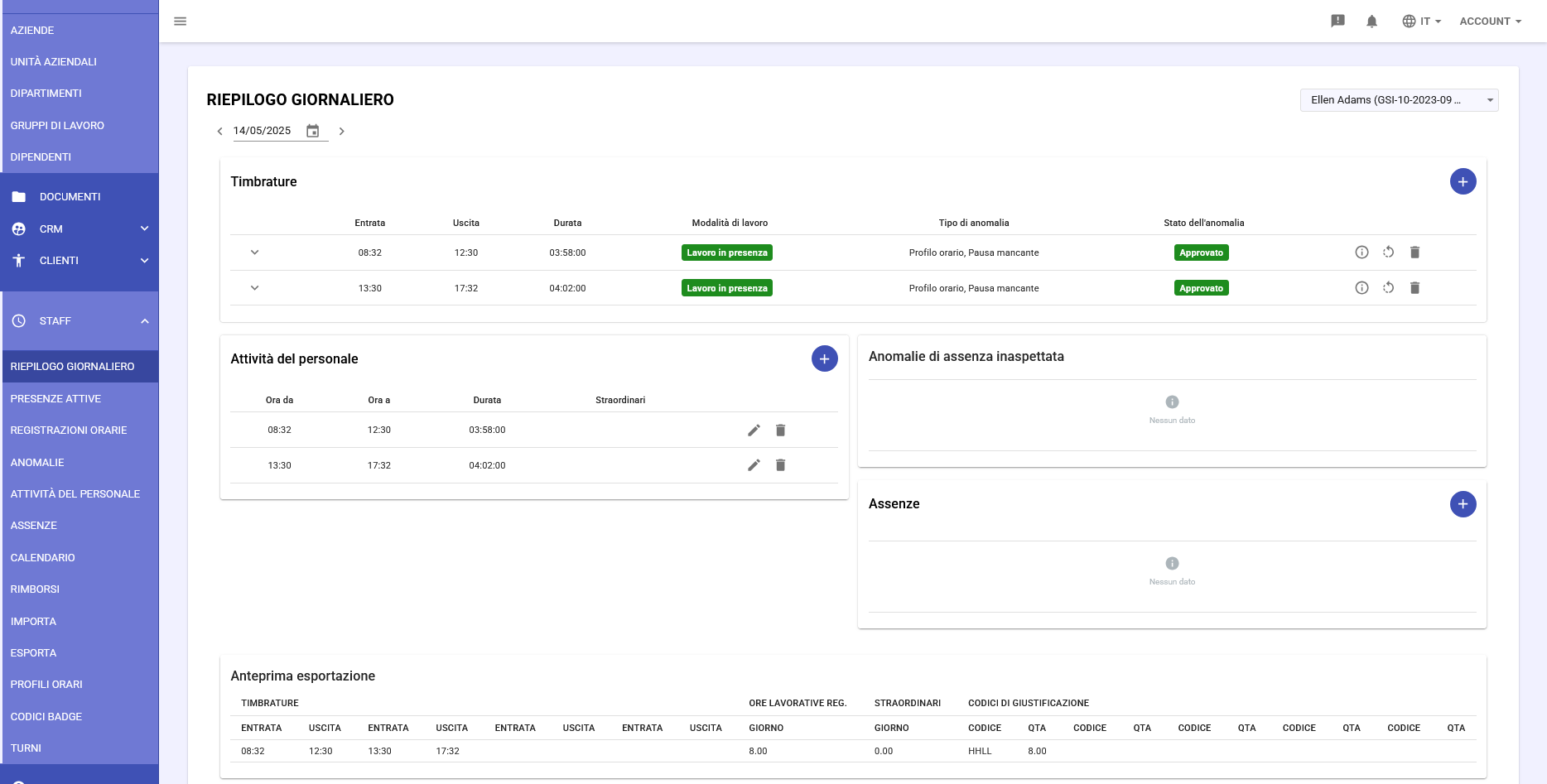
Il Riepilogo Giornaliero (Daily Summary) è una funzionalità centrale del modulo Staff di GSI2 che consolida in un'unica interfaccia tutte le informazioni relative alla gestione delle presenze per un singolo dipendente in una data specifica. Questa vista unificata elimina la necessità di navigare tra diverse sezioni per ottenere un quadro completo della situazione di presenza giornaliera.
Componenti Principali
Il Riepilogo Giornaliero è composto da cinque sezioni principali:
- Timbrature (Clock In/Outs)
- Attività del Personale (Staff Activities)
- Anomalie di Assenza Inaspettata
- Assenze
- Anteprima Esportazione
Controlli di Navigazione
Selezione Data
- Calendario: Cliccare sull'icona calendario per selezionare una data specifica
- Frecce direzionali: Utilizzare le frecce < e > per navigare giorno per giorno
- Formato data: DD/MM/YYYY (es. 14/05/2025)
Selezione Dipendente (disponibile per utenti con permessi Approvatore)
- Menu a tendina: Selezionare il dipendente desiderato
- Formato visualizzazione: Nome Cognome (GSI-XX-XXXX-XXX)
- Filtro ricerca: Digitare parte del nome per filtrare la lista
-
Timbrature
Il pannello Timbrature mostra tutti i record di ingresso e uscita per la data selezionata, con evidenza di eventuali anomalie.
Informazioni Visualizzate
Colonne Principali
- Data: Data del record (formato DD/MM/YYYY)
- Clock In: Orario di entrata (formato HH:MM)
- Clock Out: Orario di uscita (formato HH:MM)
- Durata: Tempo totale calcolato (formato HH:MM:SS)
- Modalità di lavoro:
- Lavoro in presenza
- Lavoro da remoto
- Trasferta lavorativa
- Tipo di anomalia: Descrizione del problema rilevato
- Stato dell'anomalia:
- In attesa (Pending) - sfondo arancione
- Approvato - sfondo verde
- Rifiutato - sfondo rosso
Indicatori Visivi
- Badge colorati: Indicano lo stato del record
- Testo in rosso: Evidenzia anomalie critiche (es. "Time shift, Clock in not found")
- Icone azione: Appaiono al passaggio del mouse per azioni rapide
Azioni Disponibili
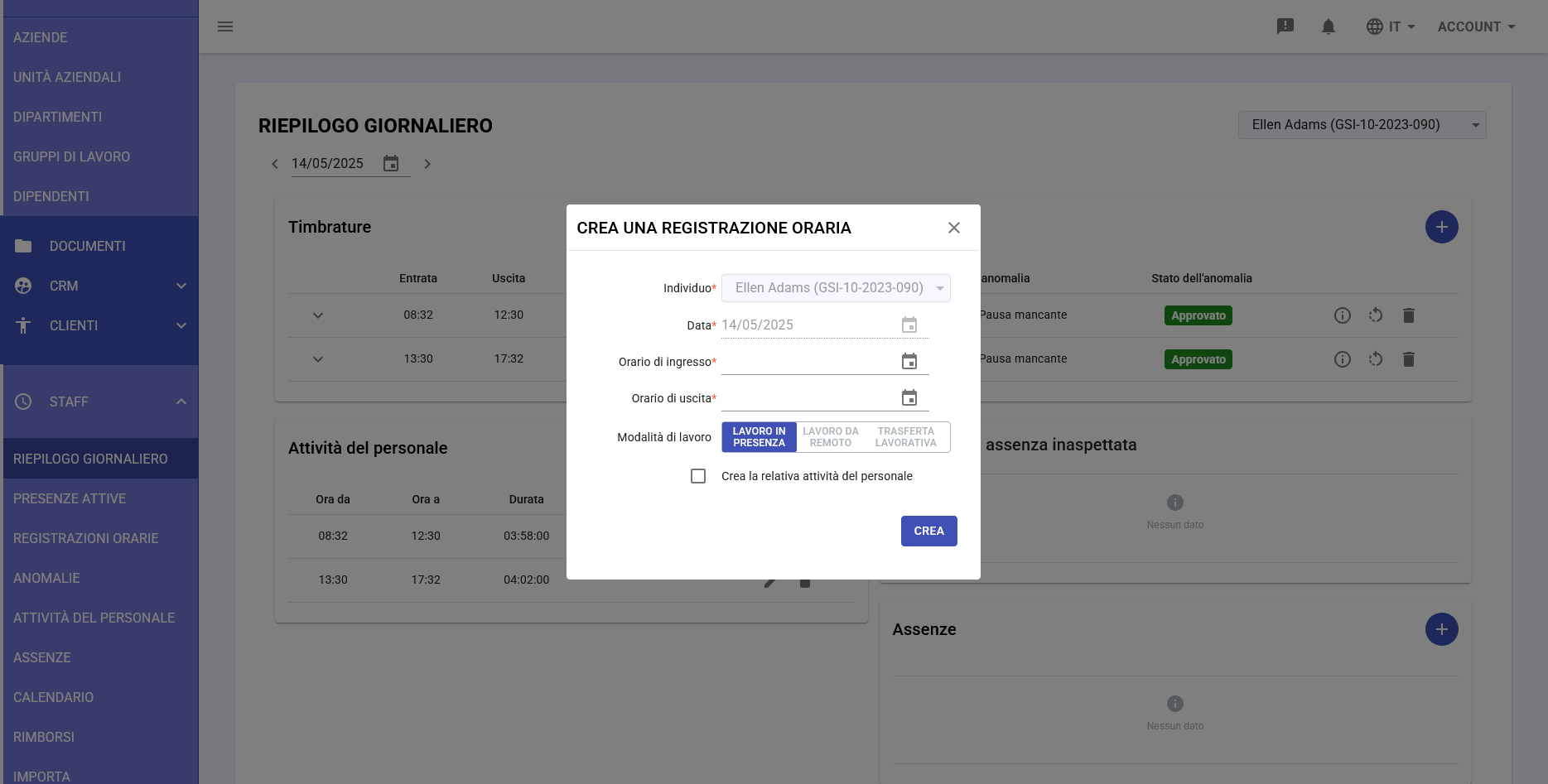
Aggiunta Nuovo Record
- Cliccare sul pulsante "+" azzurro
- Nel popup "CREA UNA REGISTRAZIONE ORARIA":
- Selezionare il dipendente
- Inserire la data
- Specificare orario di ingresso
- Specificare orario di uscita
- Selezionare modalità di lavoro
- Opzione: creare attività del personale correlata
- Cliccare "CREA" per salvare
Risoluzione Anomalie
Quando presente un'anomalia:
- Icona risoluzione: Apre il pannello di risoluzione manuale
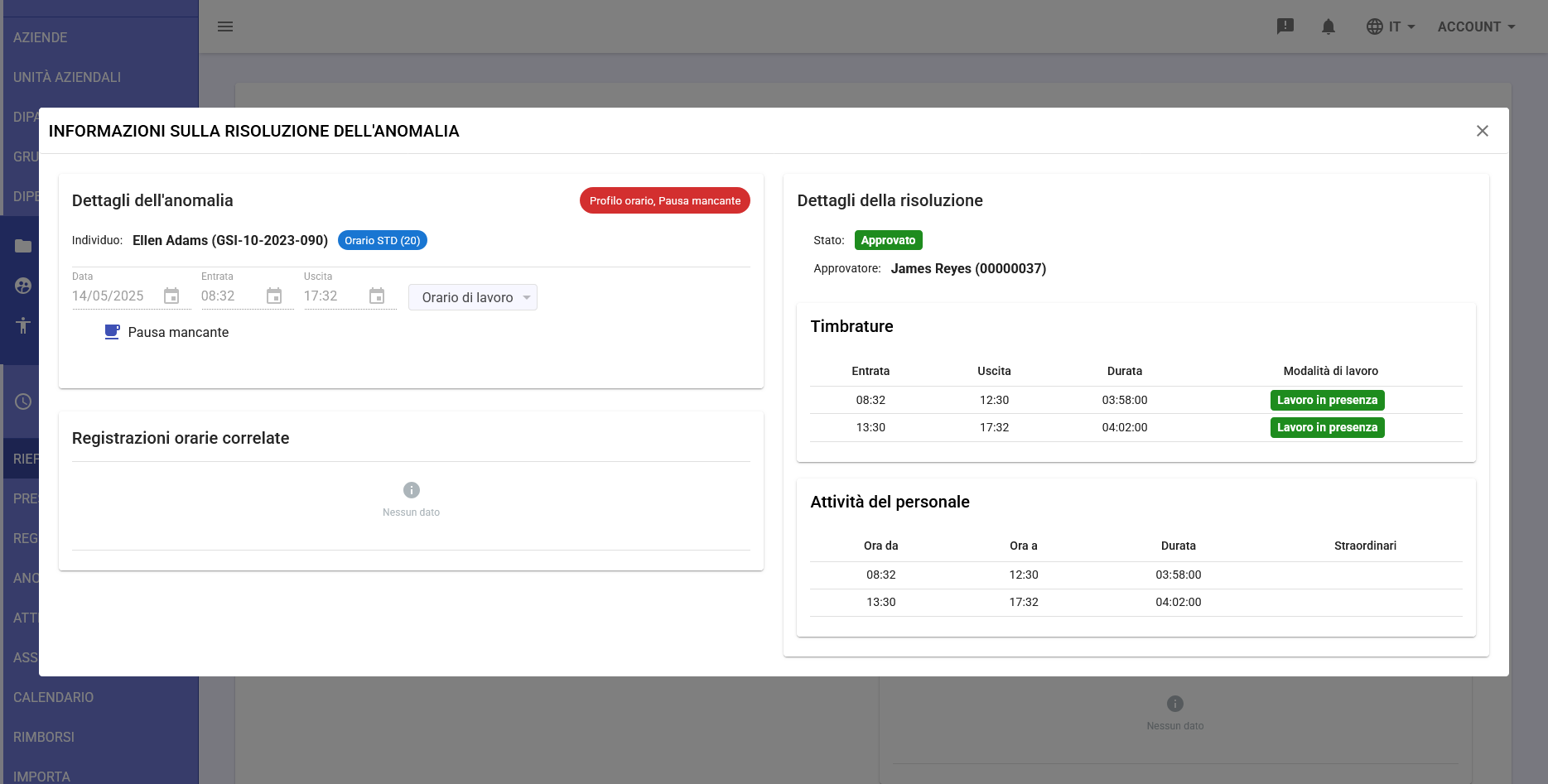
- Icona informazioni: Mostra dettagli della risoluzione applicata
- Icona reset: Annulla la risoluzione e ripristina l'anomalia
- Icona cestino: Elimina completamente il record
-
Attività del Personale
Questa sezione mostra le attività lavorative validate e approvate per il giorno selezionato.
Dati Visualizzati
Campo Descrizione Formato Ora da Inizio attività HH:MM Ora a Fine attività HH:MM Durata Tempo totale HH:MM:SS Straordinari Ore extra HH:MM Creazione Nuova Attività
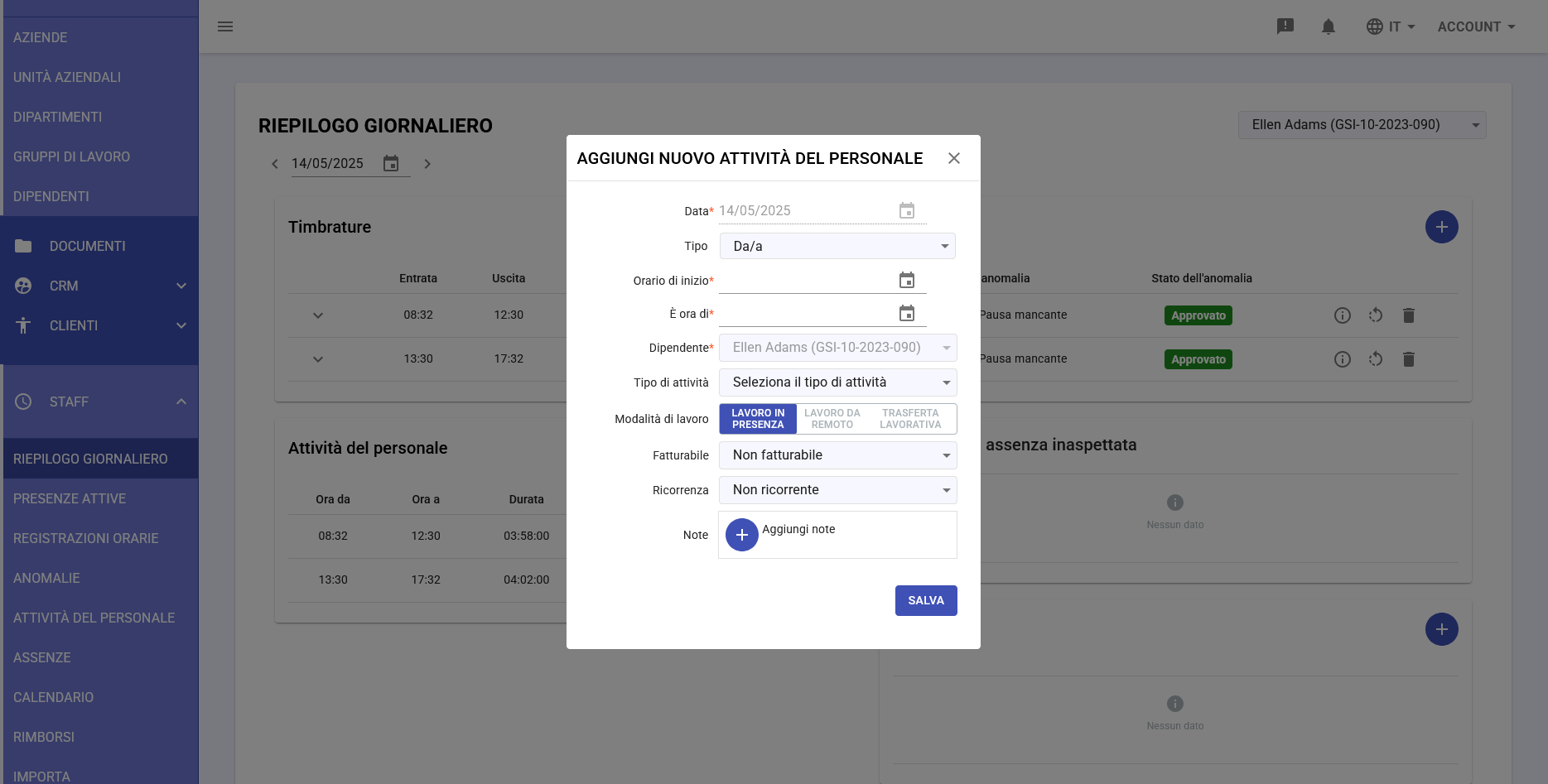
- Cliccare il pulsante "+" nella sezione
- Nel form "AGGIUNGI NUOVA ATTIVITÀ DEL PERSONALE":
- Data: Selezionare la data dell'attività
- Tipo: Scegliere tra Da/a (orario fisso) o Durata (ore totali)
- Orario di inizio: Specificare l'ora di inizio
- Orario di fine: Specificare l'ora di fine
- Dipendente: Selezionare il dipendente
- Tipo di attività: Selezionare la categoria
- Modalità di lavoro:
- LAVORO IN PRESENZA
- LAVORO DA REMOTO
- TRASFERTA LAVORATIVA
- Fatturabile: Indicare se l'attività è fatturabile al cliente
- Ricorrenza: Specificare se l'attività è ricorrente
- Note: Aggiungere eventuali annotazioni
- Cliccare "SALVA" per confermare
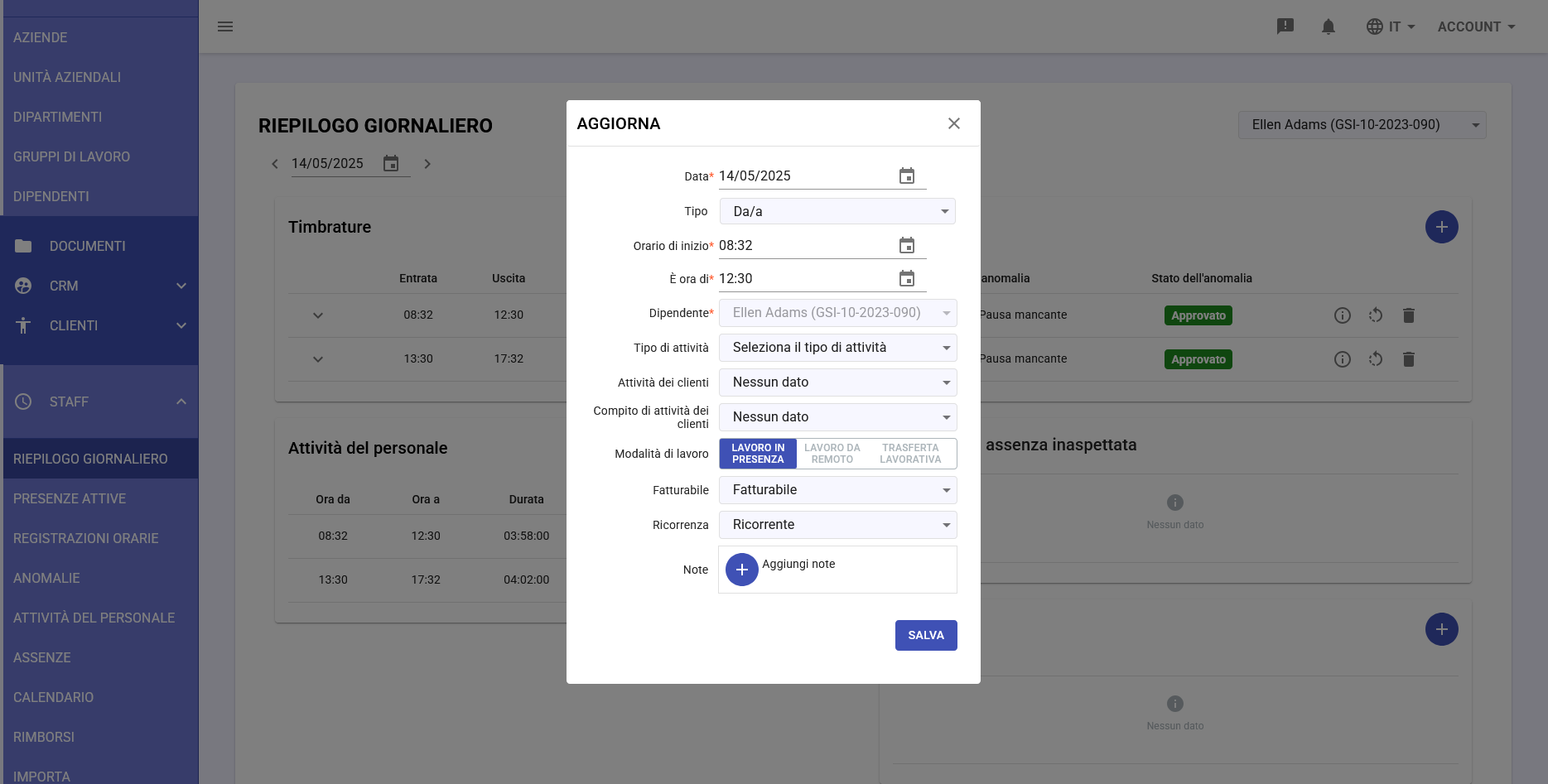
Modifica Attività
Nel form "AGGIORNA" è possibile:
- Modificare orari e durate
- Cambiare tipo di attività
- Aggiornare modalità di lavoro
- Associare a clienti diversi
- Modificare stato fatturabilità
-
Anomalie di Assenza Imprevista
Questa sezione viene visualizzata quando:
- Il dipendente era previsto al lavoro secondo il Profilo Orario
- Non sono presenti timbrature per il giorno
- Non ci sono assenze approvate che giustifichino l'assenza
Tipi di Anomalie di Assenza
- Full day unexpected absence: Assenza completa non giustificata
- Partial day absence: Assenza parziale non giustificata
- Late arrival: Ritardo significativo non giustificato
- Early departure: Uscita anticipata non giustificata
Risoluzione
Proposte Automatiche
Il sistema può proporre automaticamente:
- Full day absence: Creazione ROL (7051) per l'intera giornata
- Adjust Clock In: Correzione orario di entrata da missed date
- Create absence: Creazione assenza per periodo specifico
Risoluzione Manuale
- Cliccare sull'anomalia per aprire il pannello di risoluzione
- Valutare la proposta automatica (se presente)
- Alternativamente, selezionare manualmente:
- Tipo di assenza da applicare
- Periodo da coprire
- Note giustificative
- Cliccare "APPLY" per applicare la soluzione
-
Assenze
La sezione mostra tutte le assenze che impattano la data selezionata:
- Assenze già approvate
- Richieste in attesa di approvazione
- Assenze rifiutate (per reference)
Creazione Nuova Assenza
Tipologie di Durata
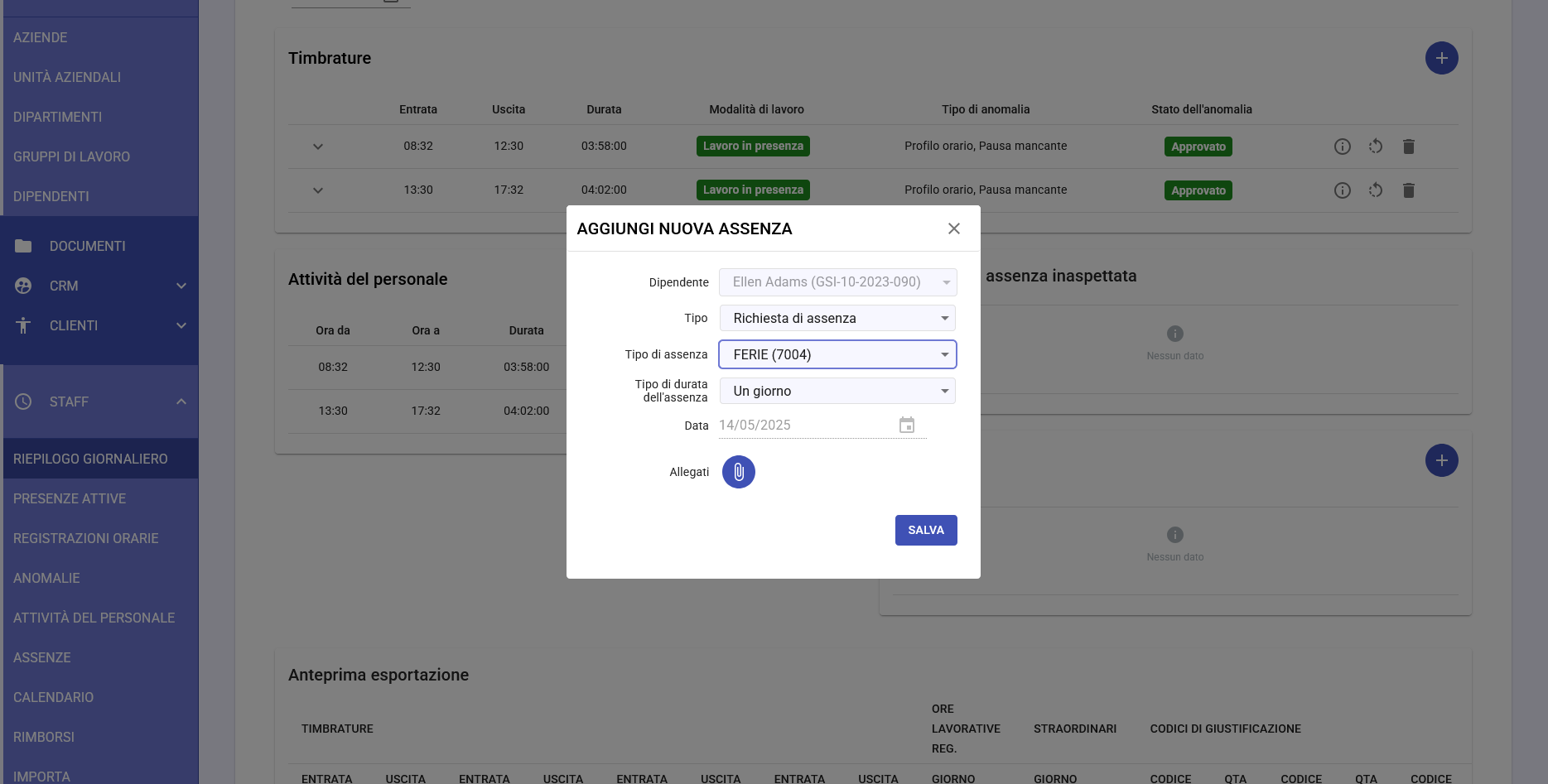
- Un giorno: Assenza per l'intera giornata
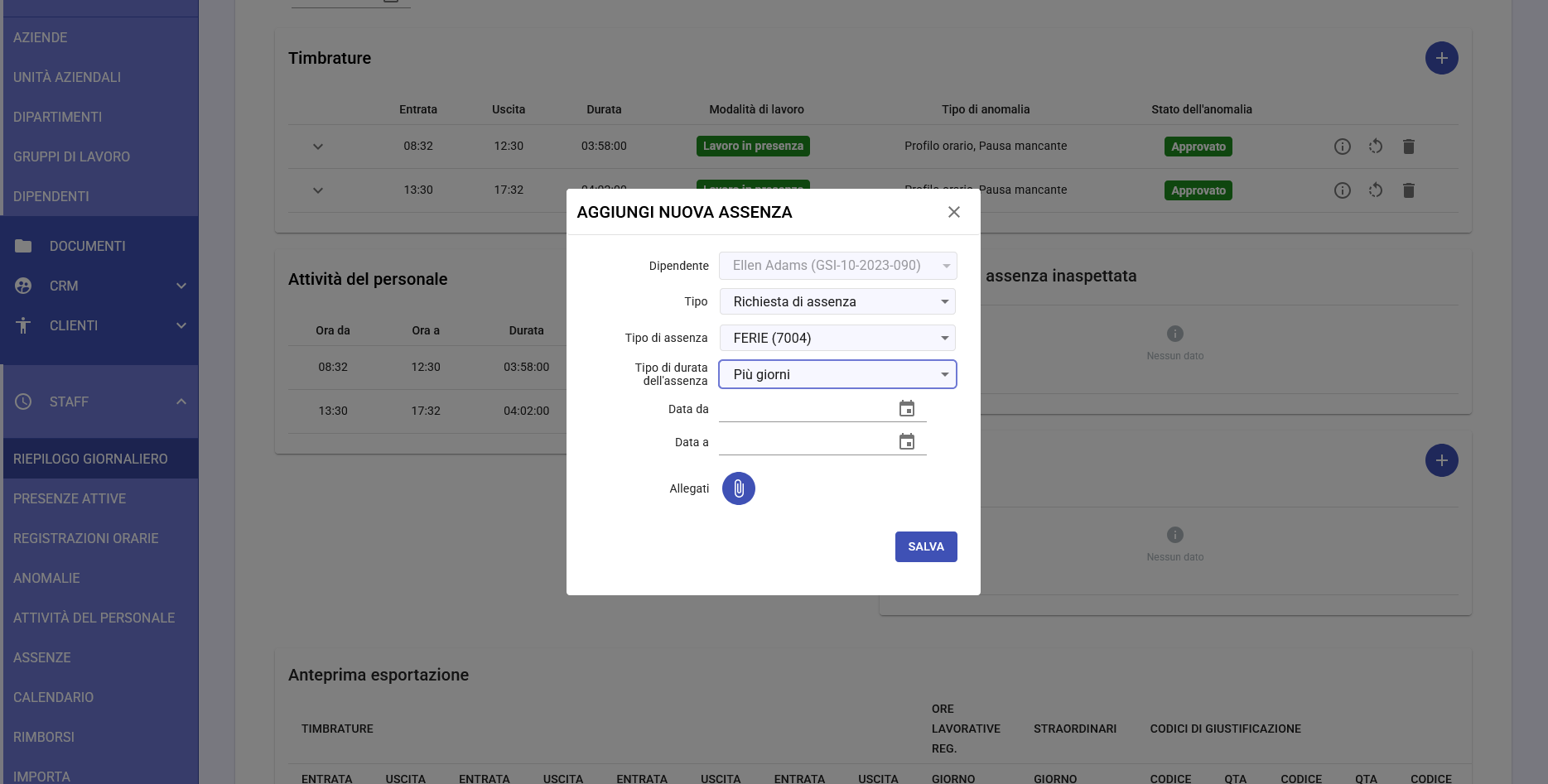
- Più giorni: Periodo continuativo di assenza
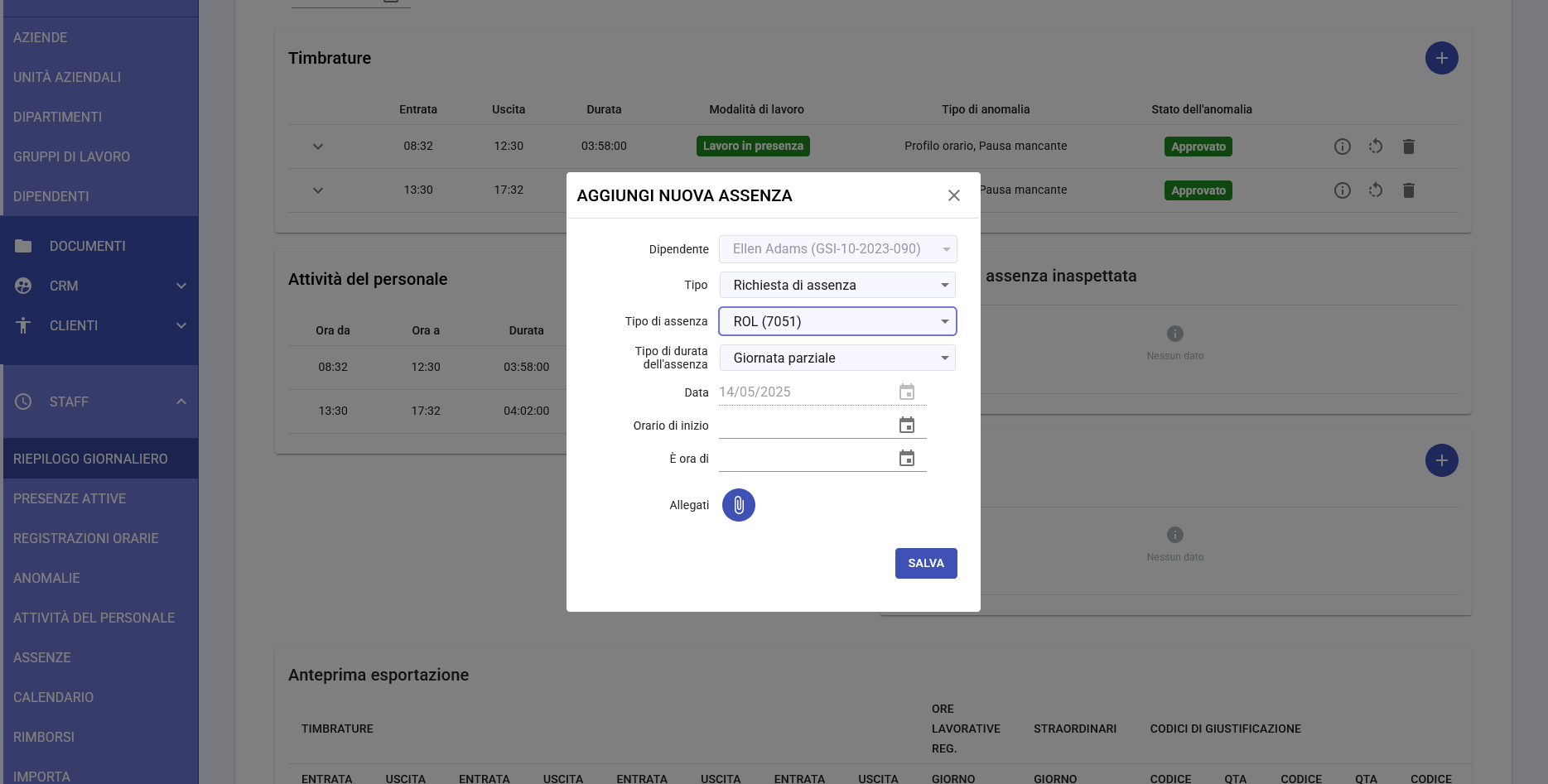
- Giornata parziale: Alcune ore della giornata
Form di Creazione
Nel popup "AGGIUNGI NUOVA ASSENZA":
- Dipendente: Selezionare il dipendente
- Tipo: Richiesta di assenza
- Tipo di assenza:
- FERIE (7004)
- ROL (7051)
- Malattia
- Permesso retribuito
- Permesso non retribuito
- Altri tipi configurati
- Tipo di durata dell'assenza:
- Un giorno: Inserire solo data
- Più giorni: Inserire data da e data a
- Giornata parziale: Inserire data, orario inizio e fine
- Allegati: Possibilità di allegare documentazione
- Cliccare "SALVA" per registrare la richiesta
-
Anteprima Esportazione
L'anteprima esportazione fornisce una proiezione di come i dati del giorno verranno rappresentati nell'export finale per il sistema paghe (TeamSystem).
Contenuto dell'Anteprima
Sezione Timbrature
ENTRATA USCITA ENTRATA USCITA ENTRATA USCITA Mostra fino a 3 coppie di entrata/uscita per il giorno Sezione Ore e Codici
ORE LAVORATIVE REG. STRAORDINARI CODICI DI GIUSTIFICAZIONE GIORNO: HH:MM GIORNO: HH:MM CODICE (es. 7004, 7051) Colonne Aggiuntive
- QTA: Quantità per codici di giustificazione
- CODICE: Codici assenza/presenza speciali
Utilizzo
- Verificare la correttezza dei dati prima dell'export mensile
- Identificare discrepanze tra dati inseriti e output finale
- Controllare che i codici di giustificazione siano corretti
- Validare calcolo straordinari