-
Panoramica
Il modulo Attività del Personale fornisce una gestione completa delle ore lavorative dei dipendenti, delle attività e degli straordinari. Questo strumento essenziale consente ai responsabili HR e ai supervisori di tracciare, approvare e analizzare tutte le attività del personale incluse le ore regolari, gli straordinari e gli incarichi speciali. Il modulo si integra perfettamente con le Registrazioni Orarie dell'orologio di sistema o importate da altri dispositivi (quali i terminali badge), permettendo inoltre inserimenti e aggiustamenti manuali.
Concetti Fondamentali
Comprensione delle Attività del Personale
Le Attività del Personale rappresentano periodi discreti di lavoro che possono essere:
- Generate da Registrazioni orarie: Create automaticamente dai record di presenza conformi al Profilo Orario del dipendente o a seguito della correzione delle relative anomalie
- Create Manualmente: Inserite direttamente da manager o dai dipendenti stessi (in quest'ultimo caso, soggette ad approvazione)
- Importate: Portate da sistemi esterni di tracciamento tempo
Ogni attività è un record completo che include:
- Periodo temporale (da/a o durata)
- Identificazione dipendente
- Opzionalmente: Classificazione attività
- Opzionalmente:Associazione progetto/cliente
- Stato approvazione
- Calcolo straordinario potenziale (soggetto ad approvazione)
Vista Principale - Tabella Attività
Modalità di Visualizzazione
Il modulo presenta schede distinte per accomodare diversi ruoli utente e responsabilità:
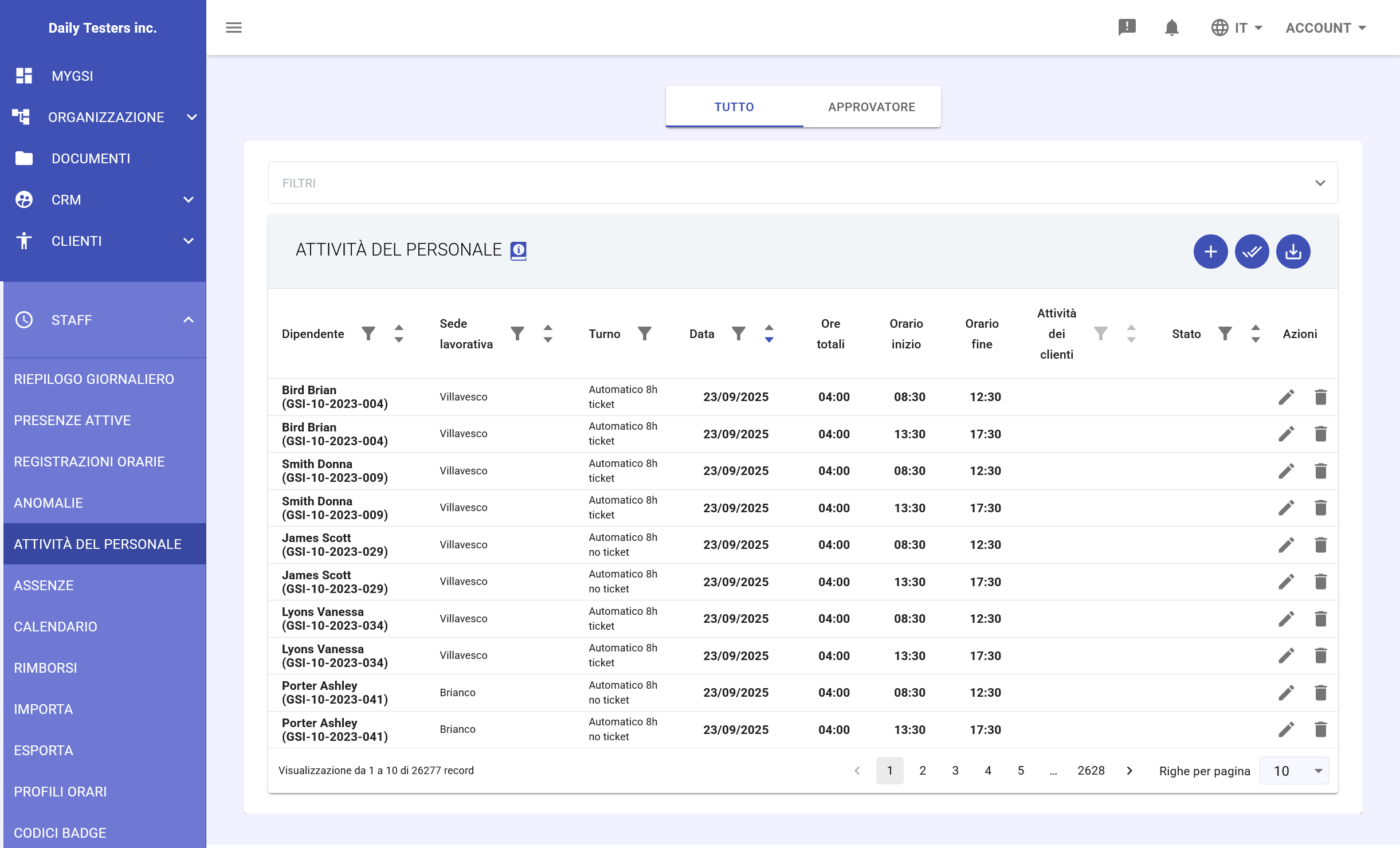
- Scheda TUTTO: Vista completa che visualizza tutti i record di attività nell'organizzazione. Questa vista è tipicamente utilizzata dagli amministratori HR e dai manager che necessitano di visibilità completa su tutte le attività del personale
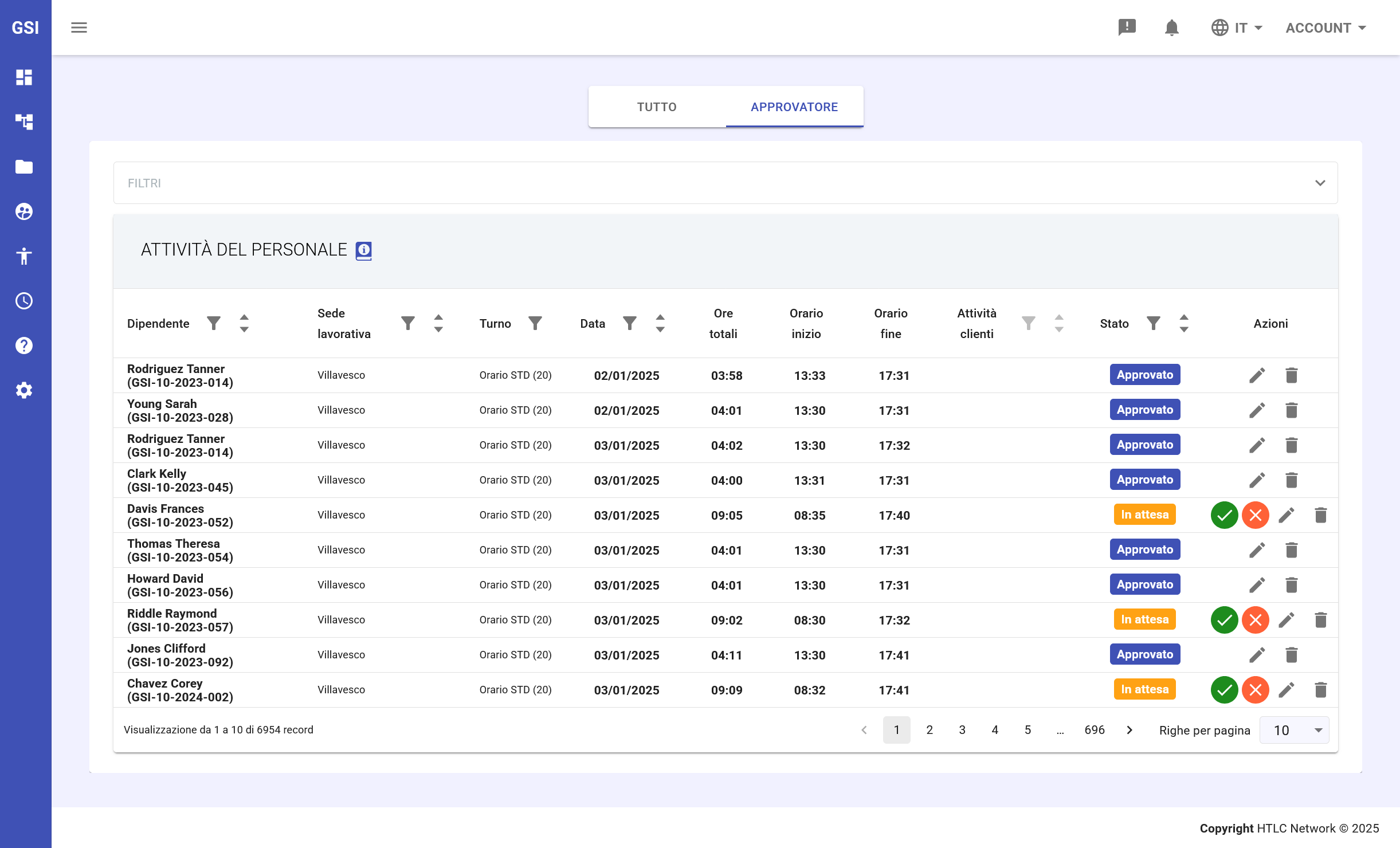
- Scheda APPROVATORE: Vista filtrata che mostra solo le attività che richiedono azione dall'utente corrente. Questa vista semplificata aiuta gli approvatori a concentrarsi sugli elementi in sospeso che richiedono la loro attenzione
- I dipendenti visualizzano invece un'unica tabella, contenente unicamente i propri dati
Struttura Tabella e Campi Dati
La tabella principale delle attività fornisce una panoramica completa di tutte le attività del personale con le seguenti colonne:
- Dipendente: Nome dipendente con codice identificativo GSI (formato: GSI-XX-XXXX-XXX)
- Sede lavorativa: Ubicazione fisica dove l'attività è stata svolta (es. Villavesco, Brianco)
- Turno: Codice turno di lavoro assegnato (es. Orario STD (20)) che definisce le ore lavorative standard
- Data: Data in cui si è verificata l'attività in formato GG/MM/AAAA
- Ore totali: Ore totali lavorate visualizzate in formato HH:MM
- Orario inizio: Ora di inizio attività in formato 24 ore
- Orario fine: Ora di fine attività in formato 24 ore
- Attività dei clienti: Progetto o attività cliente associata (se applicabile)
- Stato: Stato di approvazione corrente con badge colorati
- Azioni: Pulsanti azione rapida (modifica, elimina, visualizza dettagli)
Indicatori di Stato
Il sistema utilizza indicatori di stato visivi per comunicare rapidamente gli stati delle attività o azioni richieste (se consentite dai permessi dell'utente):
- Approvato: Badge blu - L'attività è stata revisionata e approvata
- In attesa: Badge arancione - L'attività è in attesa di revisione
- In attesa con icone: Badge arancione con icone azione - L'attività richiede azione specifica
- Segno verde: Approva l'attività o lo straordinario
- X rossa: Indica approvazione respinta
- Icona modifica: Apri il pannello di modifica dell'attività
- Icona elimina: Rimuove l'attività (previa conferma)
-
Visualizza Dettagli Attività
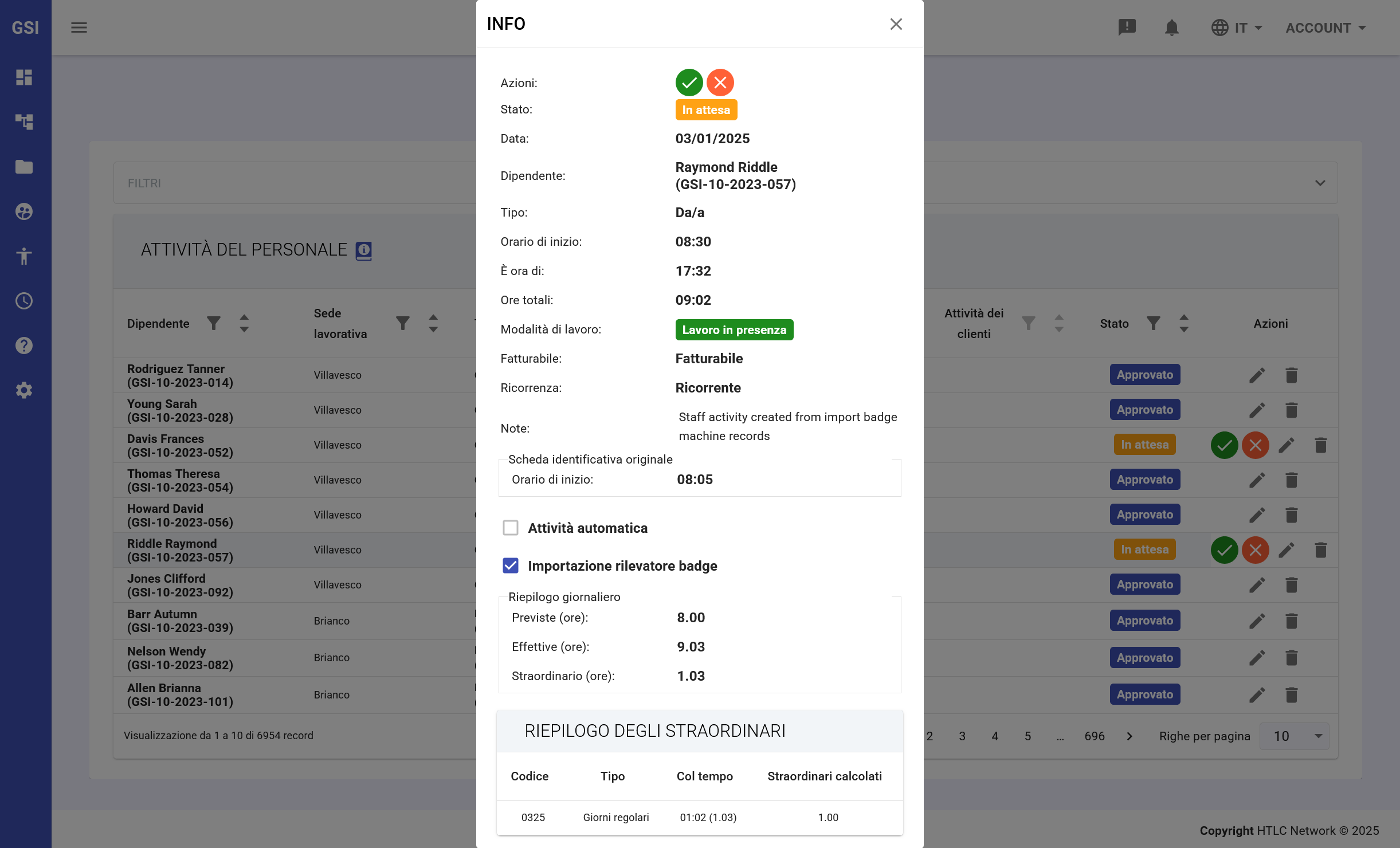
Cliccando sulla riga dell'attività nella tabella principale si apre una vista dettagliata dell'attività selezionata, fornendo informazioni complete incluse:
- Validazione azioni: Conferma visiva dello stato attività (segno verde = valido, X rossa = non valido)
- Stato: Stato approvazione corrente con badge colorato (In attesa, Approvato)
- Dati attività principali:
- Data dell'attività
- Informazioni dipendente con codice GSI
- Tipo attività (Da/a)
- Orari di inizio e fine
- Durata totale
- Modalità di lavoro (Lavoro in presenza, Lavoro da remoto, Trasferta lavorativa)
- Informazioni fatturazione:
- Stato fatturabile (Fatturabile/Non fatturabile)
- Stato ricorrente (Ricorrente/Non ricorrente)
- Flag di sistema:
- Checkbox attività automatica (voci generate dal sistema)
- Flag importazione rilevatore badge (importato dal sistema badge)
- Calcoli riepilogo giornaliero:
- Ore previste: Ore lavorative standard per turno
- Ore effettive: Ore totali lavorate
- Ore straordinarie: Ore eccedenti il turno standard
- Tabella dettagli straordinari:
- Codice: Codice classificazione straordinari
- Tipo: Descrizione tipo straordinario (Giorni regolari, Festivi, ecc.)
- Straordinari: Ore straordinarie calcolate
- Straordinari calcolati: Valore monetario o ore ponderate
-
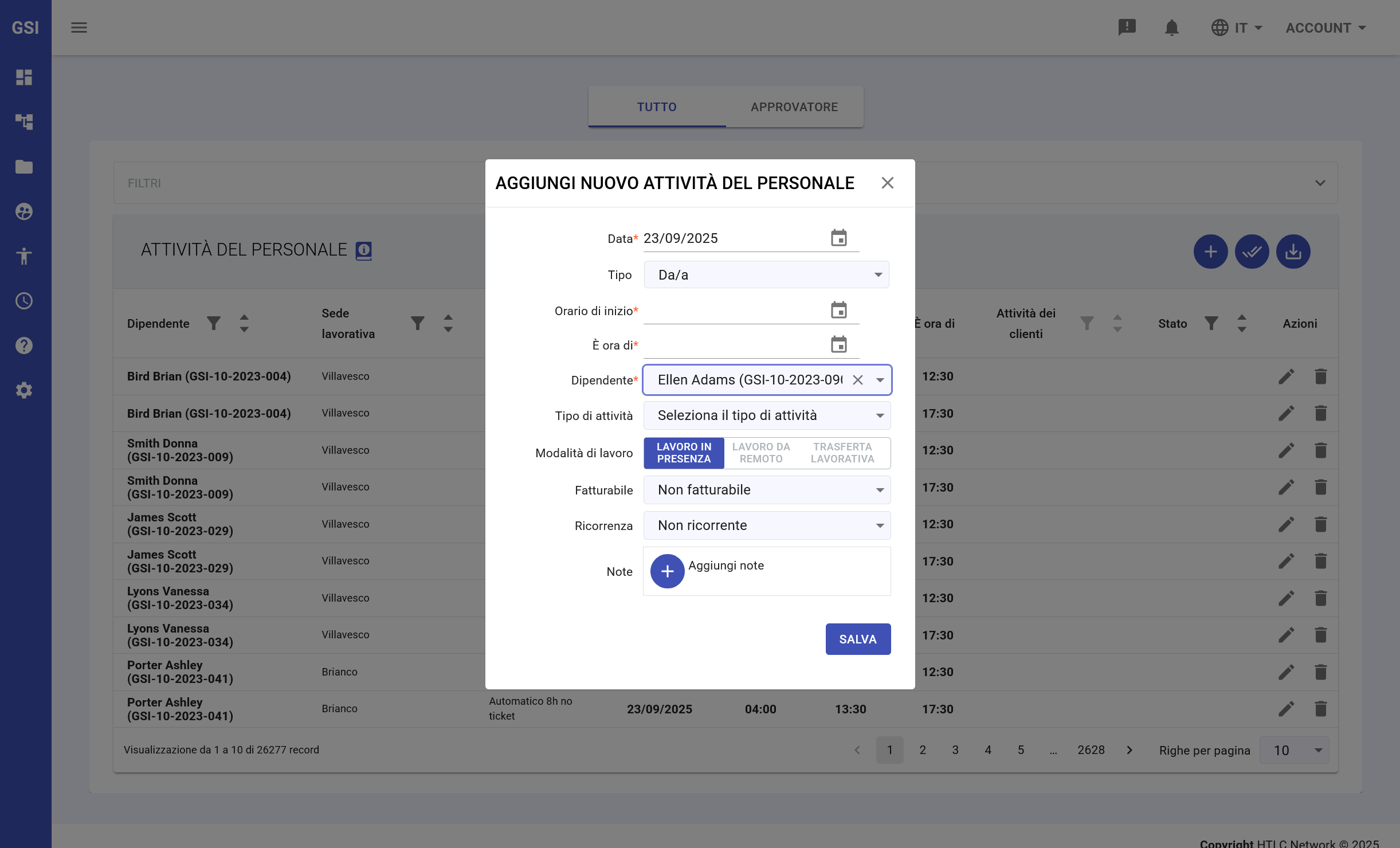
Aggiungi Nuova Attività del Personale
Cliccando sul pulsante
 si apre la finestra "Aggiungi nuova attività del personale"; che permette la creazione manuale di attività lavorative. Questa funzionalità è essenziale per aggiungere attività non catturate dal sistema badge o per incarichi speciali.
Campi Obbligatori:
- Data: Seleziona data attività usando il selettore calendario
- Tipo: Scegli tipo attività (Da/a per voci basate su tempo)
- Orario di inizio: Imposta ora inizio usando selettore orario
- È ora di: Imposta ora fine usando selettore orario
- Dipendente: Seleziona dipendente dalla lista a tendina (ricercabile)
- Tipo di attività: Scegli da categorie attività predefinite
Opzioni Modalità di Lavoro:
- LAVORO IN PRESENZA: Presenza fisica presso la sede lavorativa
- LAVORO DA REMOTO: Lavoro da ubicazione remota
- TRASFERTA LAVORATIVA: Lavoro presso sede cliente o in viaggio
Impostazioni Aggiuntive:
- Stato fatturabile: Segna se l'attività genera pagamento (Non fatturabile per formazione, riunioni, ecc.)
- Stato ricorrente: Indica se l'attività si ripete regolarmente
- Note: Aggiungi note esplicative o istruzioni speciali
-
Aggiorna Attività Esistente
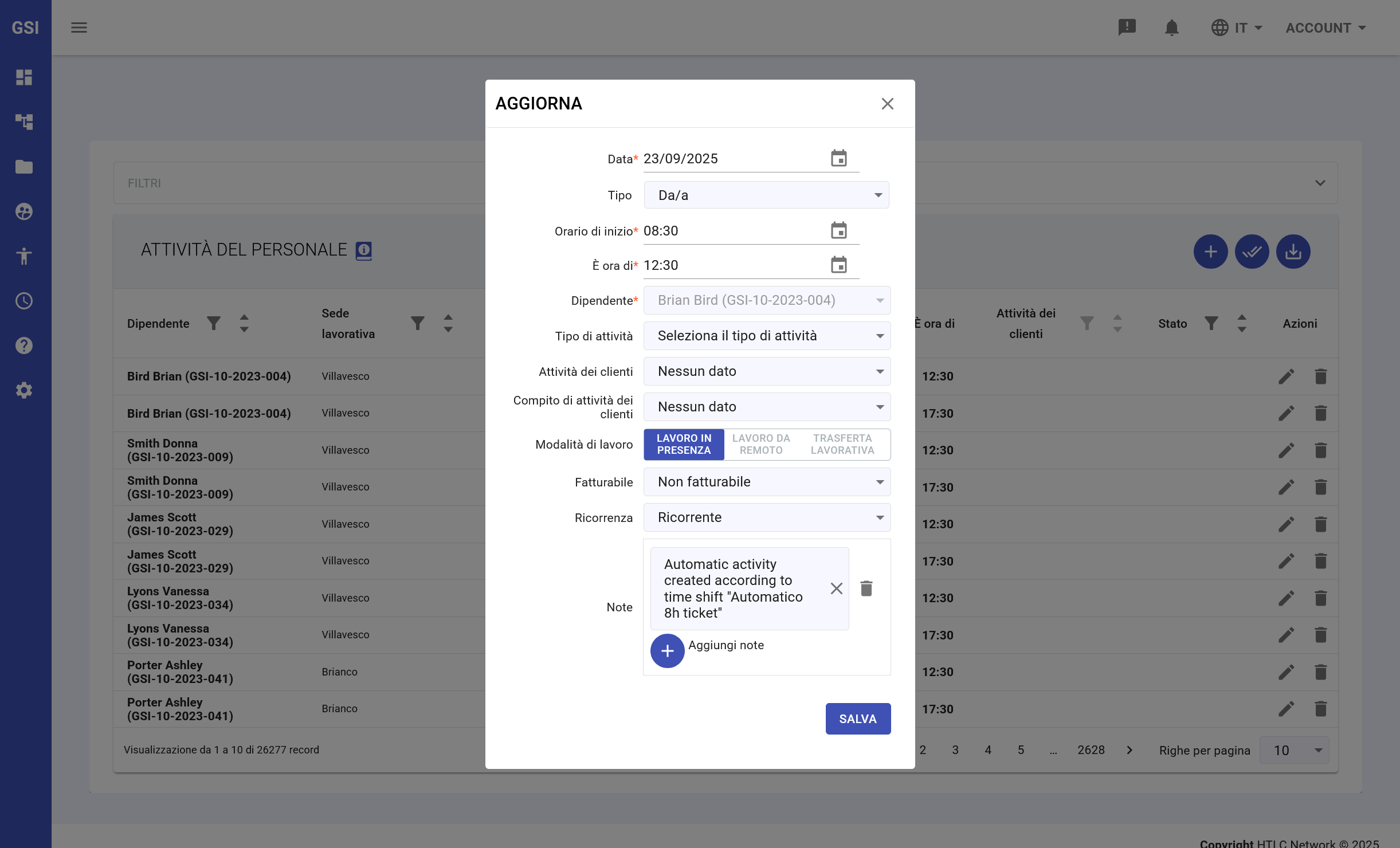
La finestra AGGIORNA permette la modifica di attività esistenti. Accedi a questa funzionalità tramite l'icona modifica
 nella colonna Azioni .
Campi Modificabili:
- Tutti i campi dall'inserimento originale possono essere modificati
- Associazione attività cliente (collega a progetti cliente specifici)
- Compito attività cliente (assegna a compito specifico nel progetto)
- Le note possono essere aggiunte o aggiornate
Considerazioni Speciali:
- Le attività importate dai badge mostrano indicatore speciale
- Le modifiche alle attività generate dal sistema sono tracciate
- I cambiamenti richiedono livello di autorizzazione appropriato
- Il tracciamento audit mantiene lo storico di tutte le modifiche
-
Approva straordinario
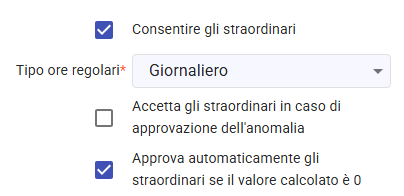
La possibilità di effettuare straordinare e la loro gestione dipende dalle impostazioni del Profilo Orario del dipendente, che possono comprendere circostanze di approvazione automatica.
Per approvare o rifiutare uno straordinario in stato "in attesa" (di approvazione), è sufficiente cliccare sulle apposite icone
 nella colonna azioni della tabella principale, o nei dettagli dell'attività.
-
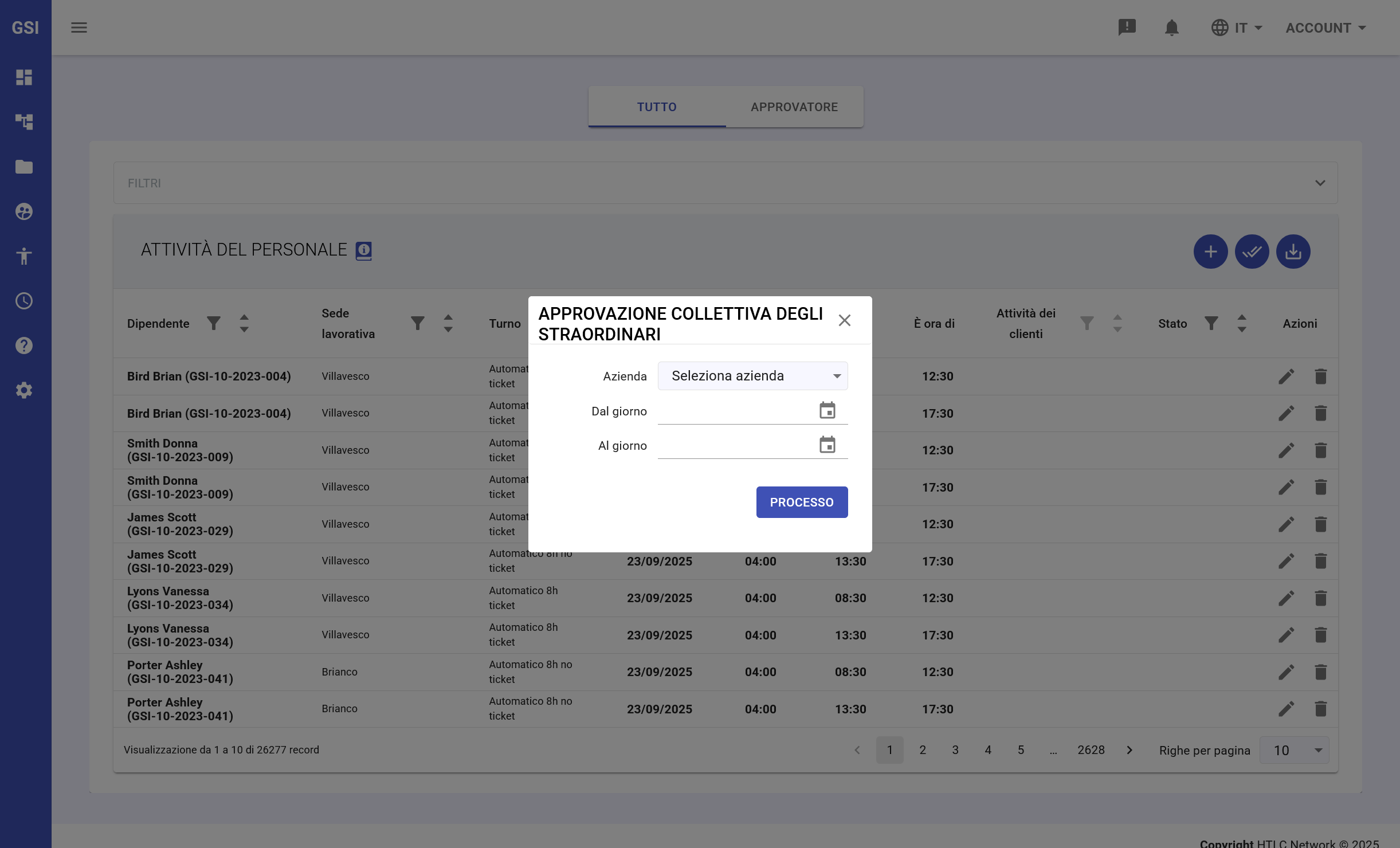
Approvazione Collettiva Straordinari
La funzione APPROVAZIONE COLLETTIVA DEGLI STRAORDINARI semplifica il processo di approvazione per molteplici richieste di straordinario simultaneamente. Può essere attivata cliccando sul relativo pulsante
 in alto a destra della tabella principale.
Opzioni Filtro:
- Azienda: Seleziona azienda specifica o tutte le aziende
- Sede lavorativa: Filtra per ubicazione
- Unità di business: Scegli unità organizzativa
- Individui: Seleziona dipendente specifico o tutti i dipendenti
Selezione Intervallo Date:
- Dal giorno: Inizio periodo approvazione
- Al giorno: Fine periodo approvazione
Flusso di lavoro:
- Assicurati di non includere record non desiderati nel periodo rifiutandoli preventivamente (potrai successivamente resettarne lo stato riportandolo "in attesa)
- Clicca PROCESSO per approvare tutte le voci straordinari selezionate dai filtri impostati
- Il sistema aggiorna lo stato per tutti gli elementi elaborati
- Messaggio di conferma mostra numero di voci elaborate
-
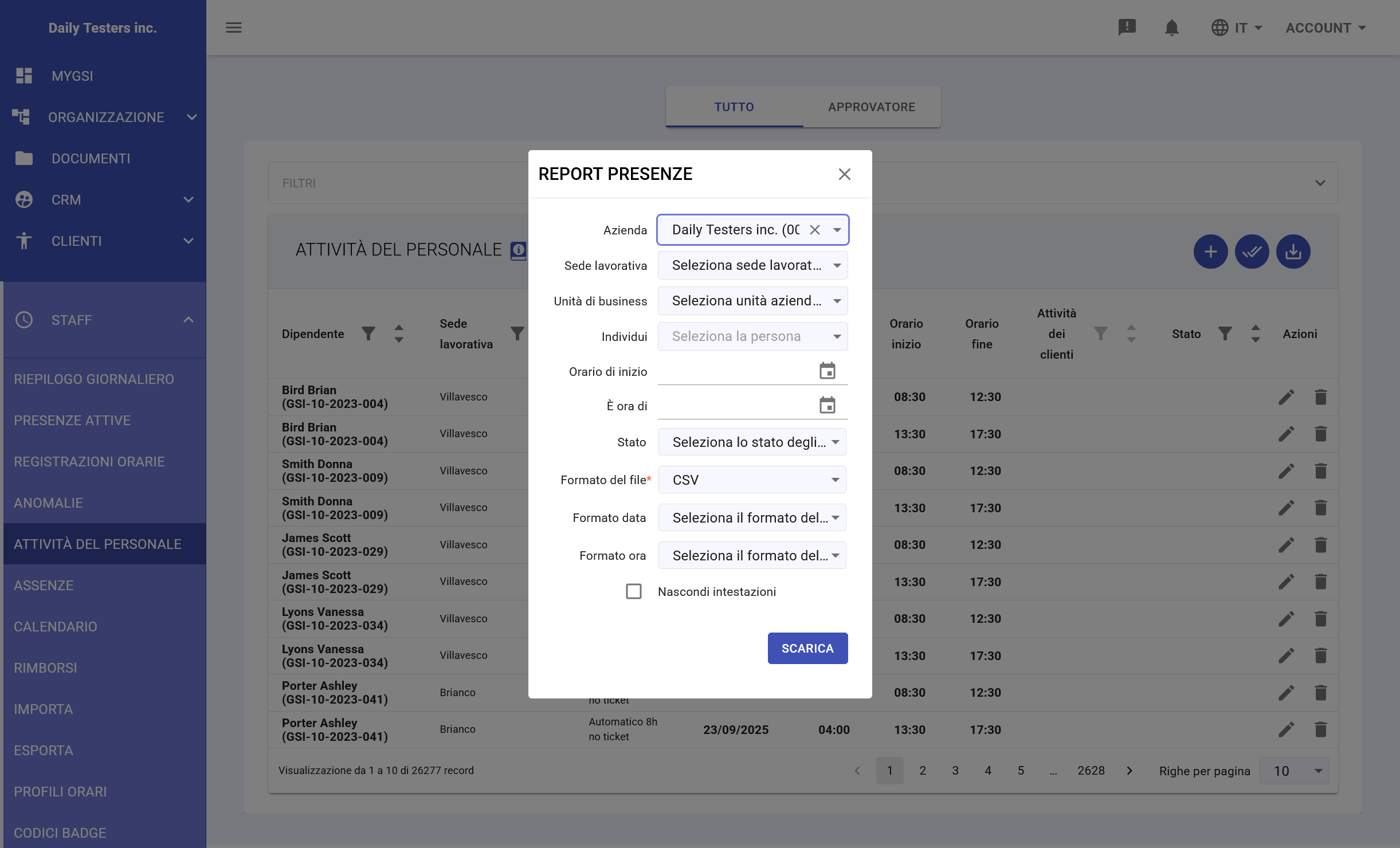
Genera Report Attività
La funzione Report Attività (attiva da click su relativo pulsante
 in alto a destra della tabella principale) consente l'esportazione completa dei dati in diversi formati e l'applicazione di filtri di selezione.
Parametri Report:
- Filtro azienda: Seleziona azienda specifica o tutte
- Filtro sede lavorativa: Scegli ubicazioni da includere
- Filtro unità di business: Seleziona unità organizzative
- Selezione individui: Dipendenti specifici o tutti
- Intervallo date: Definisci periodo di reporting
- Filtro stato: Includi stati attività specifici
Opzioni Esportazione:
- Formato file: CSV, Excel o Json
- Formato data: Opzioni formato multiplo (gg-MM-aaaa, aaaa-MM-gg, MM/gg/aaaa)
- Formato ora: 12 ore (h:mm) o 24 ore (HH:mm)
- Nascondi intestazioni: Opzione per escludere intestazioni colonne