-
Il modulo Anomalie Timbrature è il componente di controllo qualità del sistema GSI2 che identifica e gestisce le discrepanze tra le timbrature effettive e i profili orari attesi. Il sistema automatizza il rilevamento delle anomalie e fornisce strumenti flessibili per la loro risoluzione, garantendo l'accuratezza dei dati prima dell'elaborazione delle buste paga.
Concetti Chiave
Tipi di Anomalie
- Profilo orario: Discrepanza tra ore lavorate e profilo orario assegnato
- Lavoro durante festività: Timbrature registrate durante giorni festivi
- Lavoro durante assenza: Timbrature durante assenze approvate
- Utente non trovato: Identificativo dipendente non riconosciuto
- Ingresso mancante: Mancanza della timbratura di ingresso
- Uscita mancante: Mancanza della timbratura di uscita
- Assenza inaspettata: Nessuna timbratura quando il lavoro era previsto
- Incongruenza: Record sovrapposti o contraddittori
- Intervallo lavorativo incompleto: Ore settimanali sotto la soglia minima
- Assenza turno di lavoro: Assenza completa dal turno assegnato
- Pausa mancante: Pausa obbligatoria non effettuata
- Assenza parziale inaspettata: Copertura incompleta del periodo lavorativo
- Profilo orario non trovato: Nessun profilo orario assegnato per il periodo
Stati delle Anomalie
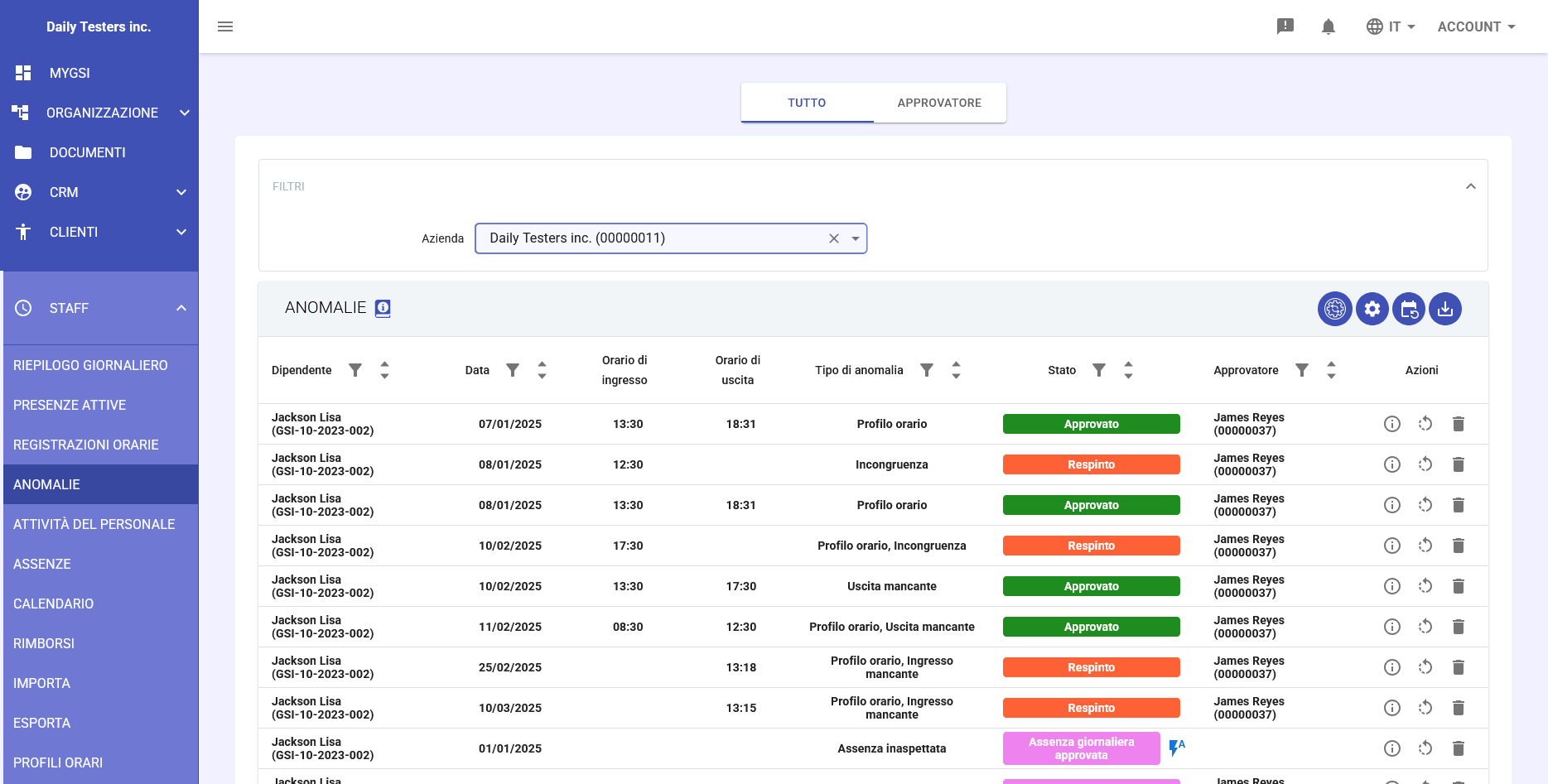
- In attesa (blu): Anomalia rilevata che richiede intervento
- Approvato (verde): Anomalia risolta con attività creata
- Respinto (rosso): Anomalia rifiutata, nessuna attività generata
- Assenza giornaliera approvata (viola): Assenza completa gestita
Vista Principale
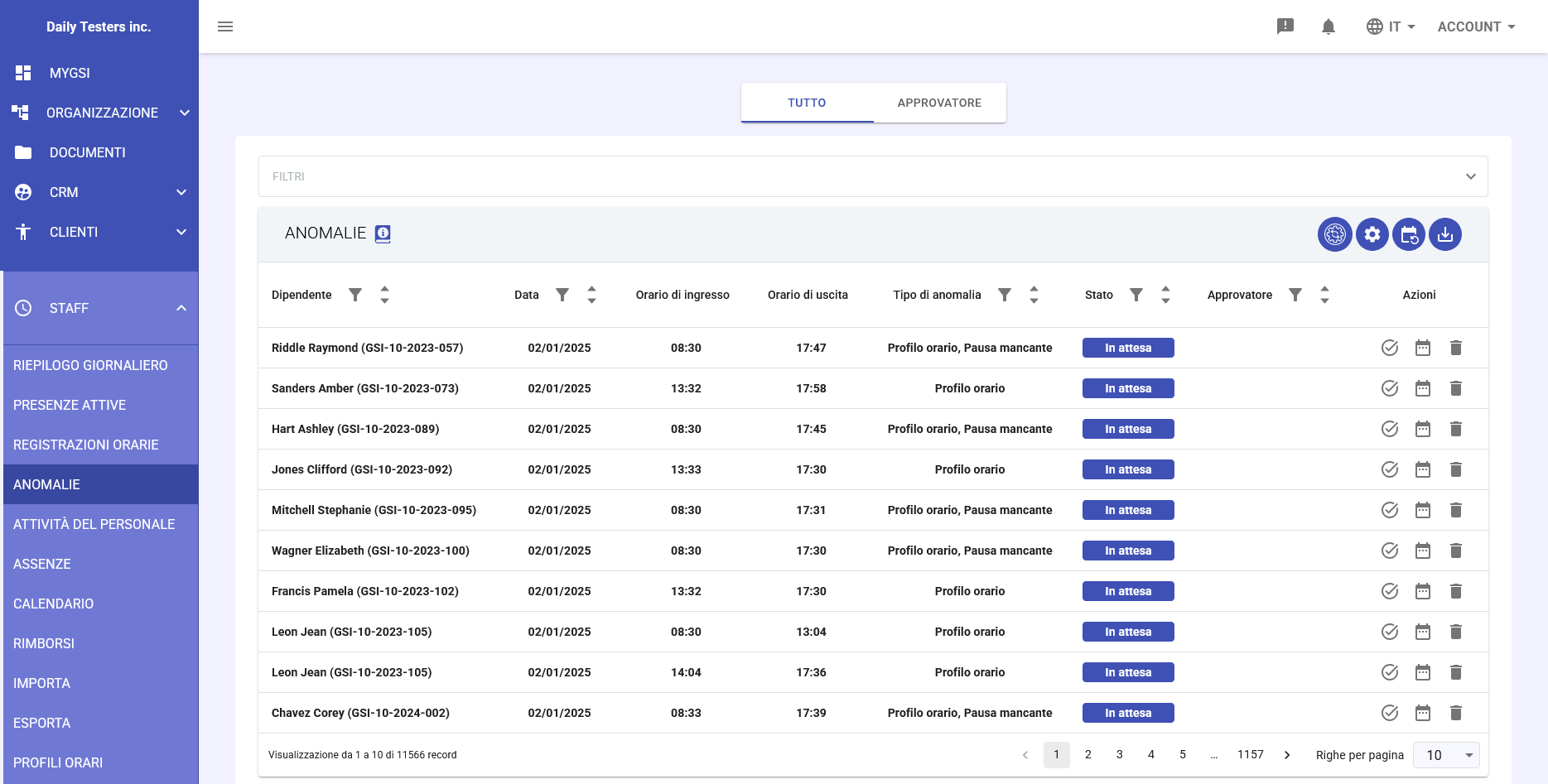
La tabella principale delle anomalie presenta:
- Dipendente: Nome e codice del dipendente
- Data: Giorno dell'anomalia
- Orario di ingresso/uscita: Timbrature registrate
- Tipo di anomalia: Categoria del problema rilevato
- Stato: Stato attuale della risoluzione
- Approvatore: Responsabile della risoluzione
- Azioni: Pulsanti per visualizzare dettagli, modificare o eliminare
Funzionalità di filtro disponibili:
- Filtro per azienda, sede lavorativa e unità di business
- Selezione individuale o multipla dei dipendenti
- Intervallo di date personalizzabile
- Filtro per stato dell'anomalia
Best Practices
Per i Dipendenti
- Verificare quotidianamente le proprie anomalie nella dashboard personale
- Proporre risoluzioni tempestivamente con descrizioni chiare
- Allegare documentazione di supporto quando disponibile
- Monitorare lo stato delle proposte inviate
Per i Manager
- Controllare regolarmente la scheda APPROVATORE
- Valutare prioritariamente le proposte degli utenti
- Documentare le decisioni per casi eccezionali
- Identificare pattern ricorrenti per migliorare i processi
- Configurare regole automatiche per gestire l'80% dei casi comuni
- Ottimizzare l'ordine di priorità delle regole
- Rivedere periodicamente l'efficacia delle regole automatiche
- Utilizzare il batch processing per eventi aziendali
- Mantenere la formazione dei supervisori aggiornata
- Esportare report regolari per conformità
-
Inserimento Proposte Utente
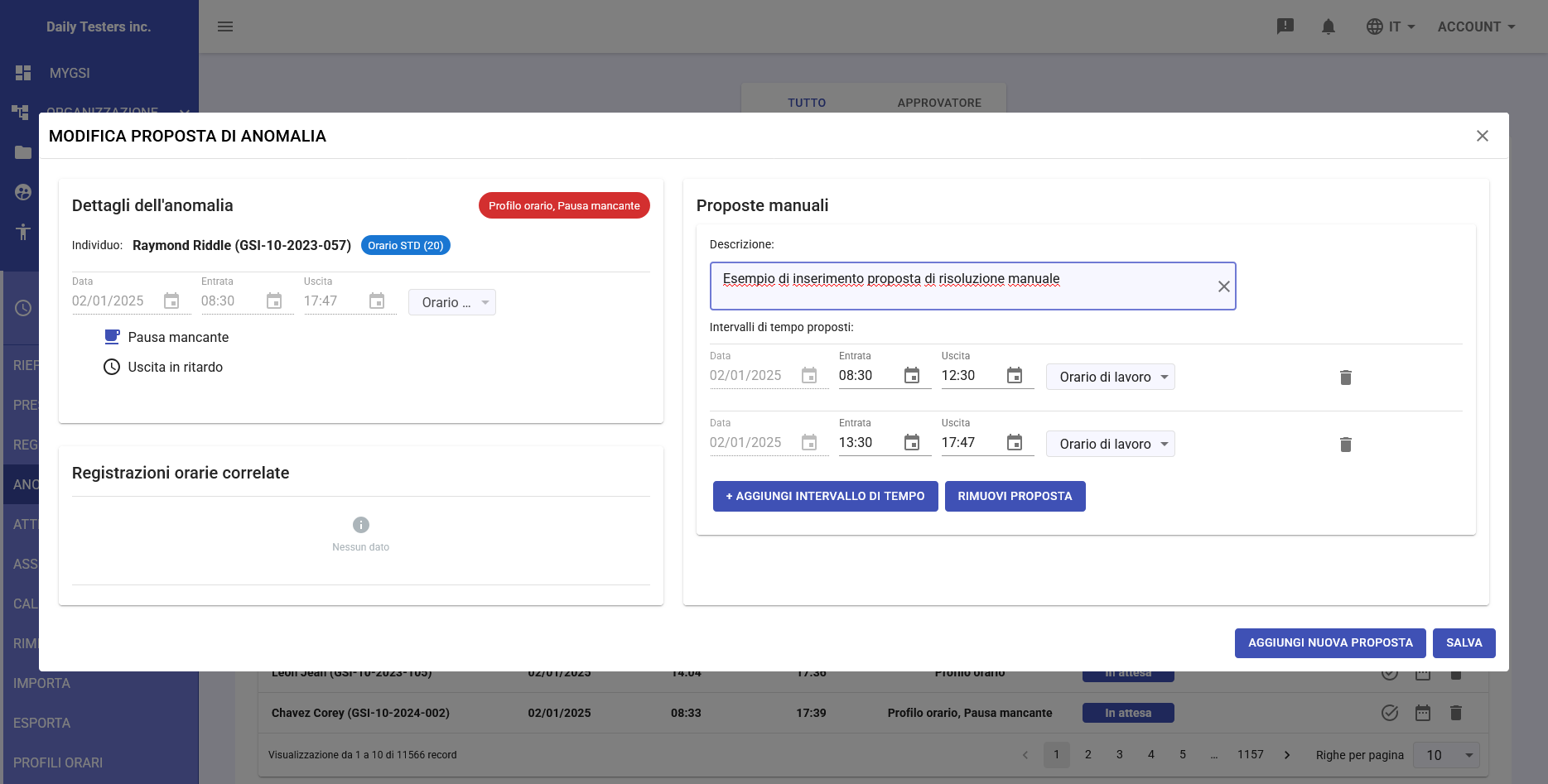
I dipendenti possono proporre risoluzioni per le proprie anomalie attraverso il sistema self-service.
Anche i manager possono aggiungere proposte, ad esempio come parte di un processo complesso di risoluzione che coinvolge più figure interne.
Processo di Creazione Proposta
- Accesso alla propria dashboard personale
- Visualizzazione delle anomalie pendenti
- Click sull'icona proposte
 dell'anomalia da risolvere
 - Compilazione del form di proposta con:
- Descrizione dettagliata della situazione
- Giustificazione dell'anomalia
- Orari corretti proposti
- Modalità di lavoro (presenza, smart working, trasferta)
- Invio della proposta per approvazione manageriale
Segnalare un record valido come anomalo
Nella sezione delle registrazioni orarie, l'utente può segnalare come anomala anche una registrazione considerata corretta dal sistema, impostando contestualmente una proposta per risolvere correttamente il record.
Gestione delle Proposte
- Le proposte rimangono in stato "pending" fino all'intervento del manager
- Il dipendente può modificare o ritirare una proposta non ancora approvata
- È possibile aggiungere commenti o documentazione aggiuntiva
- Il sistema invia notifiche automatiche al manager responsabile
-
Risoluzione Manuale
I manager hanno tre modalità principali per risolvere manualmente le anomalie:
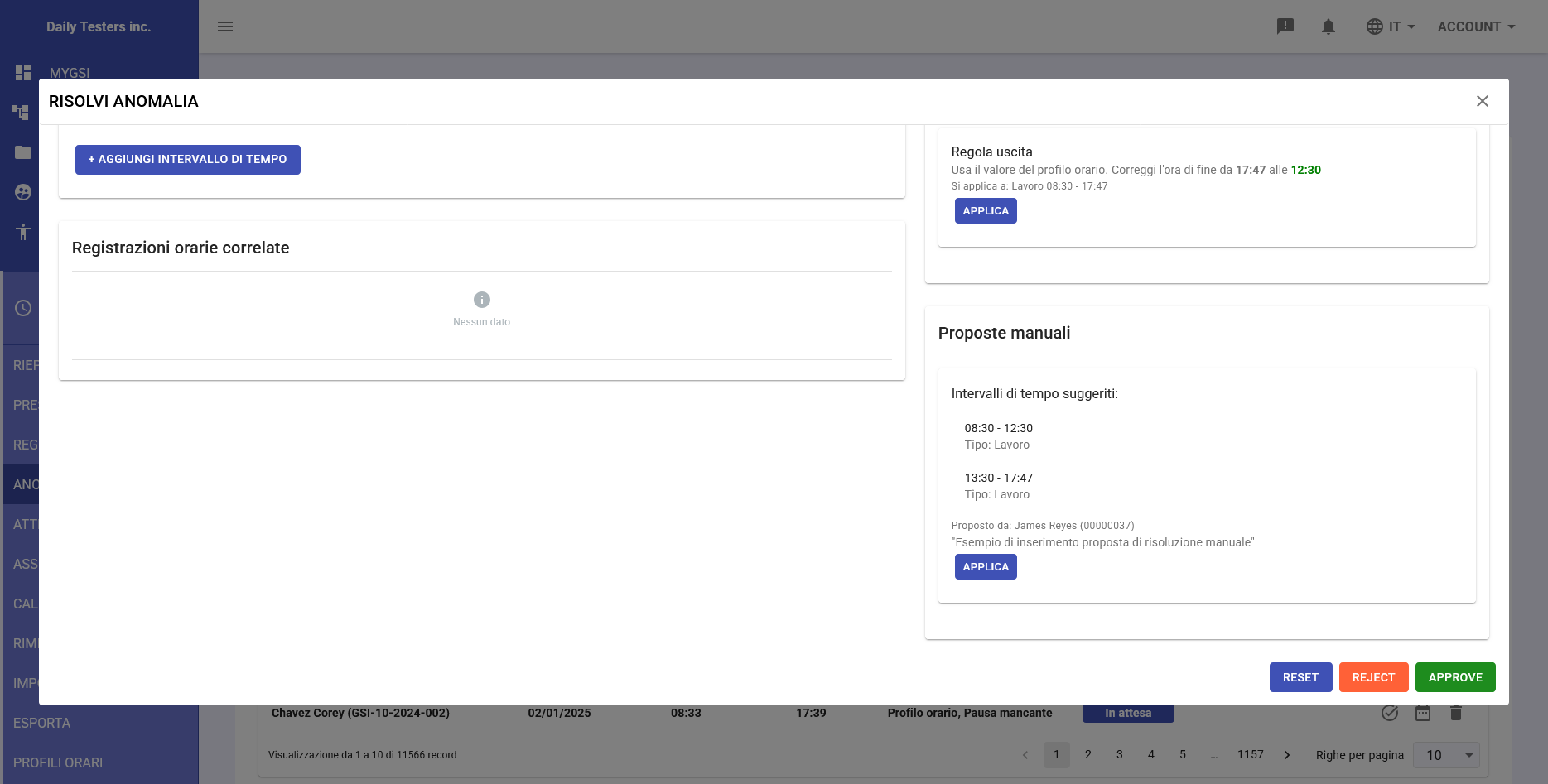
Applicazione Proposta Utente
- Revisione della proposta inviata dal dipendente
- Valutazione della documentazione fornita
- Possibilità di modificare la proposta prima dell'approvazione
- Applicazione diretta con pulsante APPLICA
- Aggiunta di note per l'audit trail
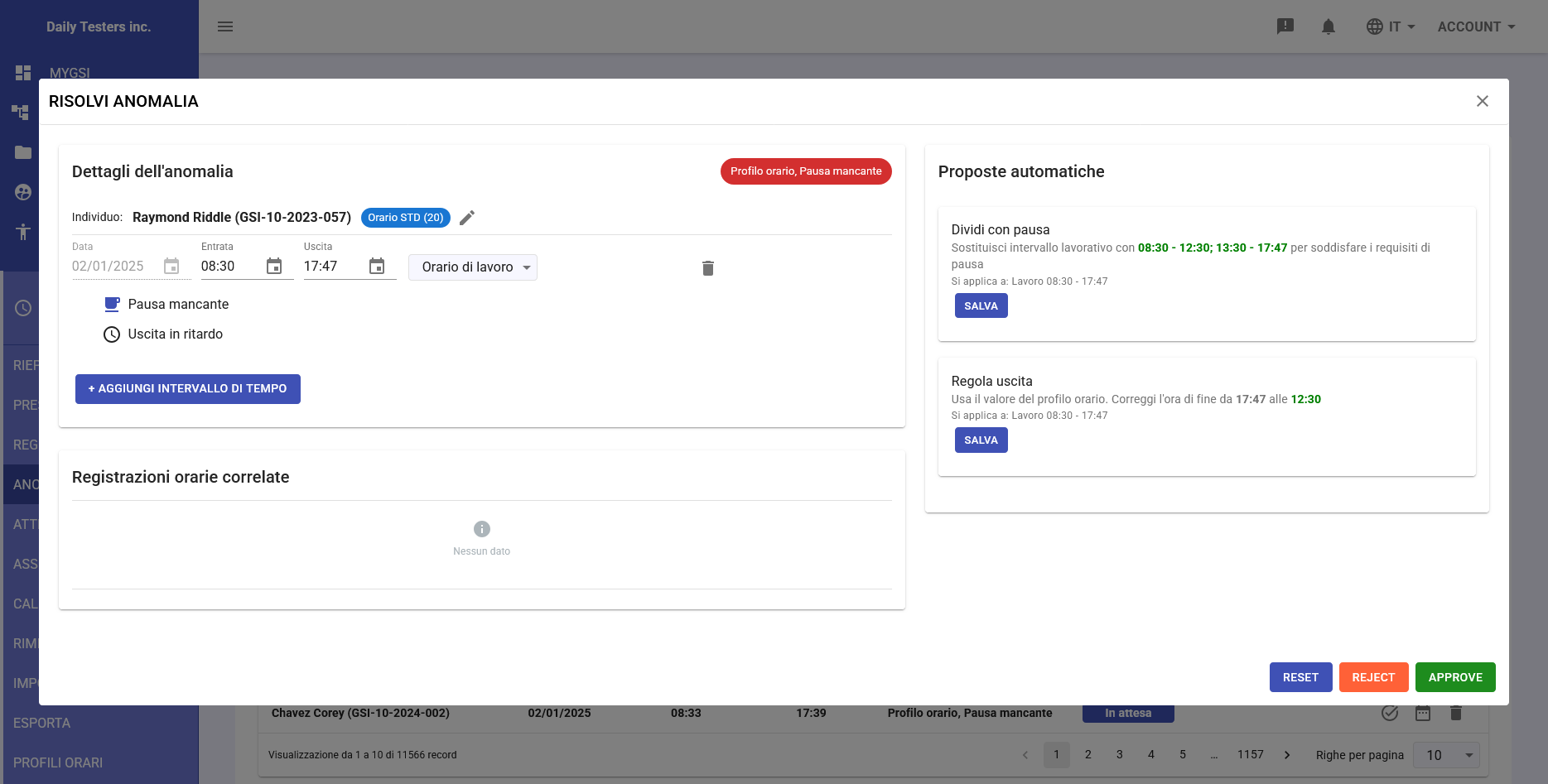
Utilizzo Proposte Automatiche del Sistema
Il sistema genera proposte automatiche basate su pattern comuni:
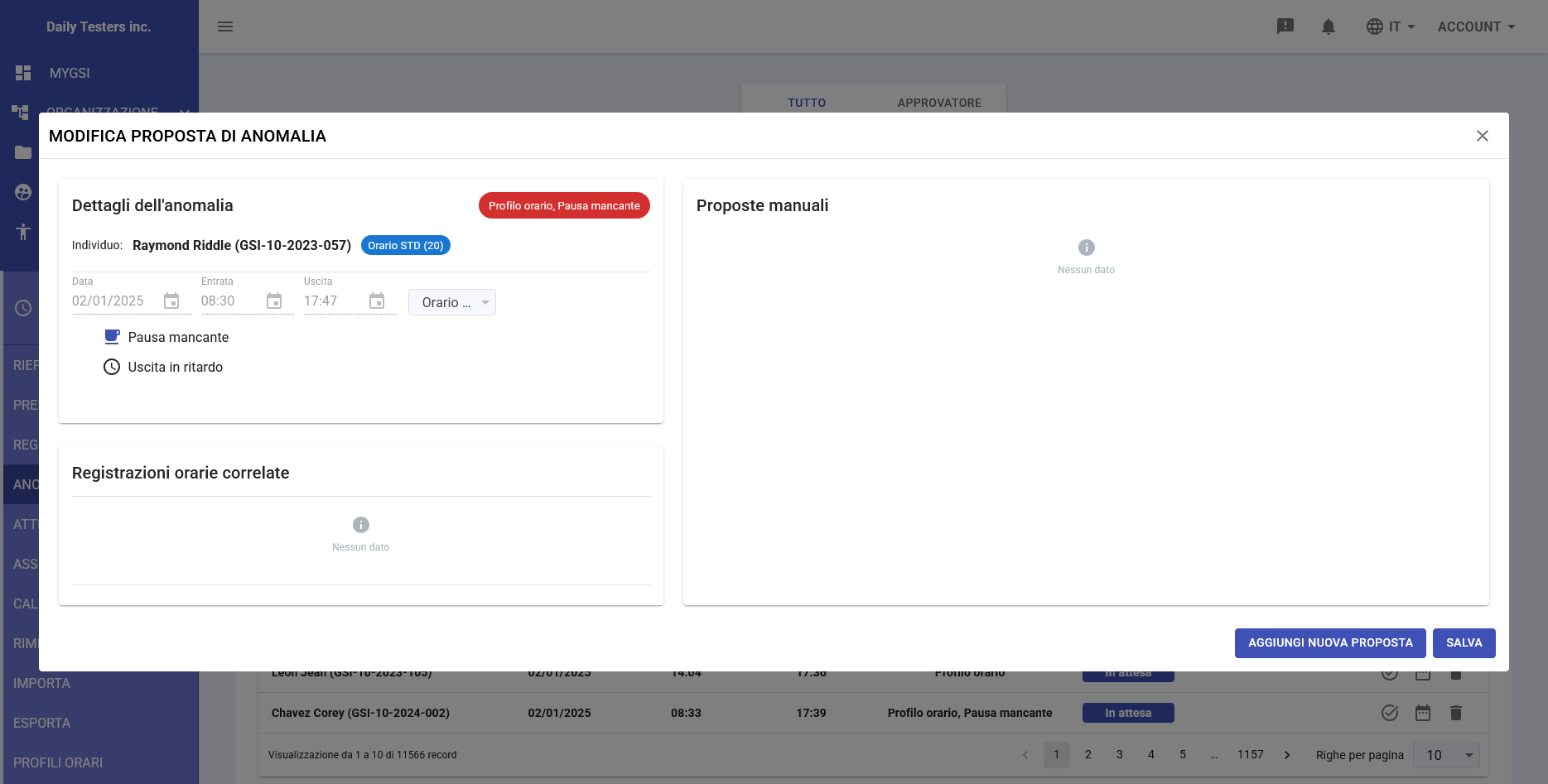
- Dividi con pausa: Inserisce automaticamente la pausa standard nel periodo lavorativo
- Regola uscita: Allinea l'orario di uscita al profilo orario
- Regola ingresso: Allinea l'orario di ingresso al profilo orario
- Applicazione rapida con pulsante SALVA
Modifica Diretta dei Record
- Apertura del pannello di dettaglio anomalia
- Modifica manuale dei campi:
- Data della timbratura
- Orario di ingresso
- Orario di uscita
- Modalità di lavoro
- Possibilità di aggiungere intervalli multipli con "+ AGGIUNGI INTERVALLO DI TEMPO"
- Visualizzazione in tempo reale dell'impatto delle modifiche
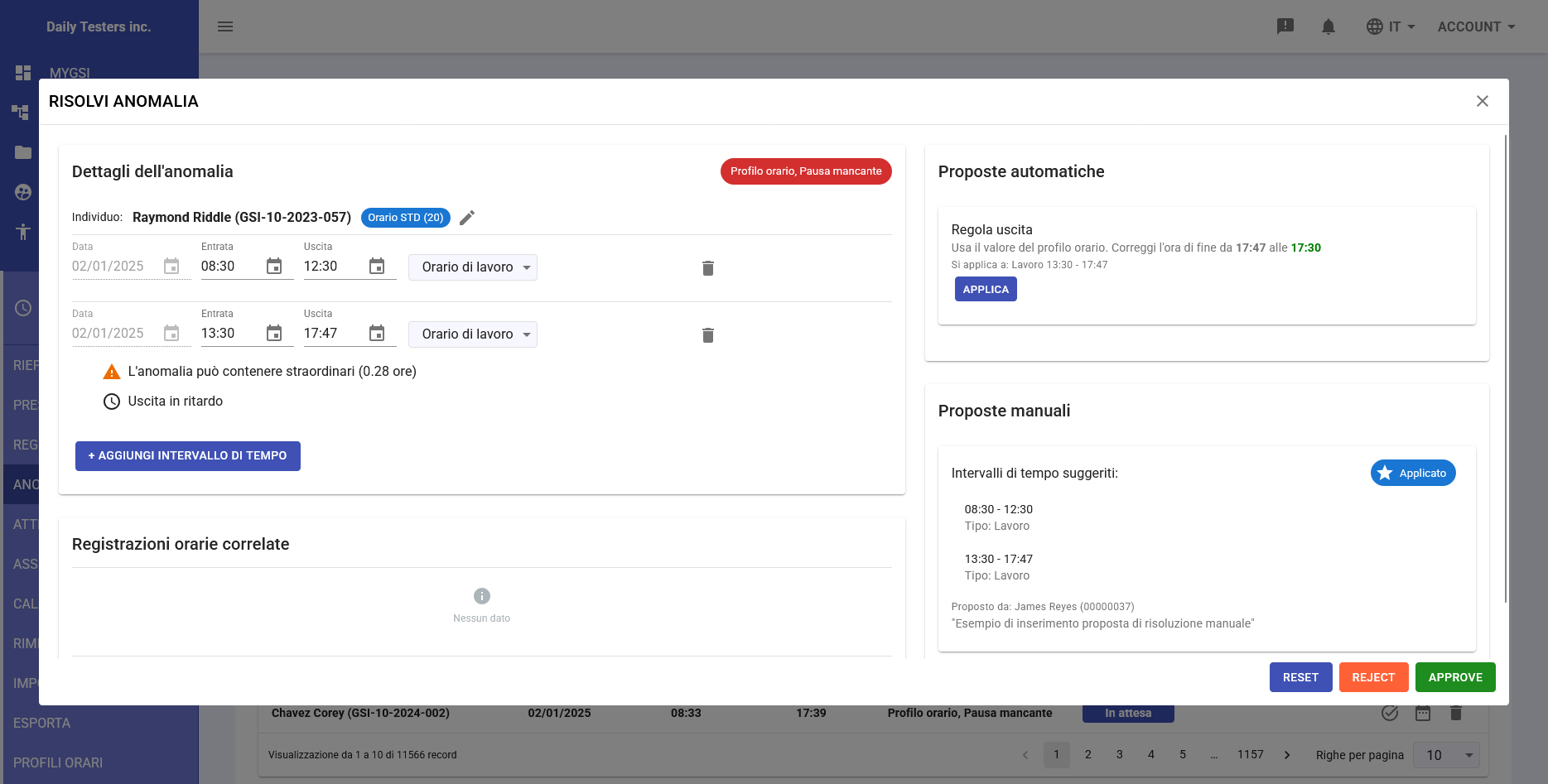
Sistema di Ricalcolo Automatico e Feedback Visivo
Dopo ogni modifica, il sistema:
- Ricalcola automaticamente l'anomalia
- Verifica se la modifica ha risolto completamente il problema
- Mostra avviso se permangono problemi irrisolti
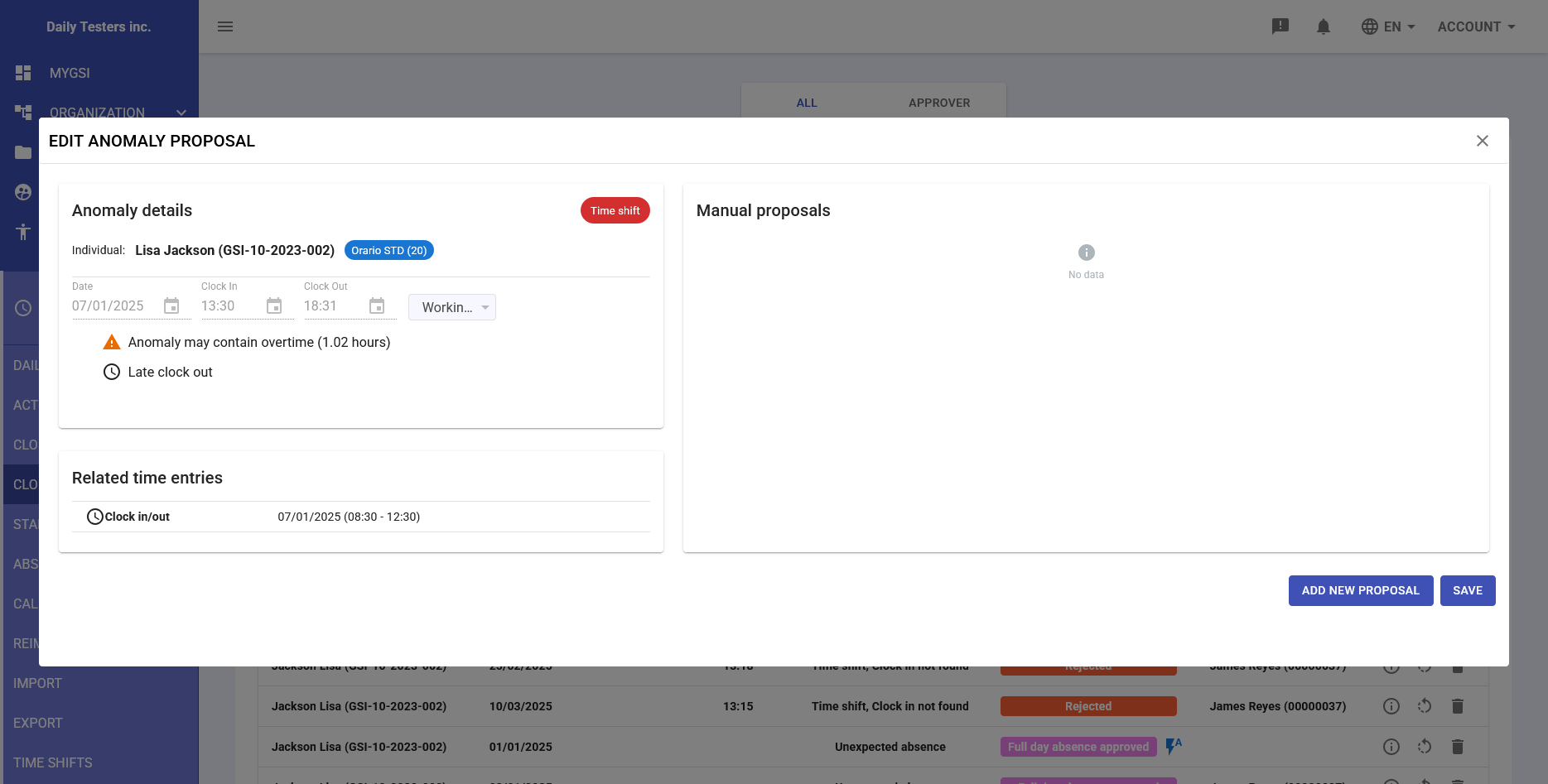
- Segnala potenziali straordinari generati (triangolo arancione)
- Indica uscite in ritardo (icona orologio)
Indicatori visivi:
- Triangolo arancione: Anomalia con potenziali straordinari
- Icona orologio: Uscita in ritardo rilevata
- Check verde: Modifica risolve completamente l'anomalia
- X rossa: Permangono problemi dopo la modifica
-
Risoluzione Automatica
Il sistema di risoluzione automatica applica regole predefinite per gestire anomalie comuni senza intervento manuale.
Navigazione nell'Interfaccia
Cliccando sull'icona ingranaggio a piena
 in alto a destra della tabella nella vista principale, si accede alla schermata di configurazione delle regole per la risuluzione automatica.
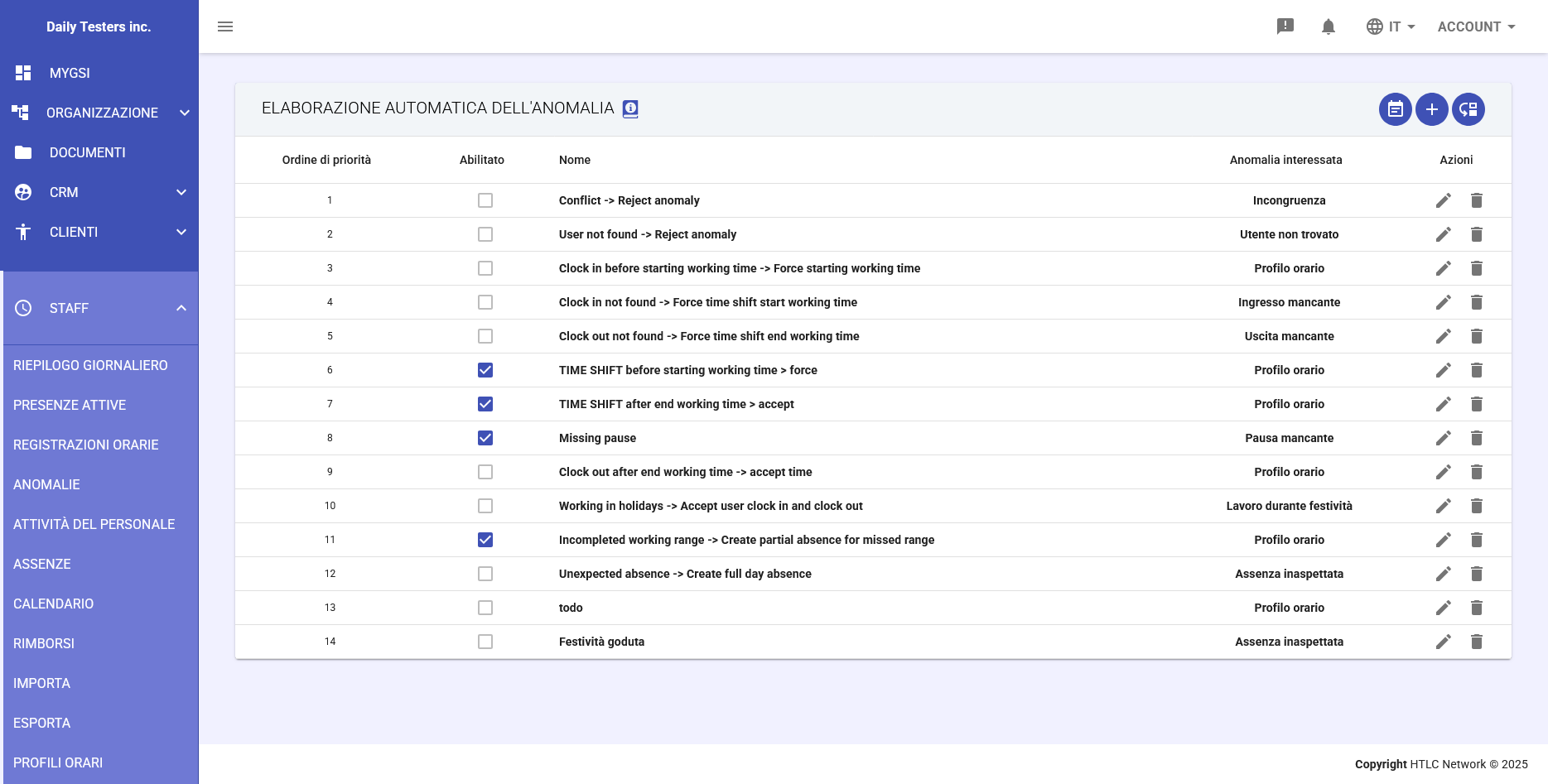
Nella schermata ELABORAZIONE AUTOMATICA DELL'ANOMALIA, la barra degli strumenti superiore presenta:

- Icona lista (prima): Ritorna nella vista principale (tabella anomalie)
- Icona + (seconda): Aggiunge una nuova regola di elaborazione automatica
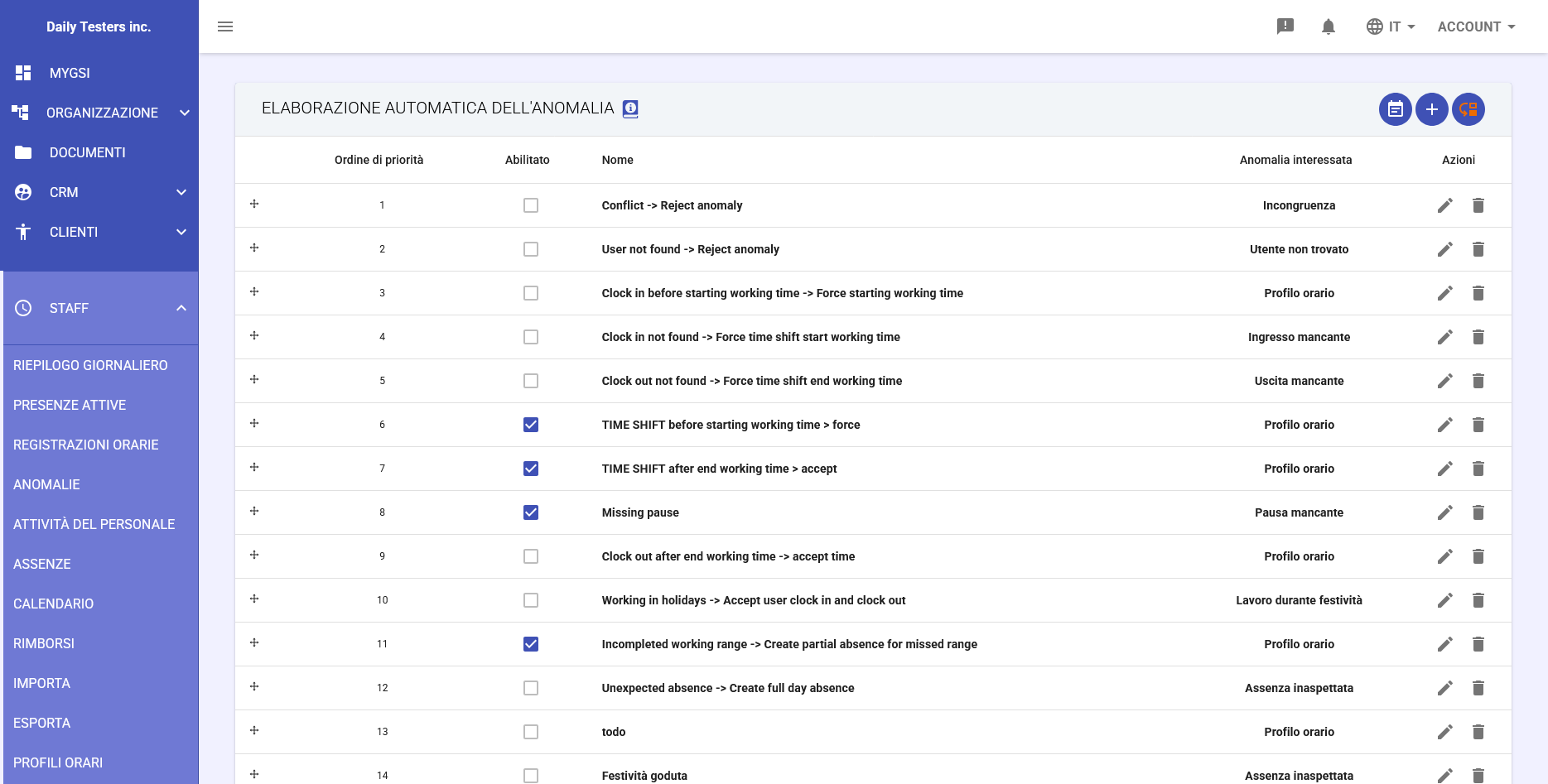
- Icona riordino (terza): Riapre la lista delle regole in modalità drag & drop per l'ordinamento
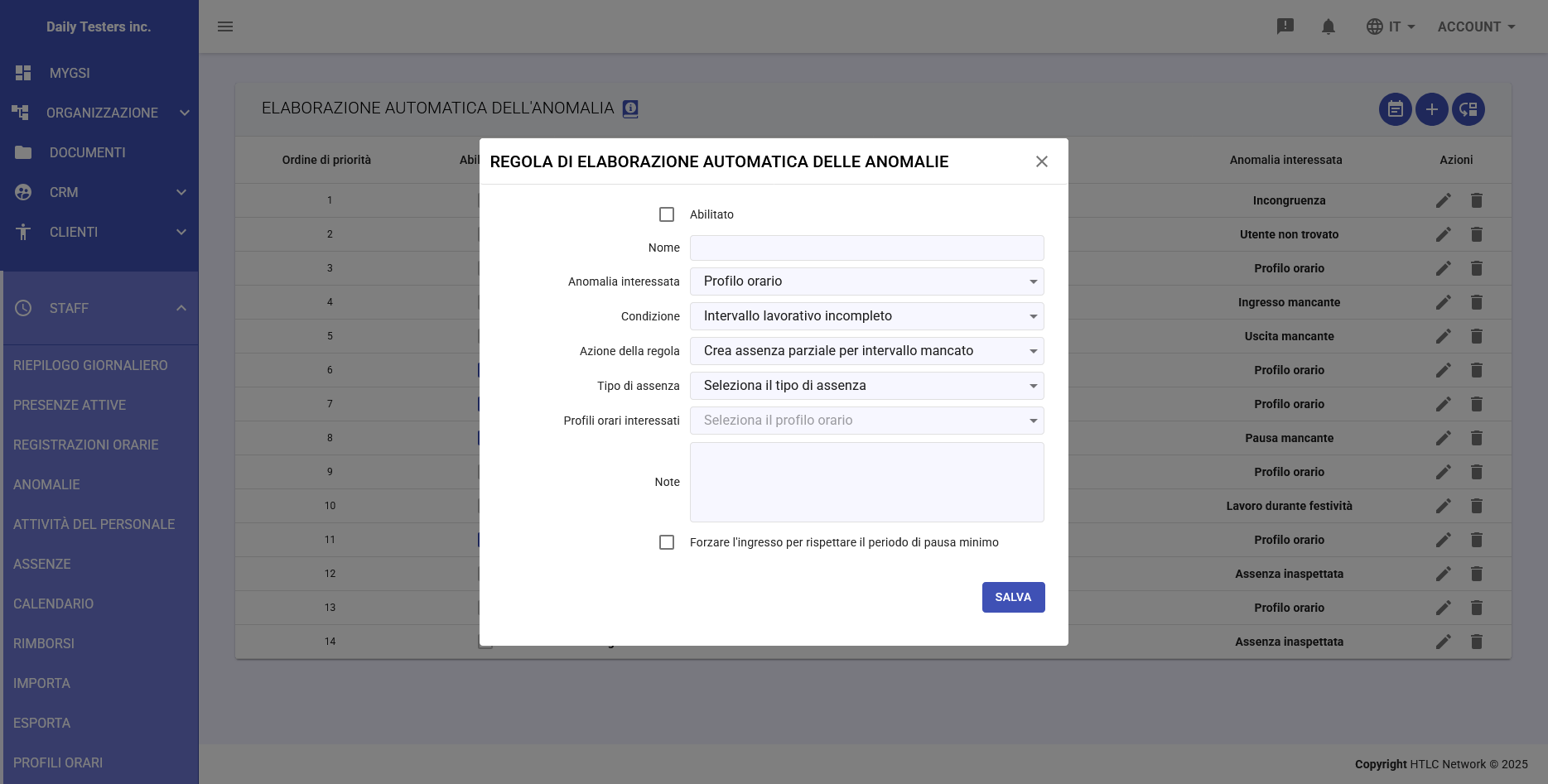
Configurazione delle Regole
Ogni regola automatica comprende:
- Checkbox Abilitato: Attiva la regola
- Nome: Campo testo per identificare la regola
- Anomalia interessata: Categoria dell'anomalia da gestire
- Condizione (se applicabile): Criteri specifici di applicazione
- Soglia (se applicabile): Valore numerico di tolleranza (es. 30 minuti)
- Azione della regola: Operazione da eseguire quando la regola si applica
- Profili orari interessati: Profili a cui applicare la regola
- Note: Campo testo per documentazione aggiuntiva
- Checkbox aggiuntiva (se applicabile): "Forzare l'ingresso per rispettare il periodo di pausa minimo" per gestire la pausa
- Priorità: Ordine di esecuzione
Processo di Elaborazione Automatica
- Analisi sequenziale delle regole secondo l'ordine di priorità
- Valutazione delle condizioni per ogni regola abilitata
- Applicazione dell'azione se tutti i criteri sono soddisfatti
- Verifica della risoluzione completa dell'anomalia
- Se l'anomalia persiste dopo tutte le regole, rimane in stato "In attesa"
Batch Processing
Per elaborare anomalie in massa:
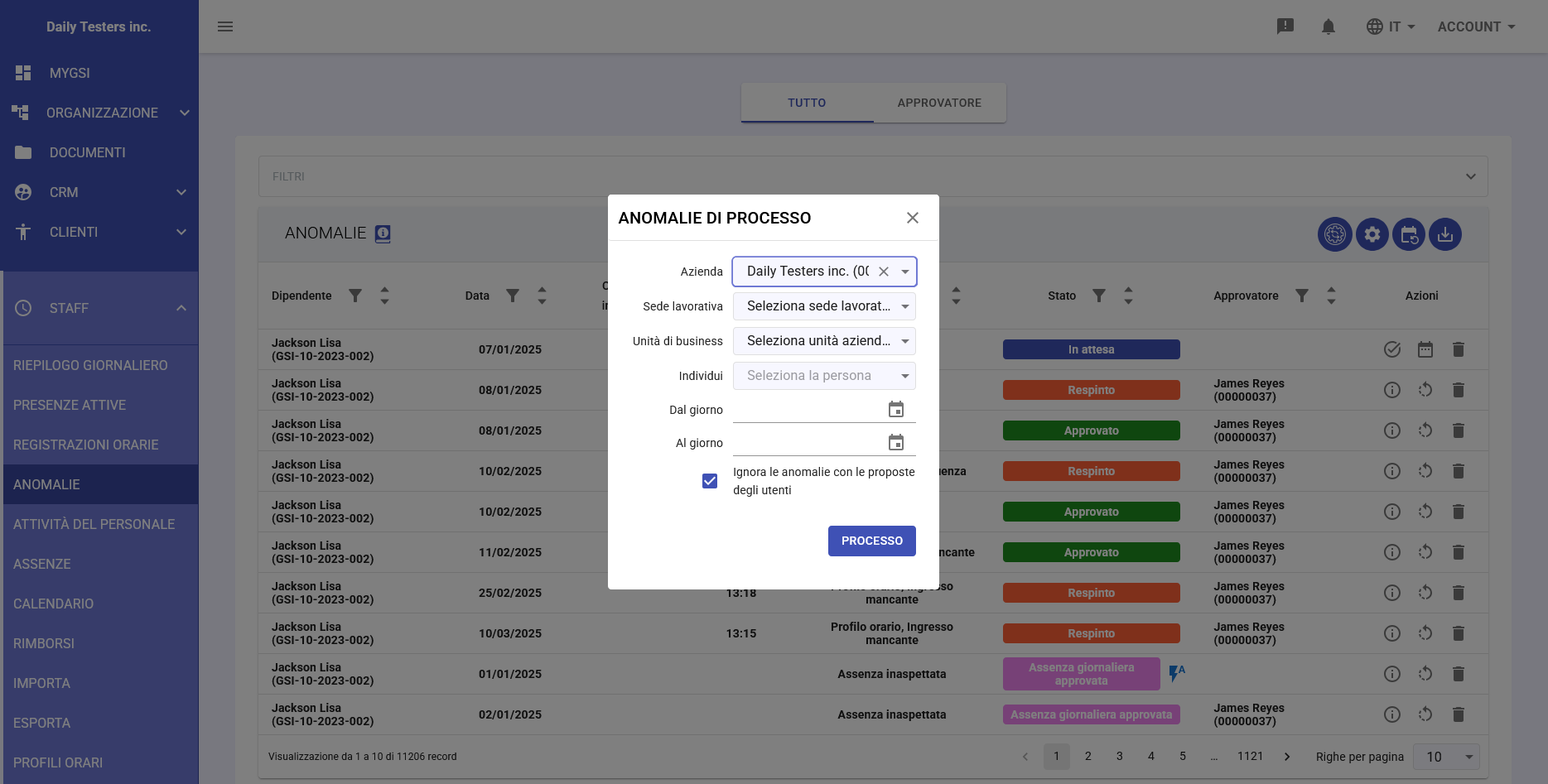
- Accesso tramite icona ingranaggio vuota
 nella vista principale
 - Configurazione filtri:
- Selezione azienda e sede lavorativa
- Unità di business e individui
- Intervallo di date da elaborare
- Opzione per ignorare anomalie con proposte utente
- Esecuzione con pulsante PROCESSO
- Report dei risultati con numero di anomalie risolte
-
Informazioni sulla Risoluzione Applicata
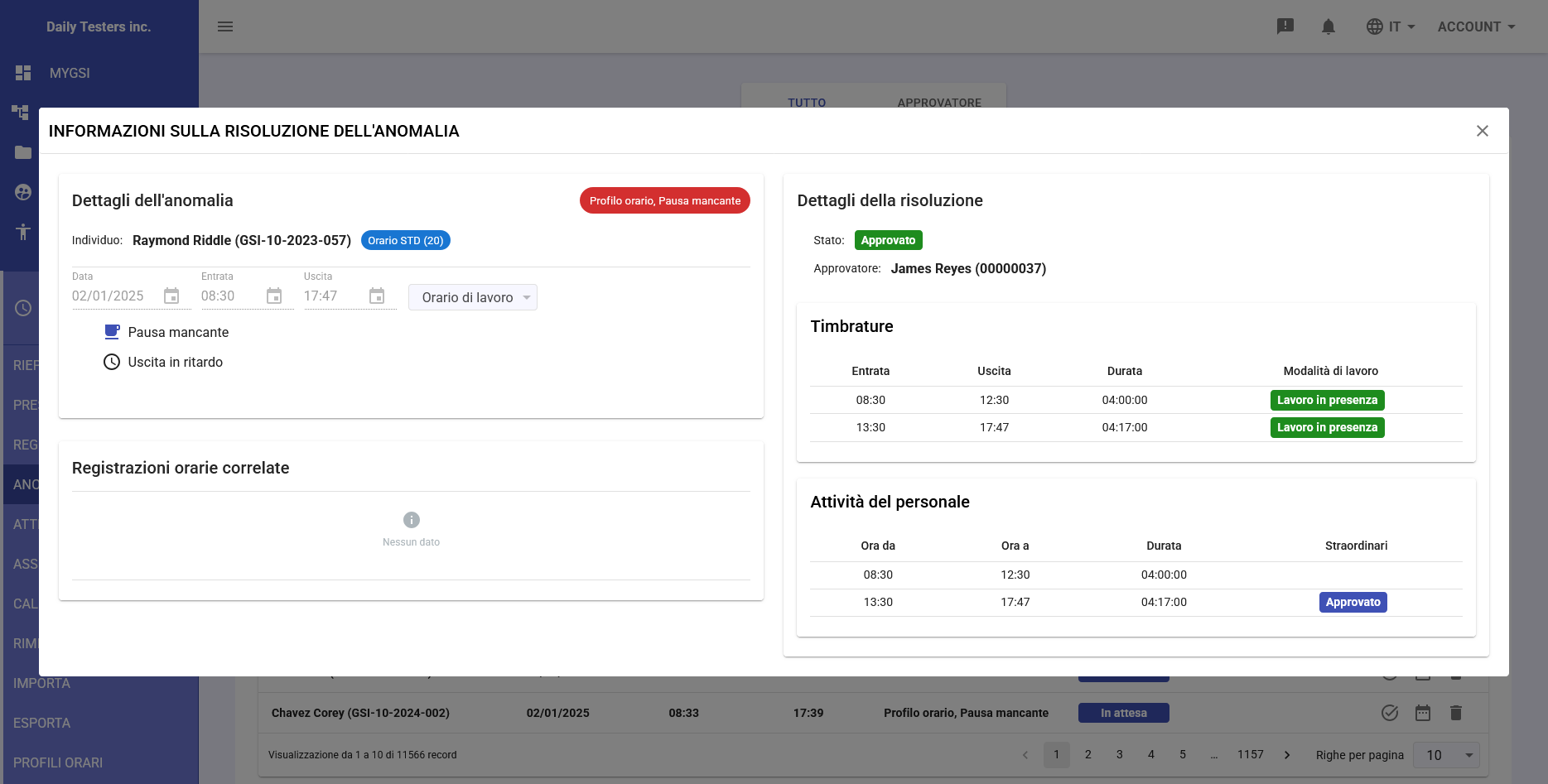
Dopo l'applicazione di una risoluzione, cliccando sull'icona info
 nel menu azioni nella riga dell'anomalia della tabella principale, il sistema fornisce informazioni dettagliate:
Dettagli della Risoluzione
- Stato finale: Approvato, Respinto, o Assenza giornaliera approvata
- Approvatore: Nome e ID del responsabile che ha applicato la risoluzione
- Data/ora risoluzione: Timestamp dell'operazione
- Metodo utilizzato: Manuale, automatico, o proposta utente
Timbrature Risultanti
- Visualizzazione delle timbrature finali dopo la risoluzione
- Confronto con le timbrature originali
- Indicazione delle modifiche applicate
- Modalità di lavoro assegnata
Attività del Personale Generate
- Ore ordinarie calcolate
- Eventuali straordinari generati (richiedono approvazione separata)
- Pause applicate
- Link diretto all'attività nel modulo Attività del Personale
-
Reset Soluzioni Applicate
Il sistema permette di annullare risoluzioni precedentemente applicate per rielaborare le anomalie. Il reset può essere eseguito singolarmente o in massa.
Reset Singola Anomalia
- Nella tabella delle anomalie, utilizzare l'icona di reset nella riga dell'anomalia risolta
- Confermare l'operazione quando richiesto
- L'anomalia torna immediatamente allo stato "In attesa"
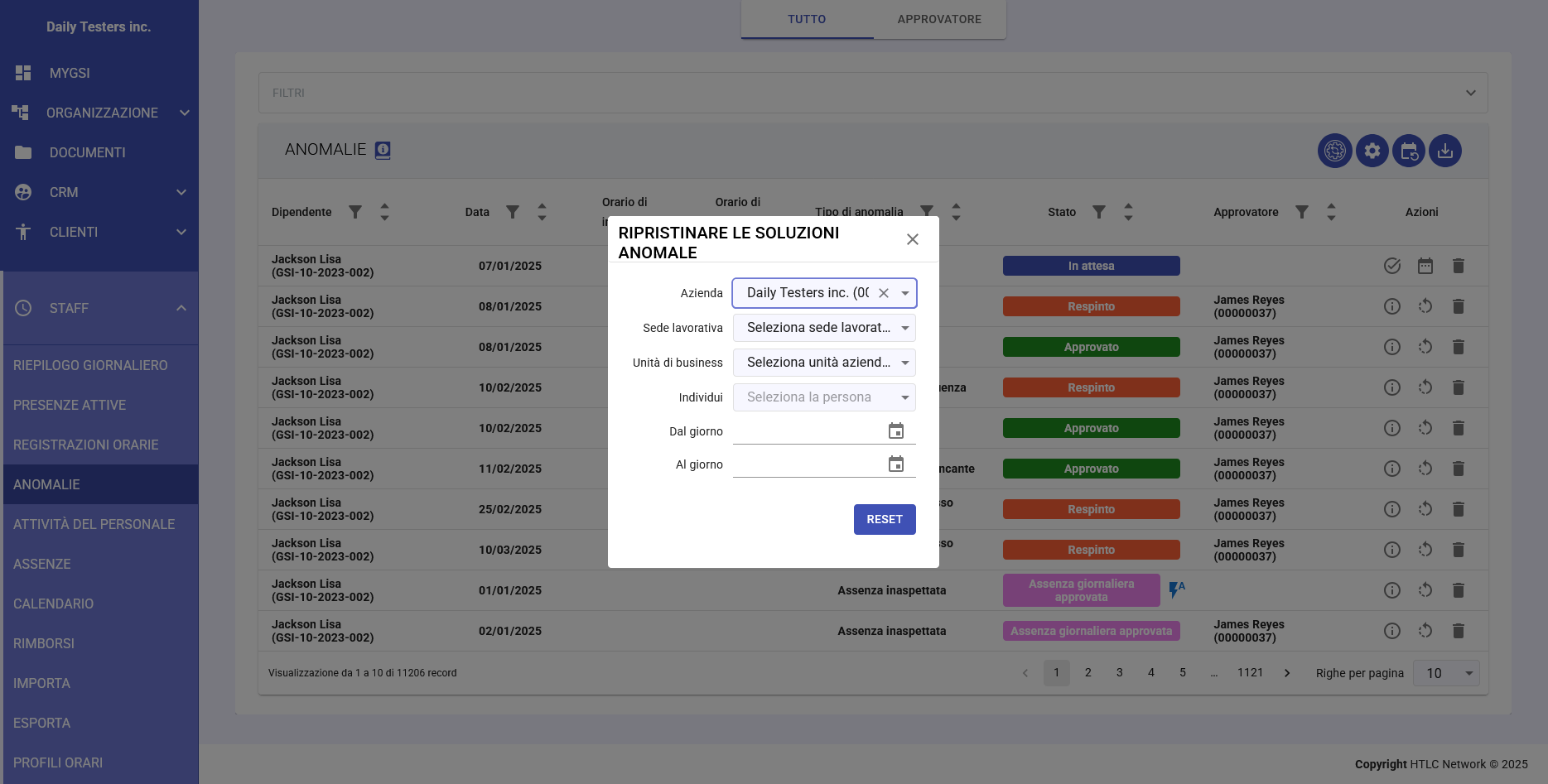
Reset in Massa - RIPRISTINARE LE SOLUZIONI ANOMALIE
Accedere alla funzione tramite il pulsante dedicato in alto a destra nella tabella anomalie:
- Azienda: Dropdown per selezionare l'azienda
- Sede lavorativa: Selezione della sede specifica
- Unità di business: Selezione del dipartimento
- Individui: Selezione dei dipendenti interessati
- Dal giorno / Al giorno: Date picker per definire l'intervallo temporale
Processo di Esecuzione
- Configurare i filtri desiderati nel pannello
- Cliccare il pulsante blu "RESET"
- Le anomalie selezionate tornano allo stato "In attesa"
- Possibilità di riapplicare risoluzioni diverse
Nota importante: Il reset della soluzione elimina anche l'attività del personale associata. Questa operazione è irreversibile per i dati delle attività, anche se lo storico delle risoluzioni viene mantenuto per audit trail.
-
Download Report
Il modulo offre funzionalità di reportistica per esportare i dati delle anomalie in vari formati.
Accesso alla Funzione Report
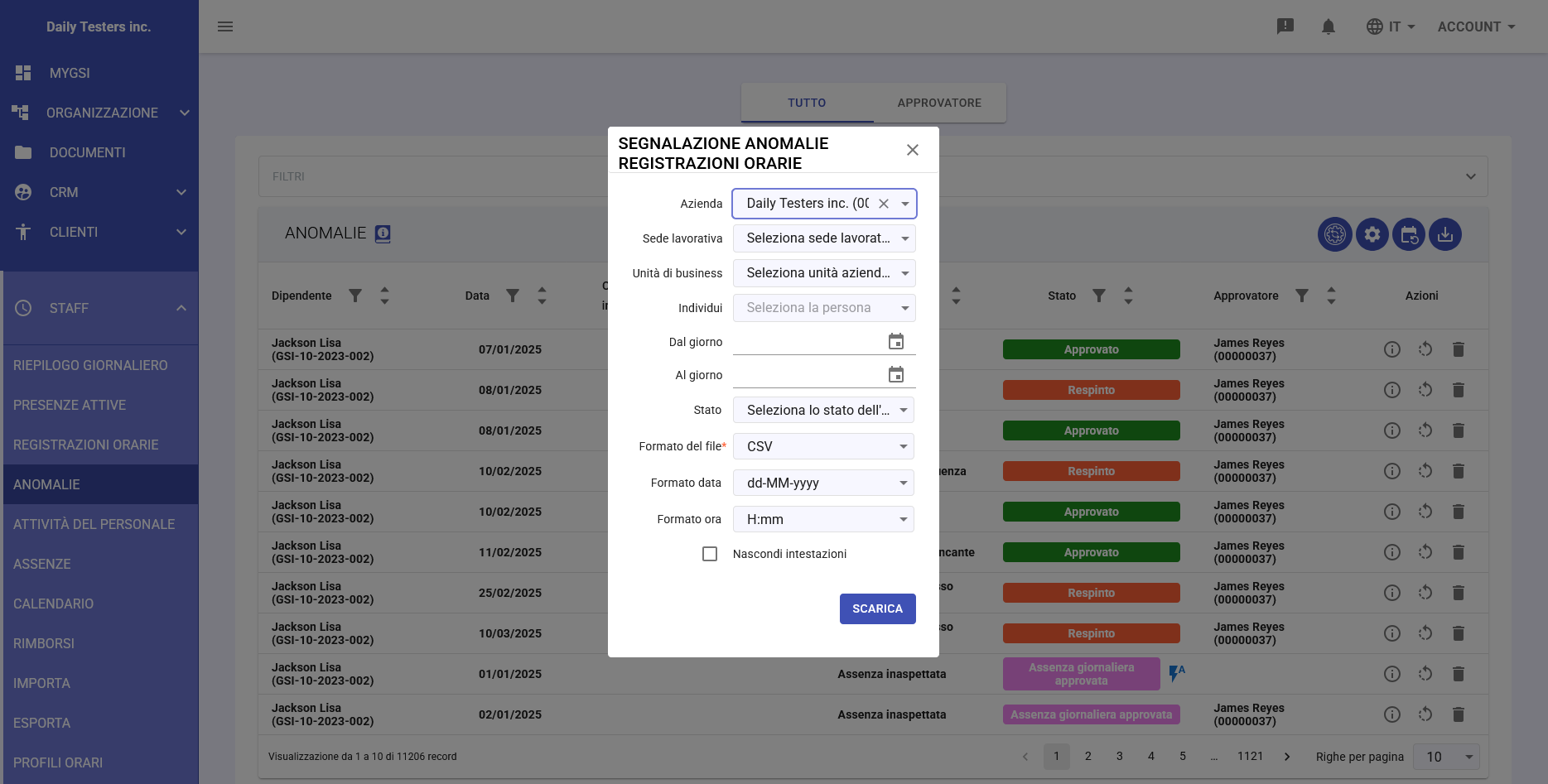
Il pannello "SEGNALAZIONE ANOMALIE REGISTRAZIONI ORARIE" è accessibile tramite l'icona di download nella barra degli strumenti superiore della tabella anomalie.
Configurazione Report
Il pannello di configurazione presenta i seguenti filtri:
- Azienda: Selezione dell'azienda (es. "Daily Testers Inc.")
- Sede lavorativa: Dropdown per selezionare la sede specifica
- Unità di business: Selezione del dipartimento o unità
- Individui: Selezione multipla dei dipendenti da includere
- Dal giorno / Al giorno: Date picker per l'intervallo temporale
- Stato: Selezione dello stato delle anomalie da esportare
Formati di Esportazione
- Formato del file: CSV, Excel (XLSX), PDF
- Formato data: dd-MM-yyyy (configurabile)
- Formato ora: H:mm (24 ore, configurabile)
- Nascondi intestazioni: Checkbox per escludere l'header dal file
Campi del Report
Il report esportato contiene i seguenti campi:
- Individual: Nome e codice del dipendente
- Company: Azienda di appartenenza
- WorkAddress: Sede lavorativa
- Date: Data dell'anomalia
- ClockInTime: Orario di ingresso
- ClockOutTime: Orario di uscita
- AnomalyType: Tipo di anomalia rilevata
- Status: Stato della risoluzione
- AnomalyReasons: Motivazioni dell'anomalia
Generazione del Report
- Dopo aver configurato tutti i parametri, cliccare il pulsante blu "SCARICA"
- Il sistema genera il file nel formato selezionato
- Il download inizia automaticamente nel browser