-
La sezione Registrazioni Orarie gestisce il tracciamento delle presenze dei dipendenti, registrando gli orari di ingresso e uscita dal lavoro. È il punto di partenza del sistema di gestione presenze GSI2, dove vengono raccolti i dati grezzi delle timbrature che successivamente vengono elaborati secondo le regole dei profili orari per generare attività del personale validate.
Funzione Principale: Acquisire e gestire i record di timbratura grezzi che documentano la presenza fisica o il tempo di lavoro dei dipendenti.
Flusso Dati:
Timbratura (badge/app/manuale) → Registrazioni Orarie → Rilevamento Anomalie → Attività del Personale → Esportazione Buste PagaConcetto Chiave: Le registrazioni orarie sono dati grezzi non elaborati. Solo quando non presentano anomalie o dopo la risoluzione delle stesse, vengono convertite in attività del personale validate per l'elaborazione delle buste paga.
Tabella Principale
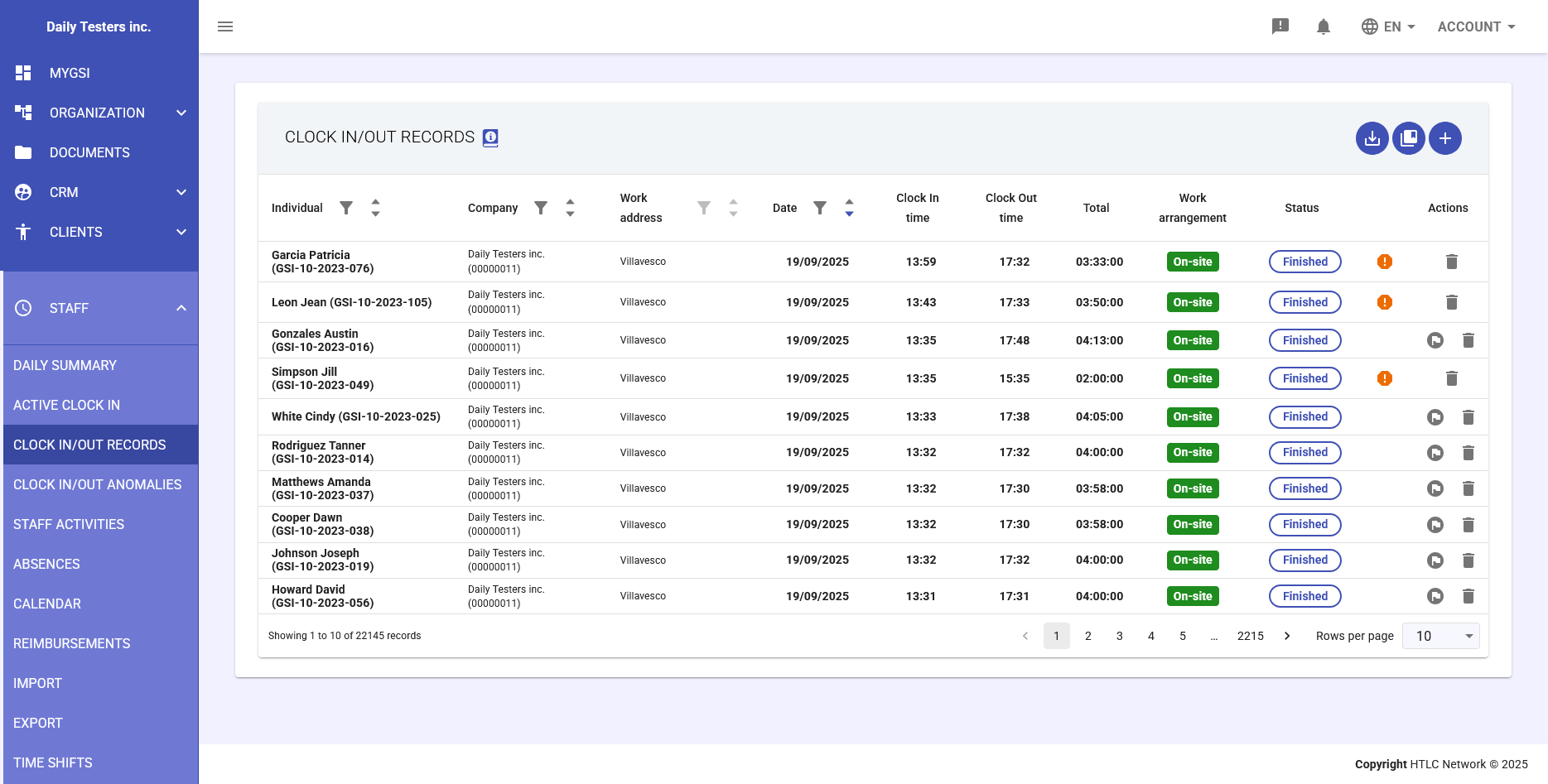
La tabella visualizza tutti i record di timbratura con le seguenti colonne:
Struttura Colonne:
- Individuo: Nome e codice GSI del dipendente
- Azienda: Società di appartenenza del dipendente
- Sede lavorativa: Indirizzo/località di lavoro (es. Villavesco)
- Data: Giorno della registrazione (formato gg/MM/aaaa)
- Orario di ingresso: Ora di inizio lavoro (formato HH:mm)
- Orario di uscita: Ora di fine lavoro (formato HH:mm)
- Ora totali: Durata totale del periodo lavorativo (formato HH:mm:ss)
- Modalità di lavoro: Badge verde "Lavoro in presenza" o altre modalità
- Stato: Pulsante blu "Concluso" (Finished) per record completati
- Azioni: Pulsanti per operazioni disponibili
Indicatori Visivi:
- Badge verde "Lavoro in presenza": Indica lavoro on-site
- Pulsante blu "Concluso": Record di timbratura completato con ingresso e uscita
- Icona punto esclamativo arancione: Presenza di anomalie sul record
- Icona informazioni: Visualizza dettagli del record
- Icona cestino: Elimina il record (richiede conferma)
- Icona refresh circolare: Aggiorna lo stato del record
Record Attivi vs Conclusi:
- Record attivi: Dipendenti attualmente al lavoro (solo ingresso registrato)
- Record conclusi: Cicli di lavoro completati (ingresso e uscita registrati)
-
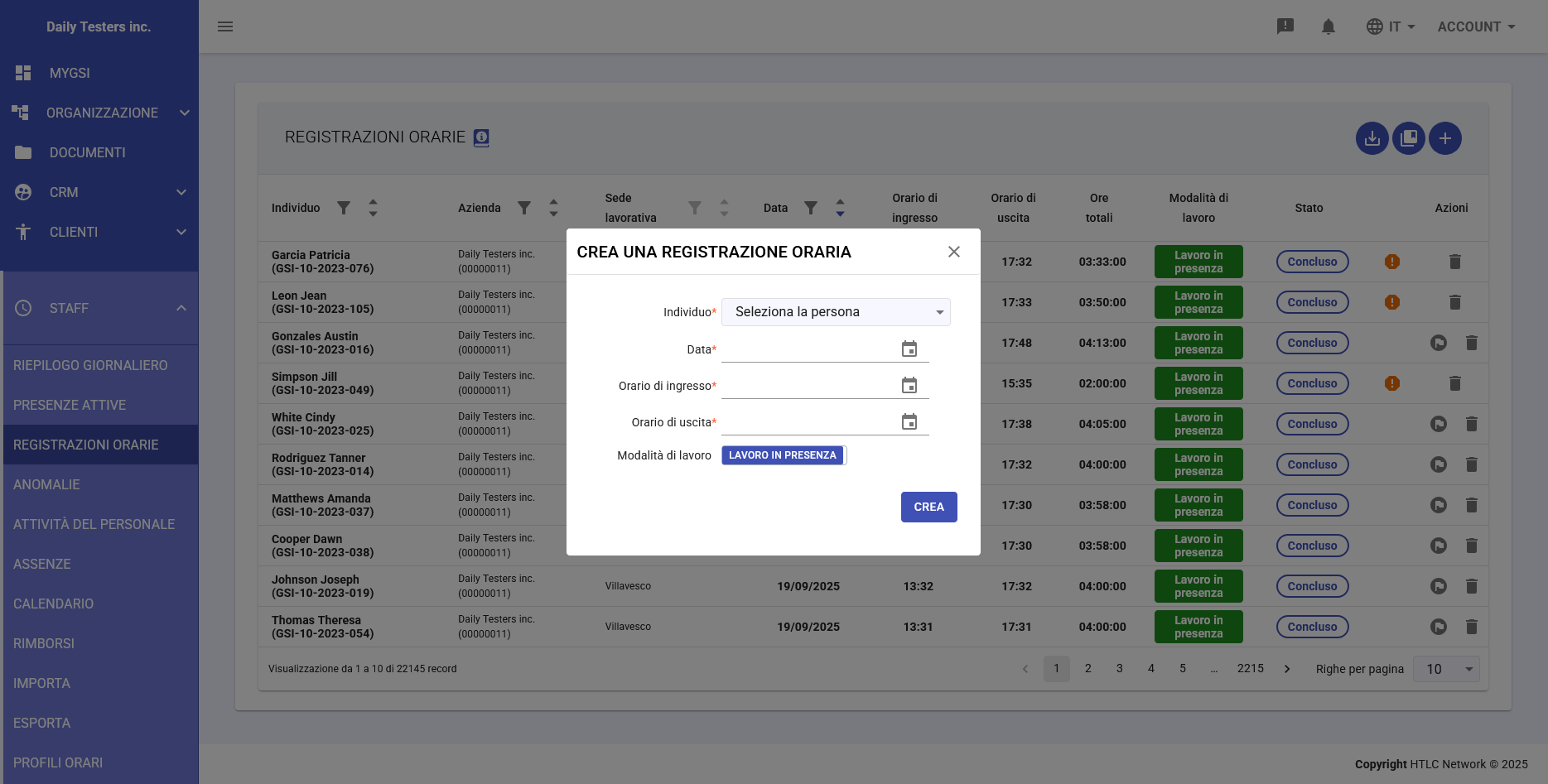
Crea Registrazione Oraria
Modale per inserimento manuale timbrature, attivato da pulsante
 in alto a destra della tabella. Campi richiesti:
- Individuo: Selezione dipendente dal menu
- Data: Giorno della registrazione
- Orario di ingresso: Ora di entrata
- Orario di uscita: Ora di uscita
- Modalità di lavoro: Pulsanti ON-SITE / REMOTE / OFF-SITE
- Crea attività del personale coerente: Checkbox per generare anche attività validata
Pulsante "CREA" salva la registrazione nel sistema.
-
Elimina Registrazione
Le registrazioni orarie non possono essere modificate, ma unicamente create ed eliminate. Per eliminare una registrazione, cliccare sulla relativa icona cestino, si aprirà una richiesta di conferma:
Messaggio: "Sei sicuro di voler eliminare questo elemento?"
Azioni:
- CANCELLA: Annulla l'operazione
- OK: Conferma eliminazione definitiva
Nota Importante: Se un'attività del personale è stata generata in precedenza dal record, l'eliminazione della registrazione oraria NON comporta automaticamente l'eliminazione dell'attività del personale. L'attività deve essere gestita separatamente nel modulo Attività del Personale.
-
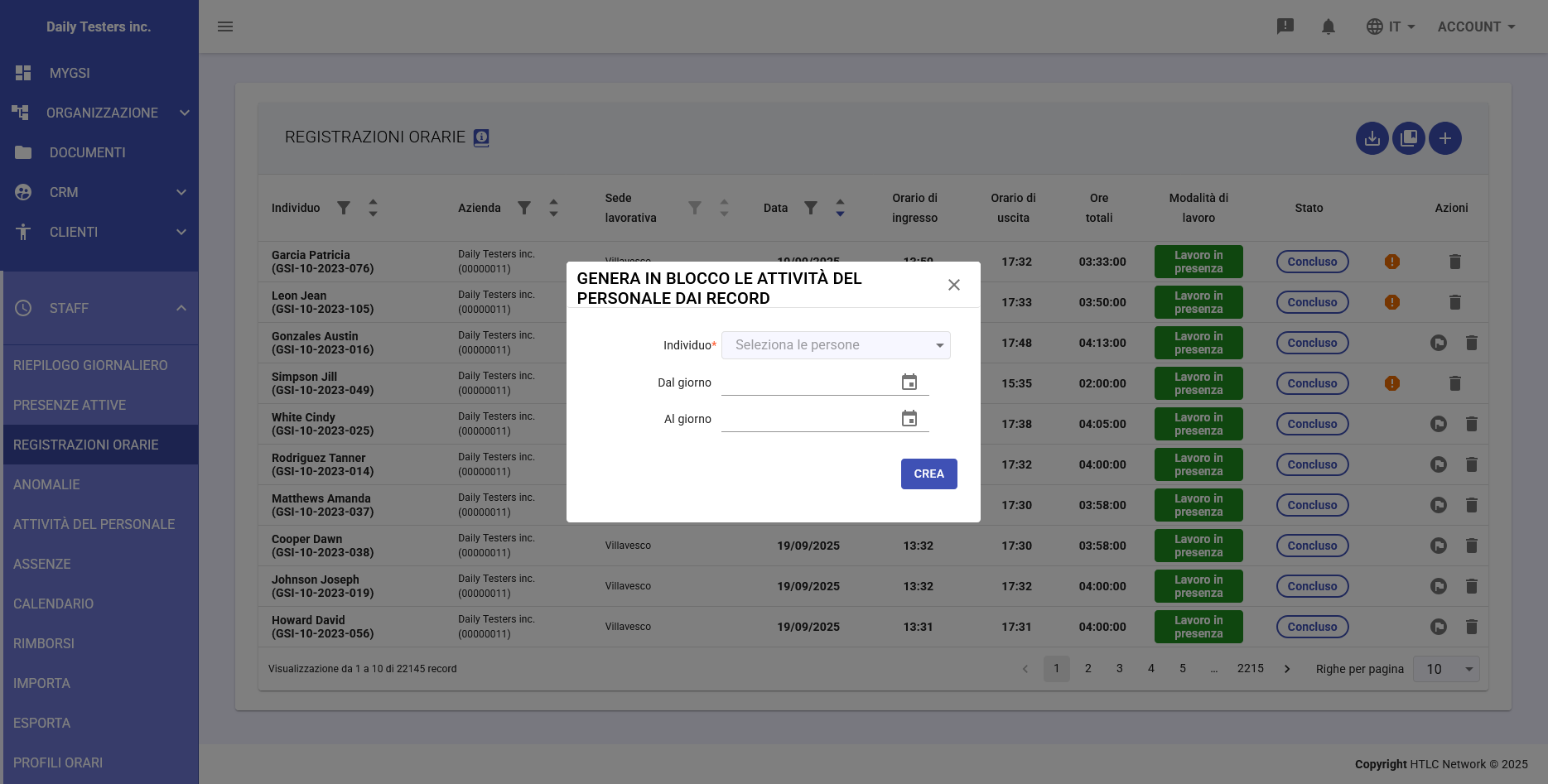
Generazione forzata Attività del Personale
Modale per convertire forzatamente un periodo di registrazioni in attività validate, attivato dal pulsante
 in alto a destra della tabella. Parametri:
- Individuo: Dropdown per selezionare dipendenti
- Dal giorno: Data inizio conversione
- Al giorno: Data fine conversione
Pulsante "CREA" avvia la conversione forzata. Le regole del profilo orario, in questo caso, vengono ignorate
-
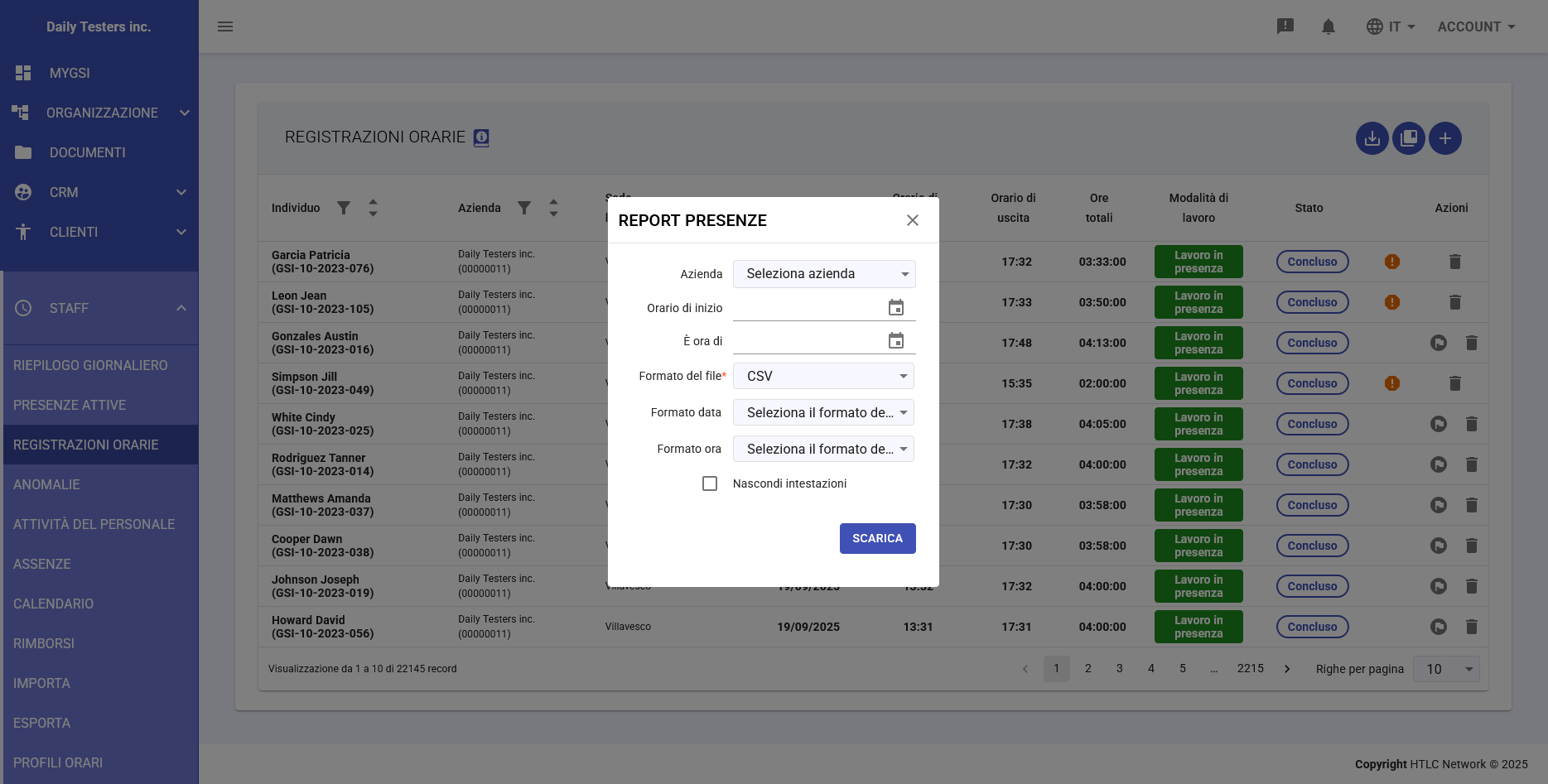
Download report
Modale per esportare dati di timbratura, attivato dal pulsante
 in alto a destra della tabella. Campi configurabili:
- Azienda: Seleziona azienda specifica o tutte
- Orario di inizio: Data e ora iniziale del periodo
- È ora di: Data e ora finale del periodo
- Individui: Selezione dipendenti da includere
- Formato del file: CSV, Excel o PDF
- Formato data: Vari formati disponibili
- Formato ora: Diversi formati orari
- Nascondi intestazioni: Checkbox per escludere intestazioni colonne
Pulsante "SCARICA" per generare il report.