Esporta
-
Questo articolo spiega come:
- Configurare codici badge per un’azienda
- Creare un nuovo codice badge
- Modificare o eliminare un codice badge esistente
Configurare codici badge per un’azienda
Prima di inserire un codice badge, è necessario abilitare l’opzione per l’azienda. Per farlo, segui i prossimi passaggi:
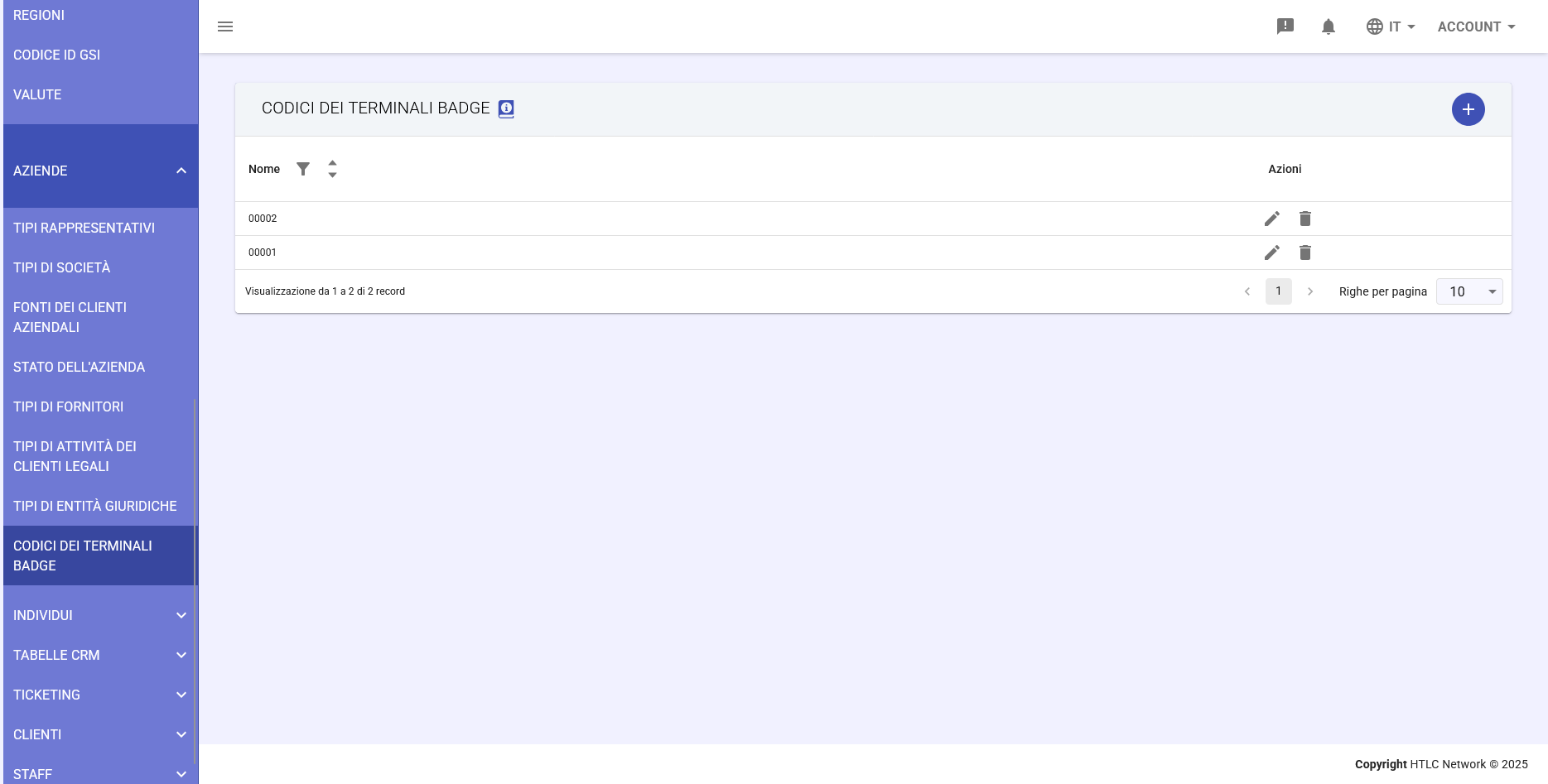
- Accedi al modulo Tabelle Generali -> Aziende -> Codici dei Terminali Badge - qui sono elencati tutti i codici badge in formato tabellare.
- Crea un nuovo terminale - Clicca sull’icona + nell’angolo in alto a destra per creare un nuovo terminale (es: 00001, 00002).
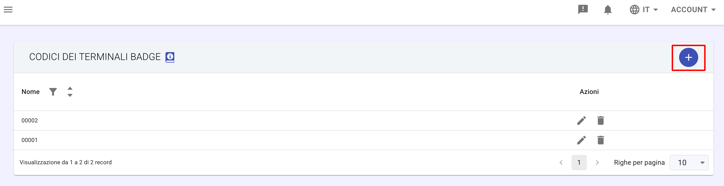
- Inserisci il codice del terminale – Inserisci il codice del terminale (esempio: 00001, 00002)
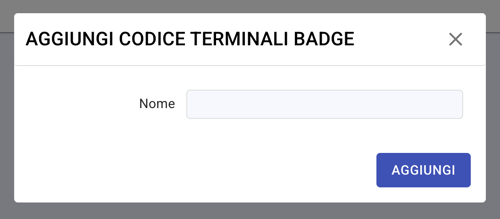
- Salva le modifiche - Clicca AGGIUNGI per salvare le modifiche.
Creare un codice badge
Prima di inserire le informazioni anagrafiche del dipendente, è necessario creare un suo codice badge. I passaggi sono i seguenti:
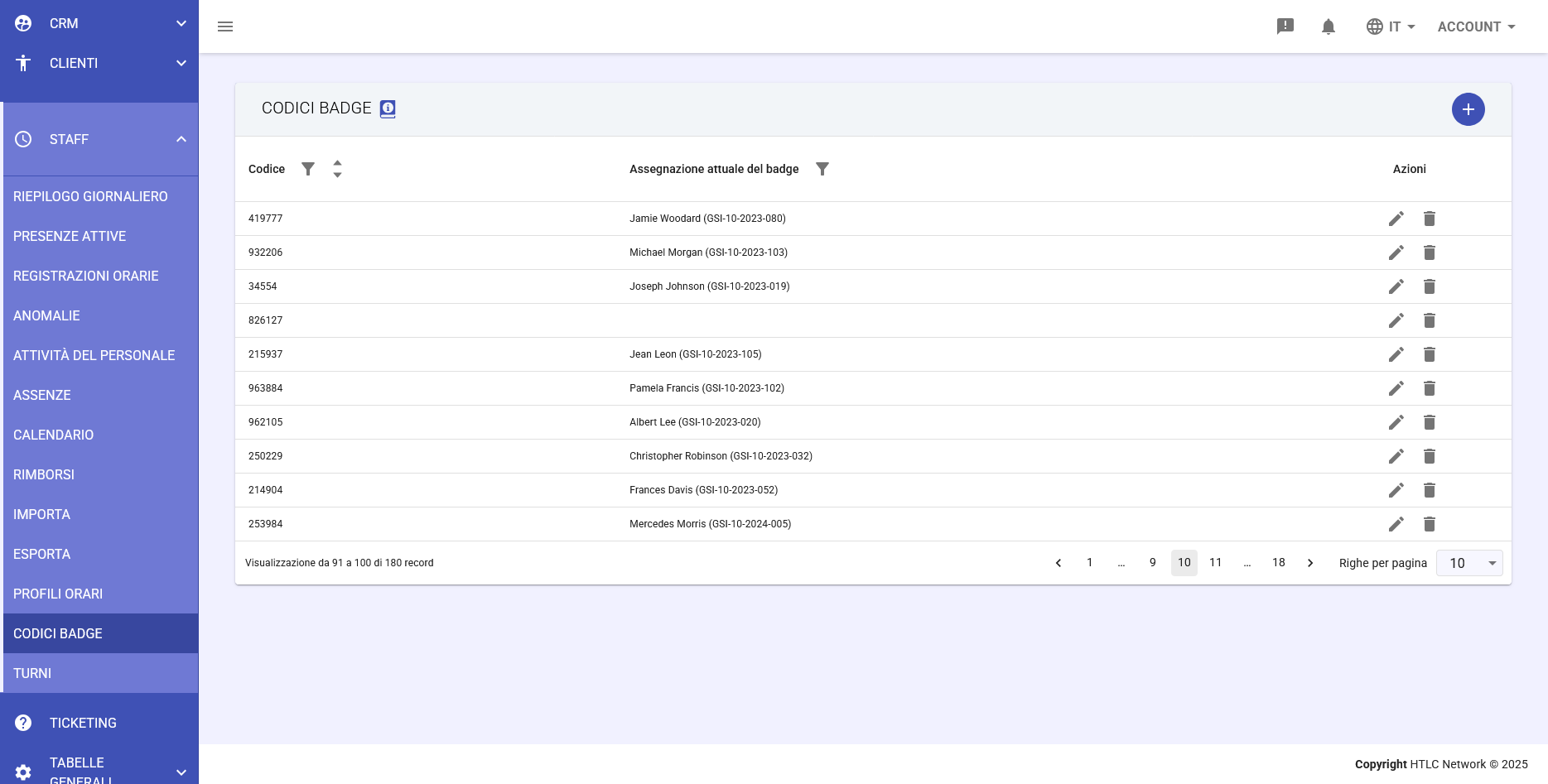
- Accedi al modulo Staff -> Codici Badge - Vai al modulo Staff, nella sezione Codice Badge, dove sono elencati tutti i codici badge in formato tabellare.
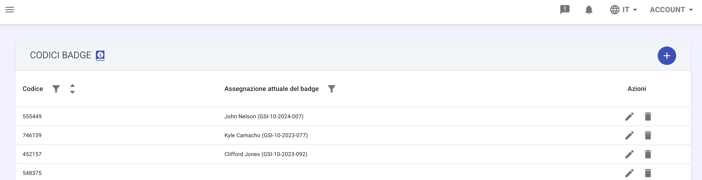
- Verifica del Codice Badge - Verifica che il codice badge sia presente nel sistema consultando l’elenco (e filtrando i risultati se necessario)
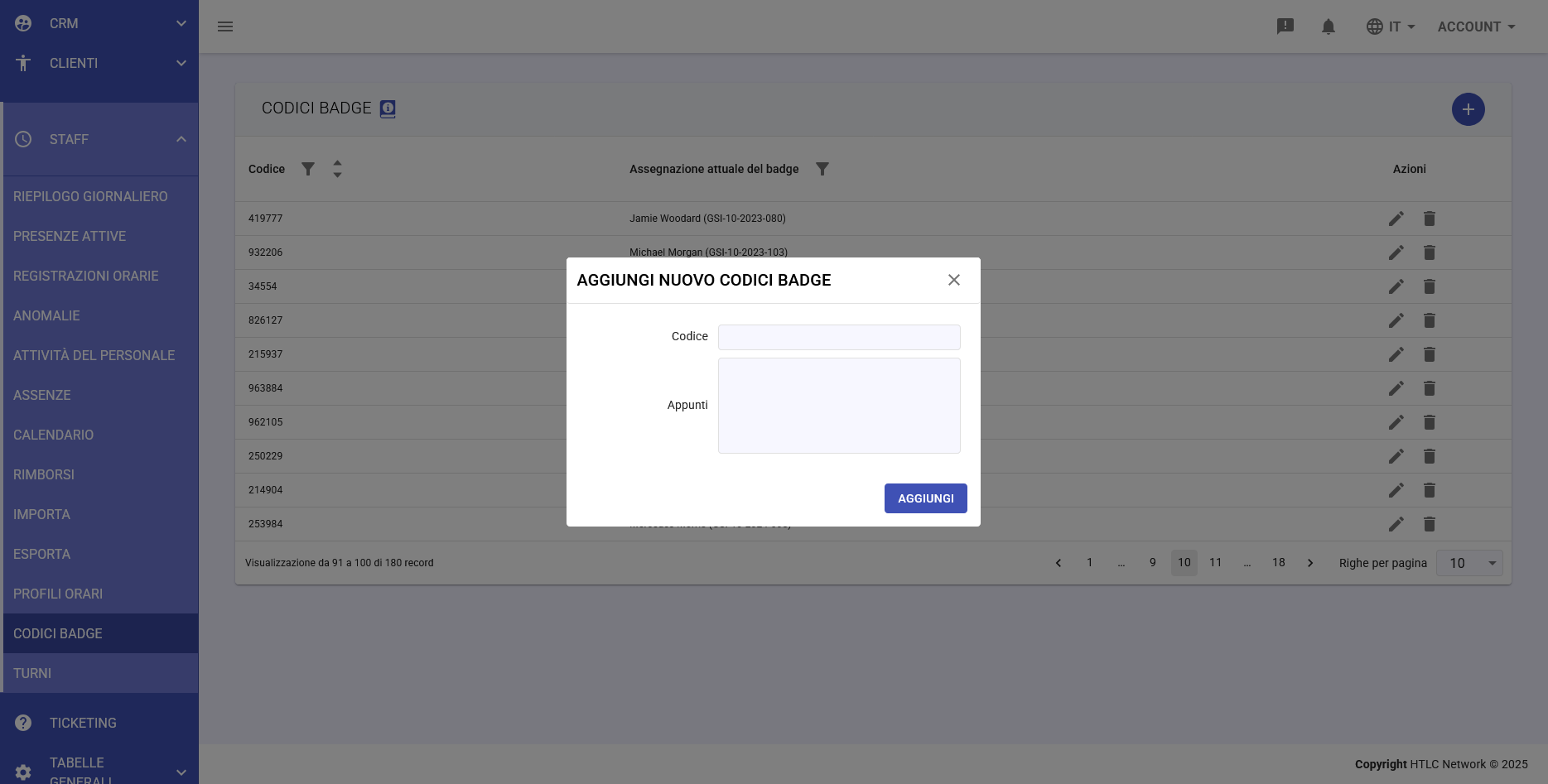
- Crea un nuovo Codice Badge - Clicca il tasto "+" in alto a destra e nel campo Codice, inserisci un numero univoco (esempio: 419777)
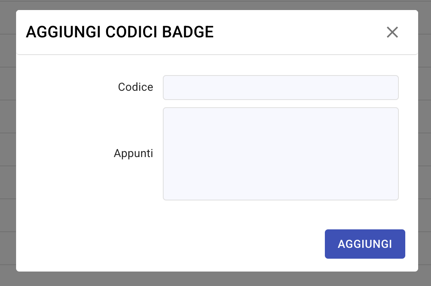
- Il campo Assegnazione attuale del badge rimarrà vuoto fino all'assegnazione
- Salva le modifiche - Clicca su AGGIUNGI per salvare le modifiche.
Modificare o eliminare un codice badge esistente
Per modificare o eliminare un codice badge esistente segui questi passaggi:
- Accedi al modulo Staff -> Codici Badge - Vai al modulo Staff, nella sezione Codici Badge, dove sono elencati tutti i codici badge in formato tabellare.
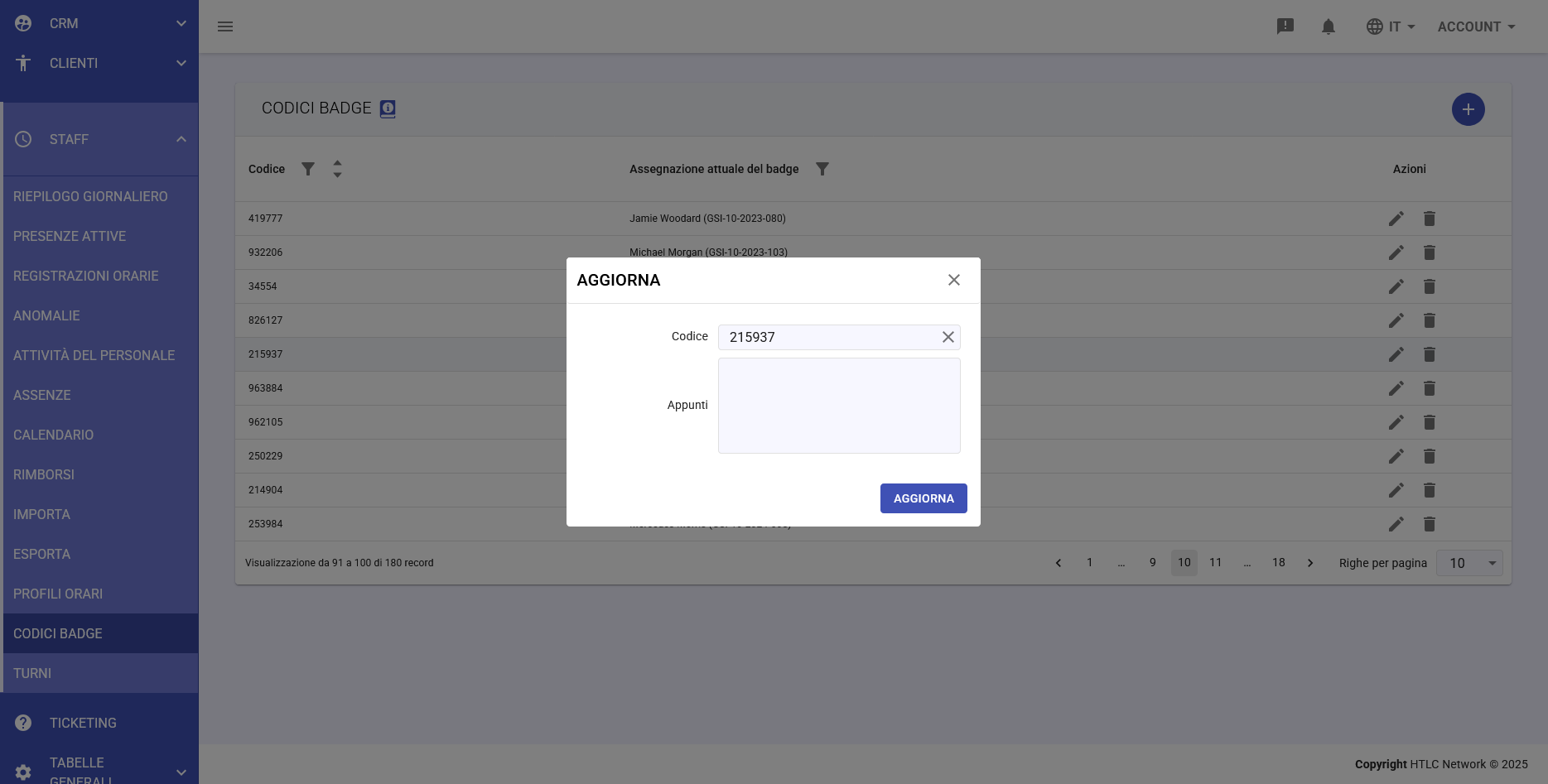
- Seleziona il codice badge – Seleziona la riga del codice badge che intendi modificare o eliminare.
- Modifica o elimina il codice - Nell’ultima colonna della riga troverai due bottoni:
 Matita: modificare il codice badge
 Cestino: eliminare il codice badge
- Salva le modifiche – Clicca su OK/AGGIORNA per salvare le modifiche.
-
Gestione Avanzata
Report Badge Attivi
- Da Staff → Codici Badge
- Usa i filtri per visualizzare solo badge assegnati o non assegnati
- Esporta la lista in Excel per audit
Manutenzione Periodica
- Controlla mensilmente i badge non assegnati
- Verifica la corrispondenza tra badge fisici e sistema
- Rimuovi i codici di dipendenti cessati
- Documenta eventuali anomalie o problemi
Sicurezza
- Non riutilizzare codici badge per almeno 6 mesi
- Mantieni un registro delle disattivazioni
- Effettua audit trimestrali degli accessi
- Disattiva immediatamente i badge smarriti
-
Risoluzione Problemi
Badge non riconosciuto al terminale
- Verifica che il codice sia creato in Staff → Codici Badge
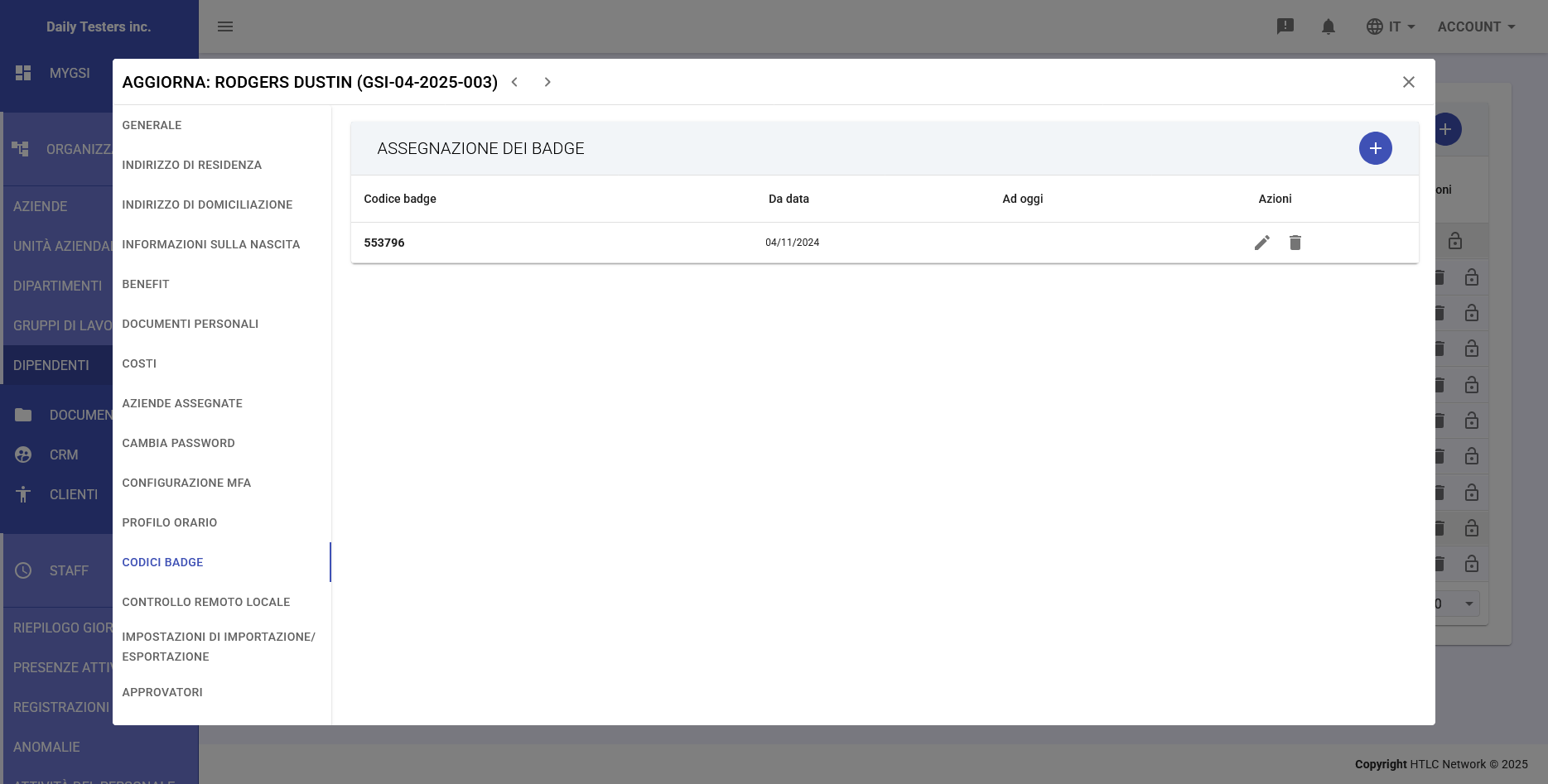
- Controlla l'assegnazione in Organizzazione → Individui
- Verifica le date di validità (Da/A)
- Controlla che il terminale sia configurato correttamente
Timbrature non registrate
- Verifica che il Time Shift abbia "Enable automatic badge data import" attivo
- Controlla la connessione del terminale
- Verifica in Staff → Import se ci sono errori di importazione
Codice badge duplicato
- Il sistema non permette duplicati
- Verifica in Staff → Codici Badge tutti i codici esistenti
- Usa un sistema di numerazione sequenziale per evitare conflitti