- Dipendenti
- Generale
- Indirizzo di Residenza
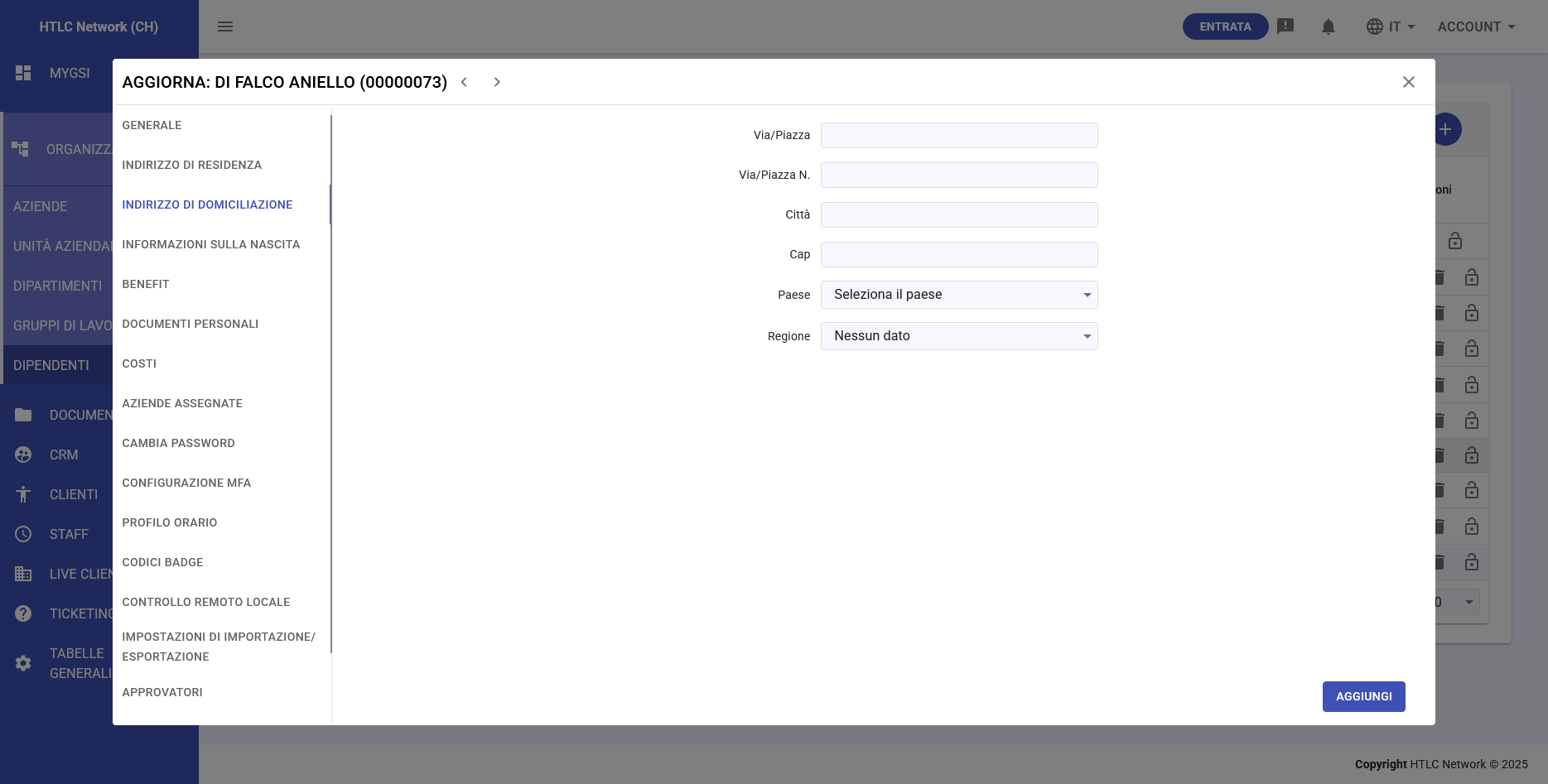
- Indirizzo di Domiciliazione
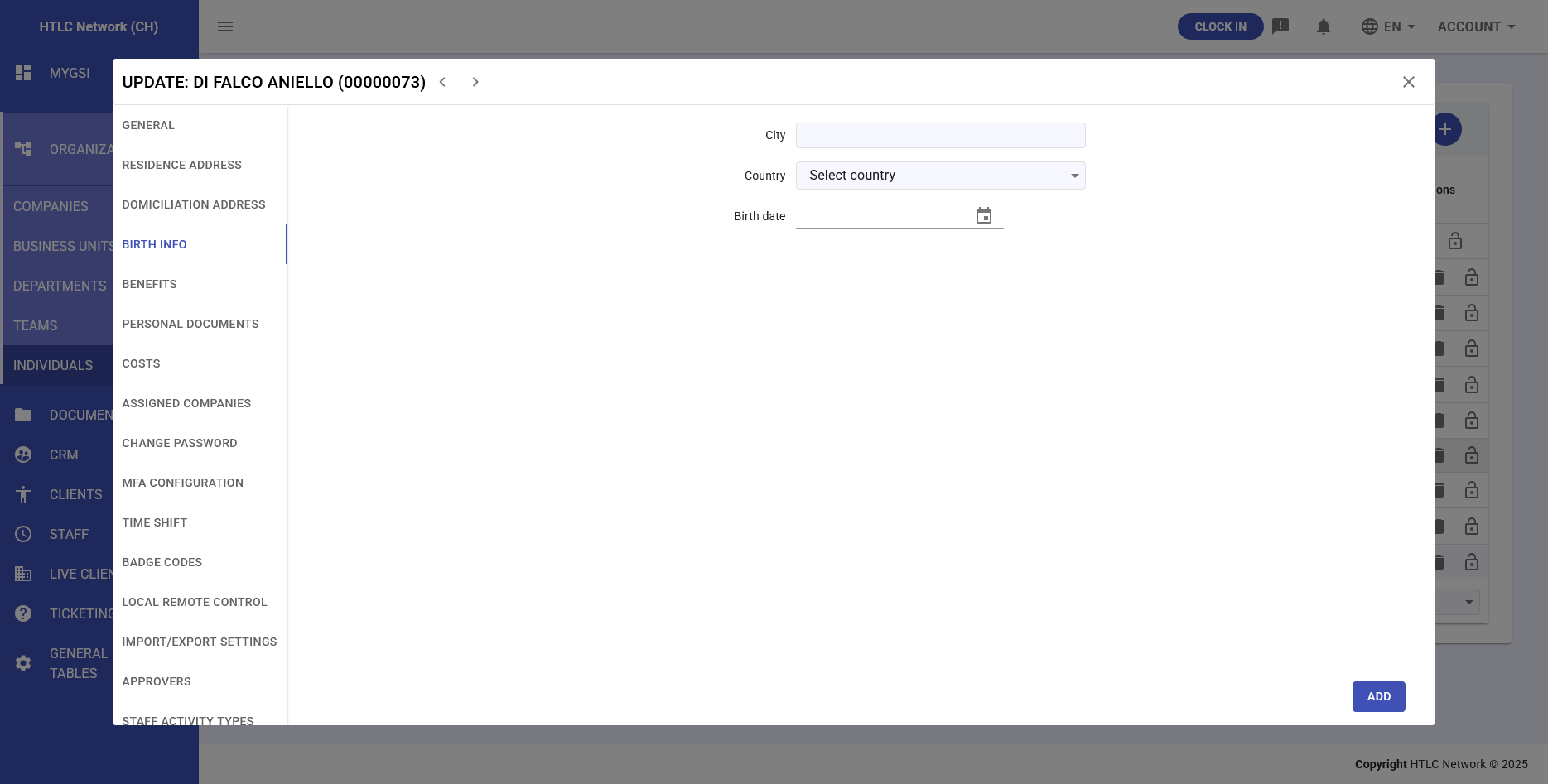
- Informazioni sulla Nascita
- Benefits
- Documenti Personali
- Costi
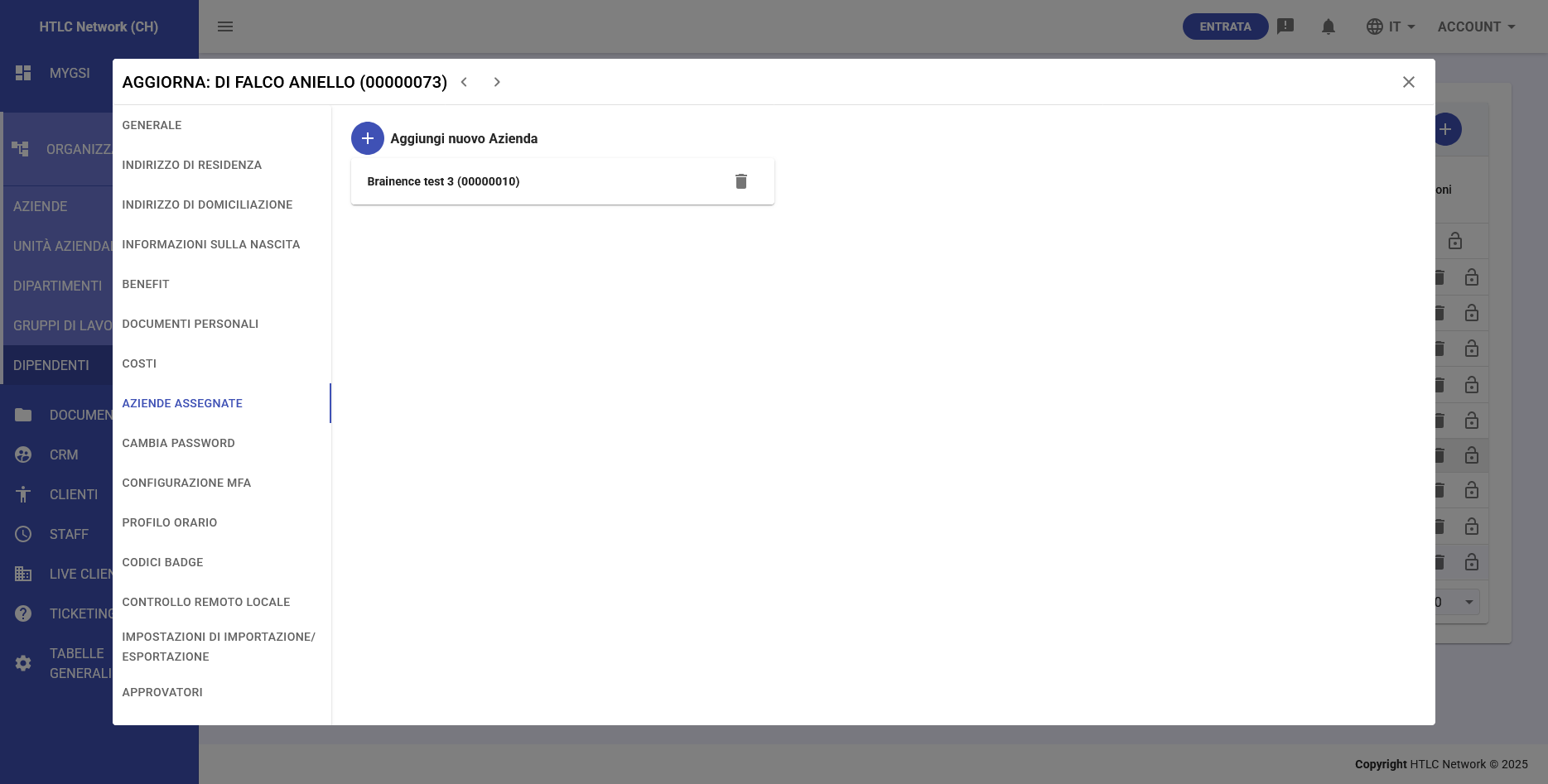
- Aziende Assegnate
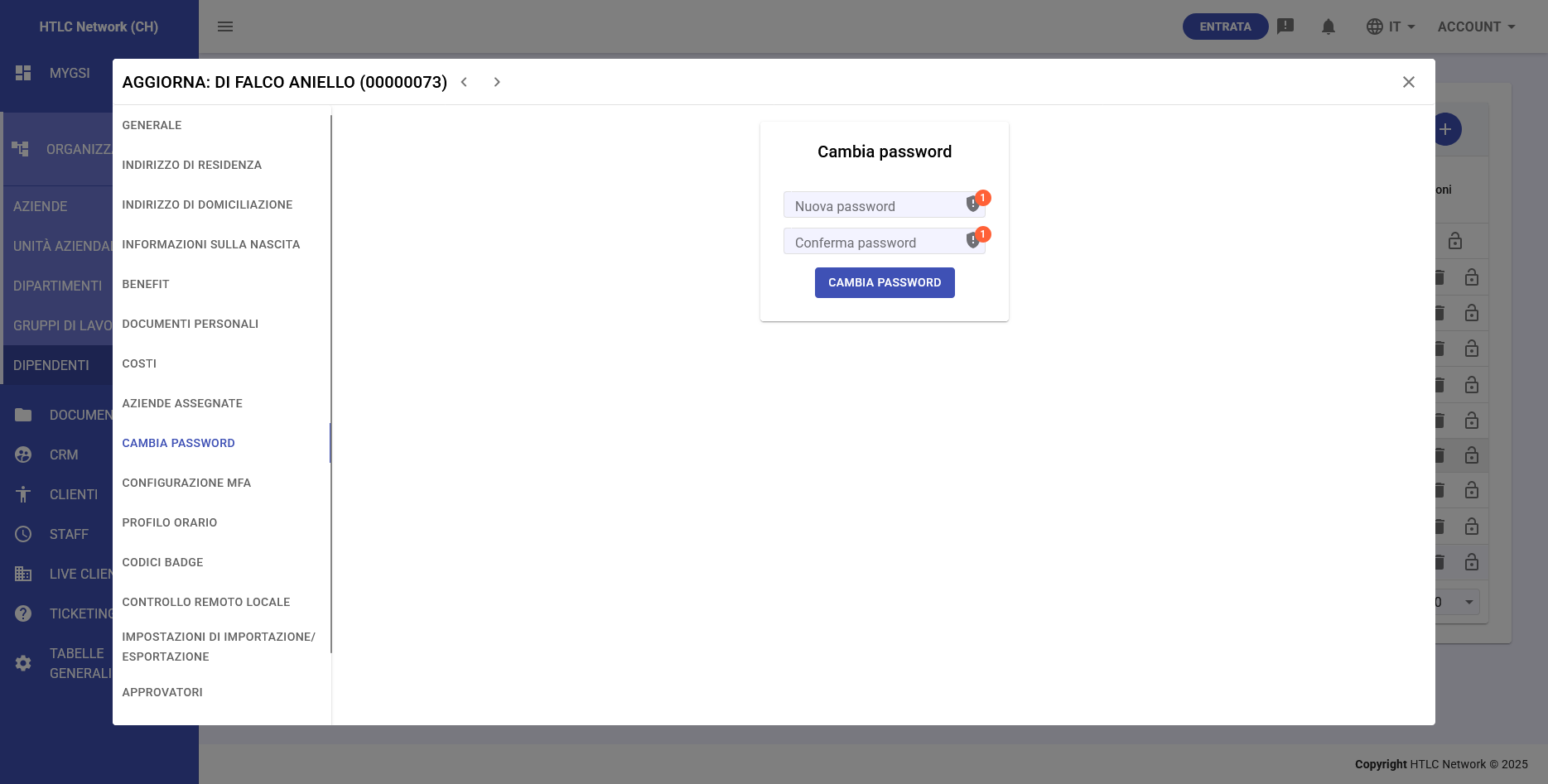
- Cambia Password
- Configurazione MFA
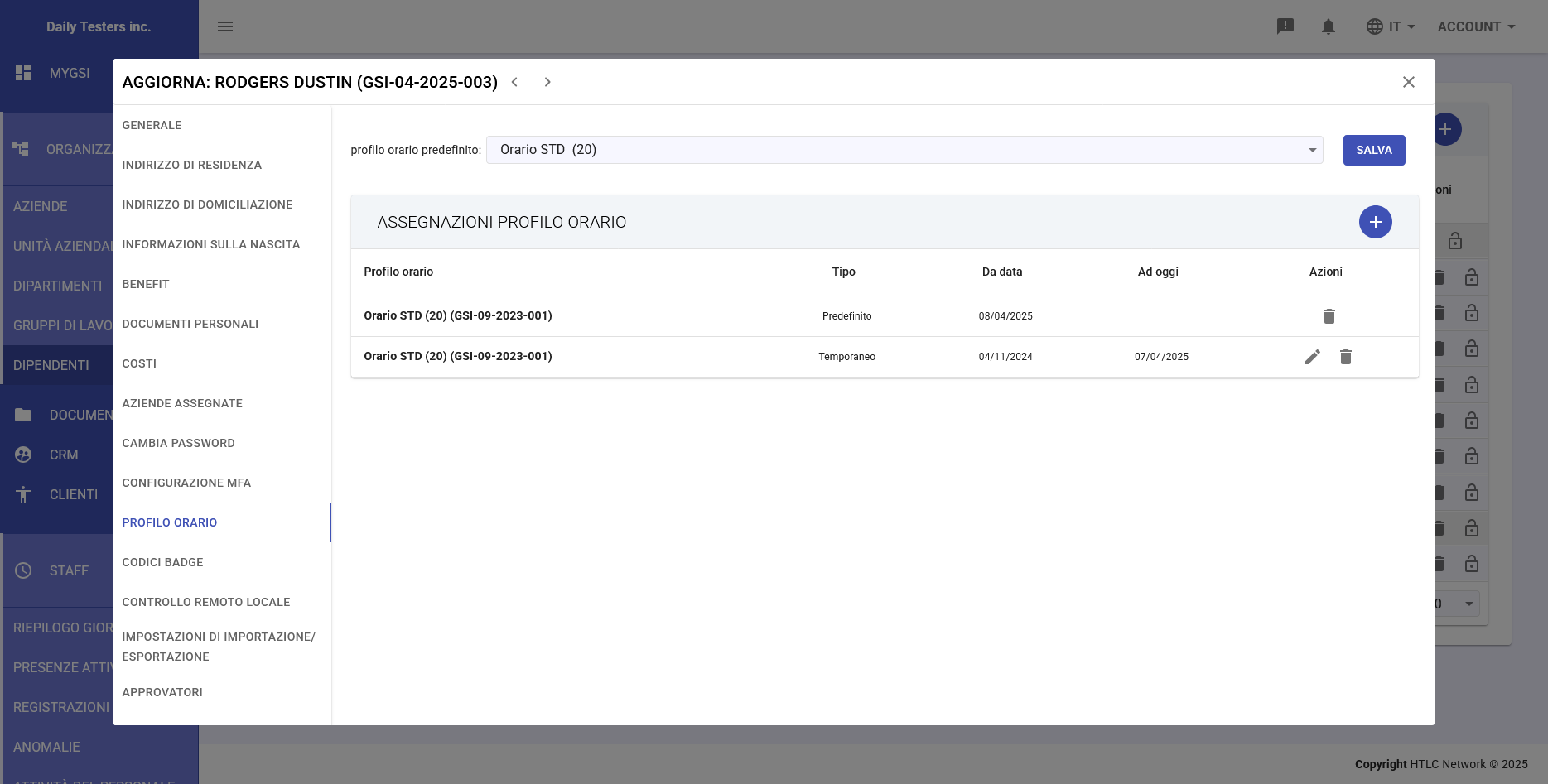
- Profilo Orario
- Codici Badge
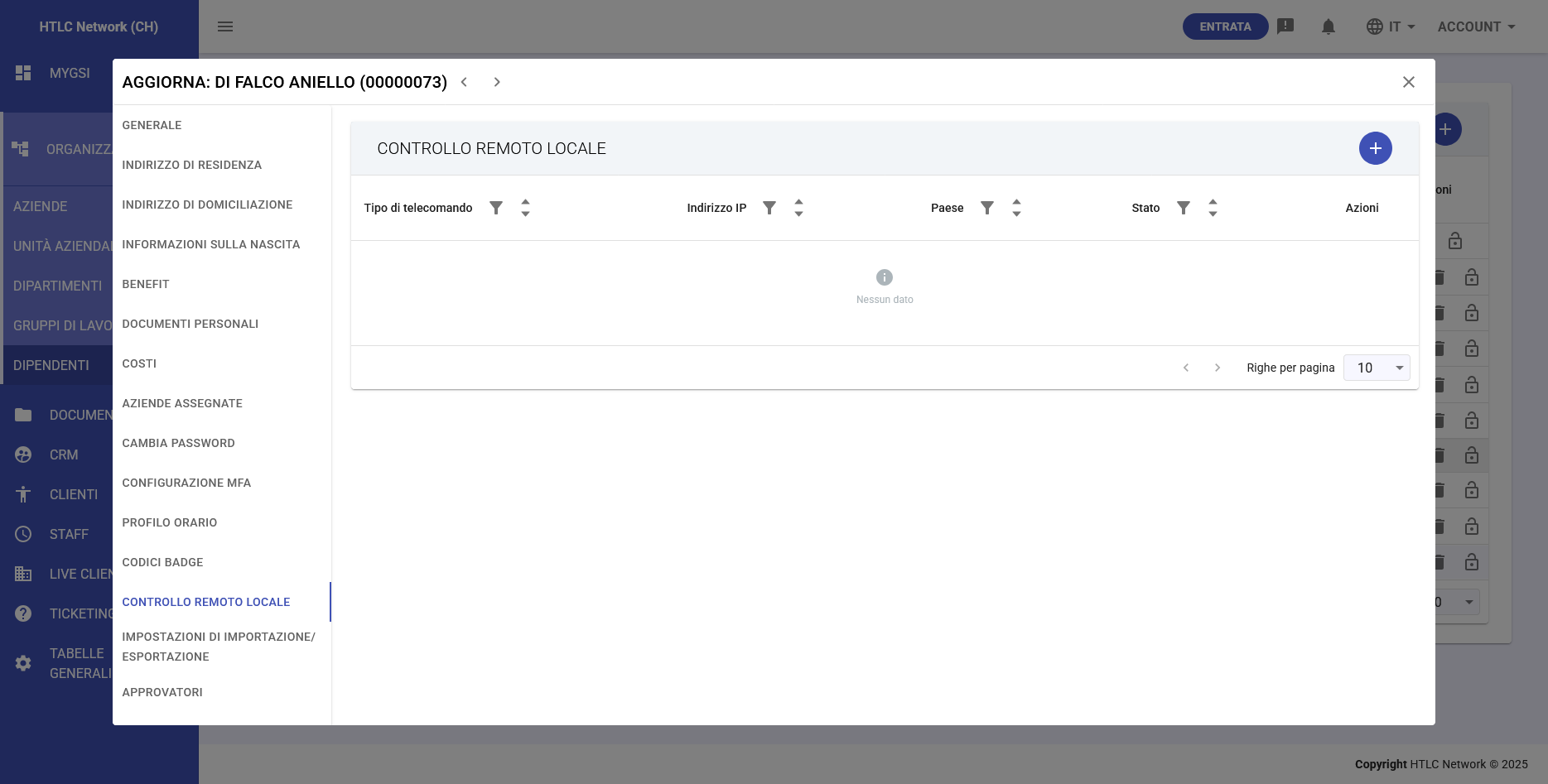
- Controllo Remoto Locale
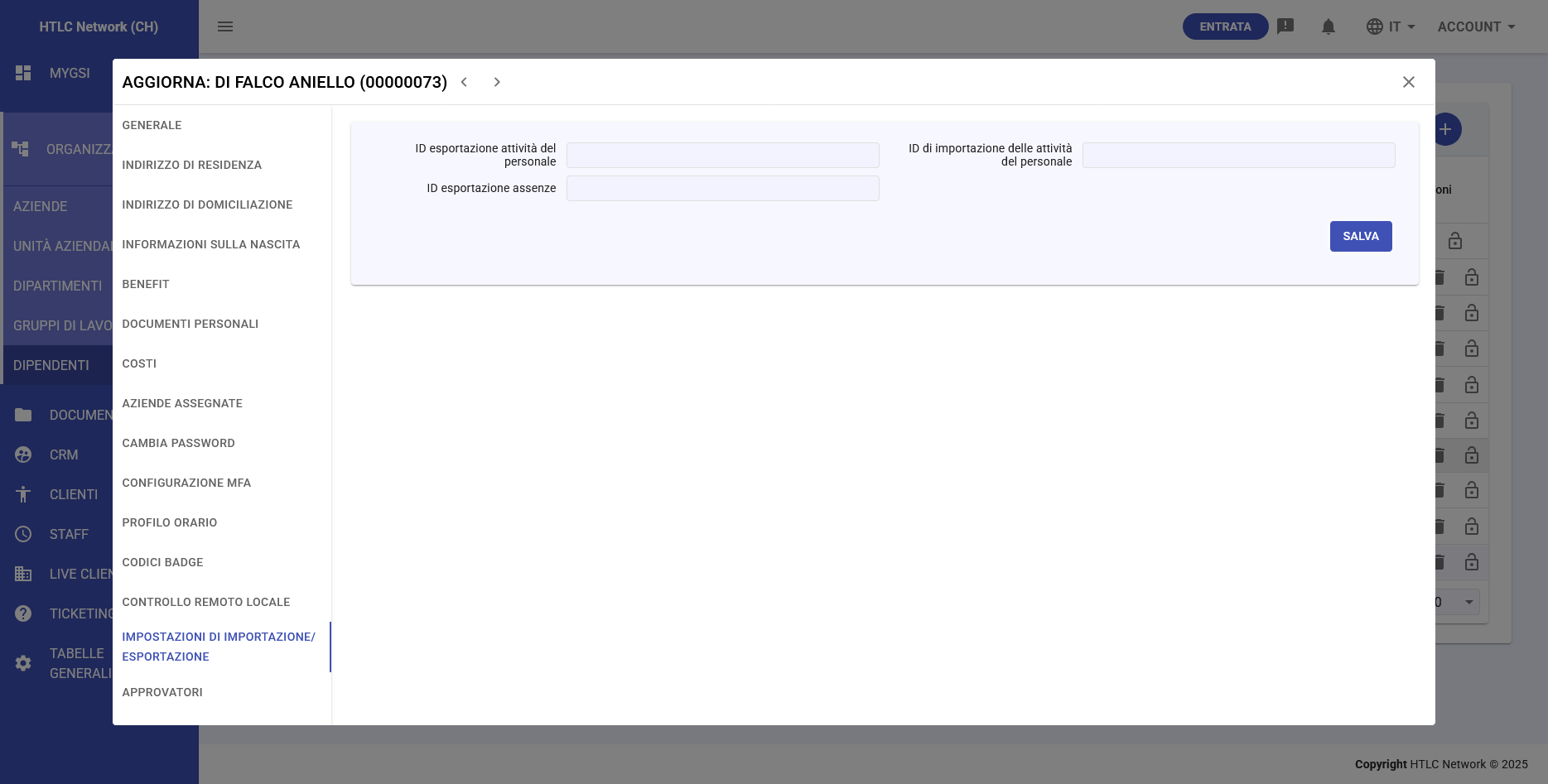
- Impostazioni di Importazione/Esportazione
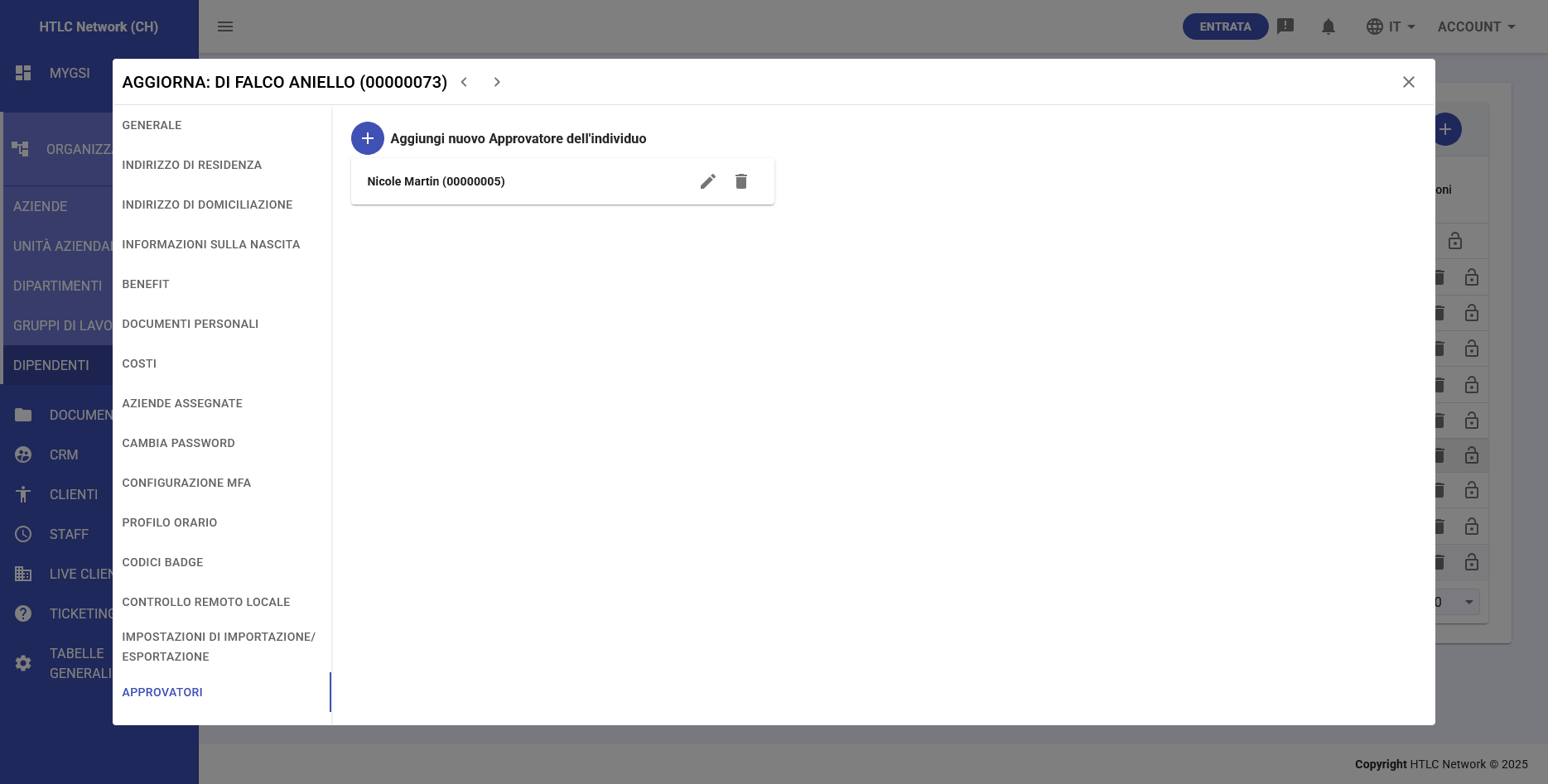
- Approvatori
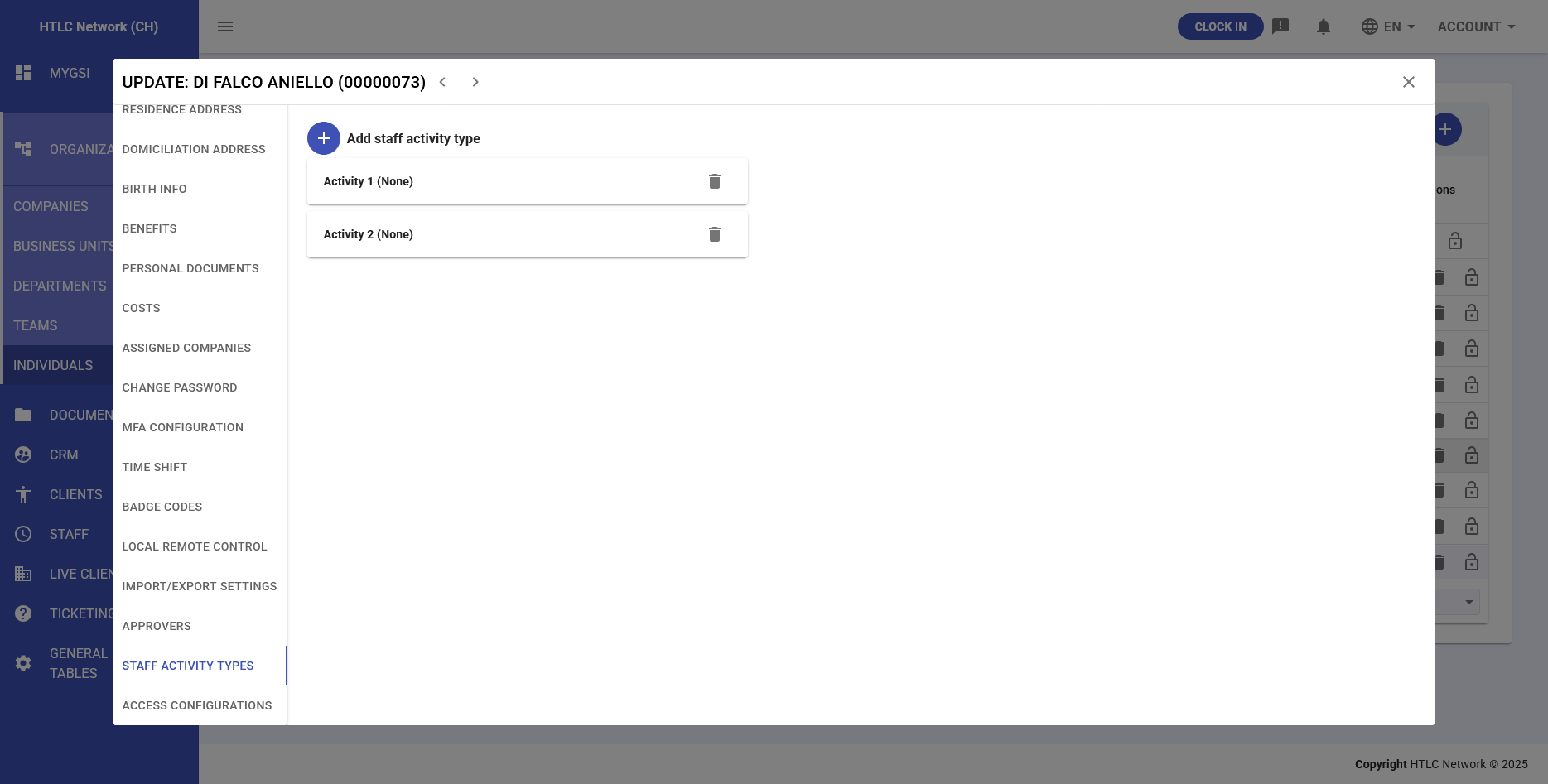
- Tipologie Attività Staff
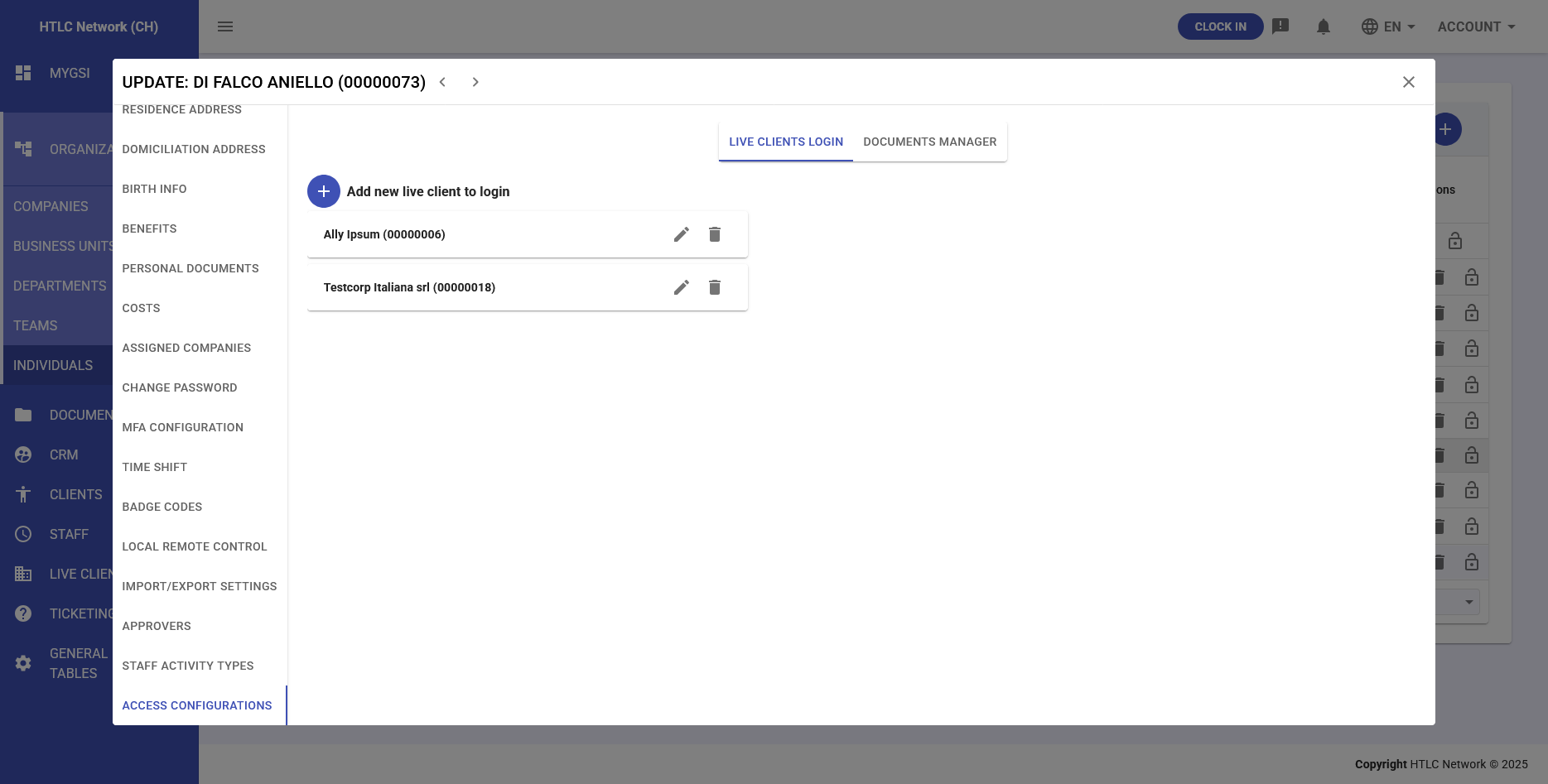
- Configurazioni Accesso
- Accesso Utenti e Permessi
-
Panoramica
Il modulo Dipendenti in HTLC Network è un sistema completo di gestione dei dipendenti e degli utenti che gestisce sia i record del personale interno che l'accesso degli utenti al sistema. Questo modulo distingue tra "dipendenti" (record dei dipendenti) e "utenti di sistema" (dipendenti con accesso al sistema). Un indirizzo e-mail aziendale è necessario per concedere l'accesso al sistema a qualsiasi dipendente.
I permessi definiscono esattamente ciò che un utente vede e può fare all'interno del sistema (vedi la sezione "Gestione permessi" sotto per maggiori dettagli).
Vista Principale Lista Dipendenti
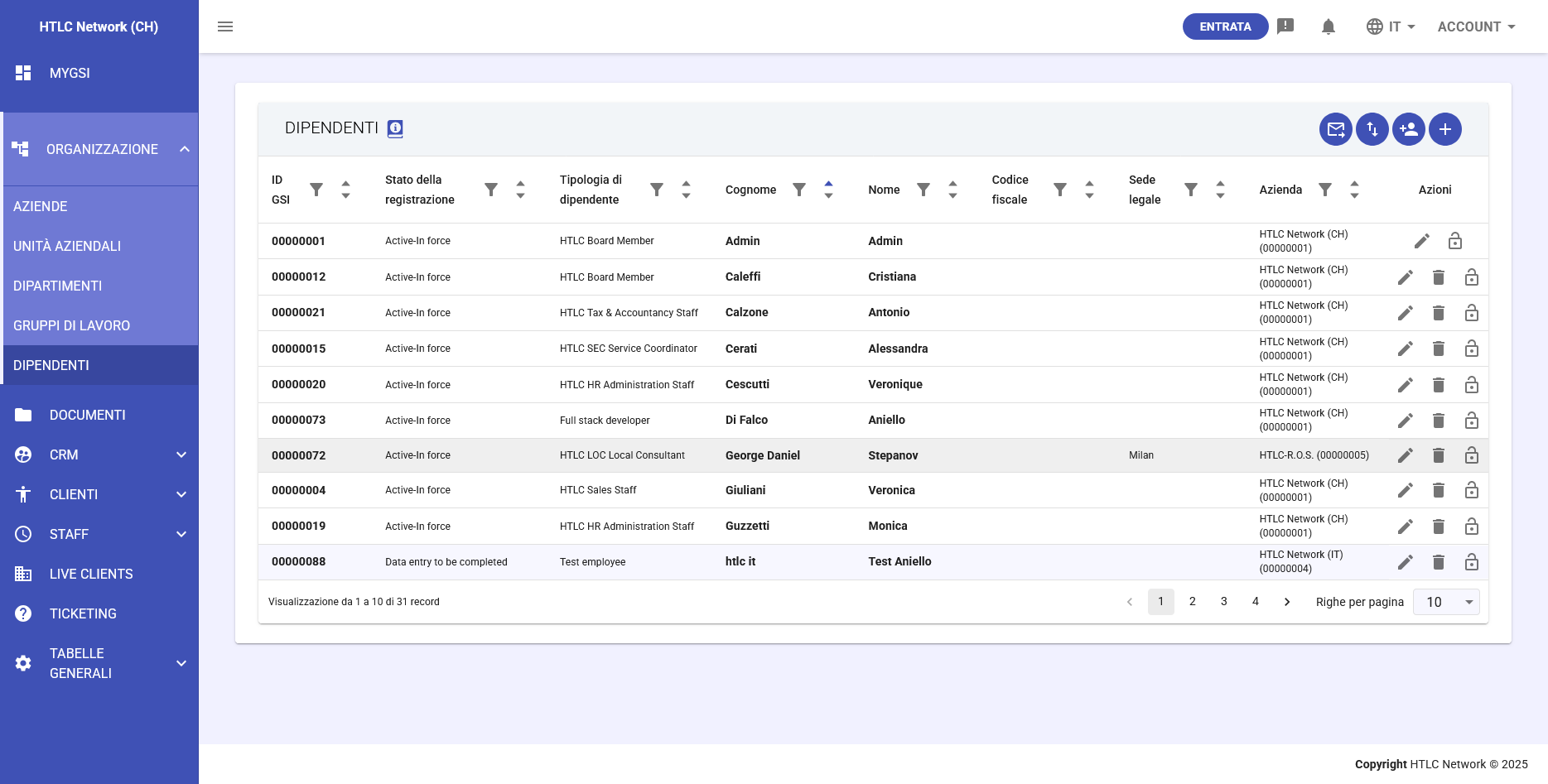
Visualizzazione Tabella
La tabella dei dipendenti mostra tutte le persone registrate con indicatori visivi di stato:
- Sfondo Grigio Chiaro: Utenti che non hanno completato la configurazione del primo accesso
- Sfondo Azzurro Chiaro: Utenti interni senza e-mail aziendale (non possono ricevere inviti di sistema)
- Sfondo Standard: Utenti attivi con accesso completato
Struttura delle Colonne
- ID GSI: Identificatore univoco di sistema (formato configurato in Tabelle Generali > Impostazioni Codifica ID GSI)
- Stato della registrazione: Valori di stato configurati in Tabelle Generali > Dipendenti > Stati Dipendente
- Tipologia di dipendente: Categorie di classificazione configurate in Tabelle Generali > Dipendenti > Tipologie Dipendenti
- Cognome: Cognome
- Nome: Nome
- Codice fiscale: Codice di identificazione fiscale
- Sede legale: Assegnazione sede di lavoro principale
- Azienda: Organizzazione associata
- Azioni: Tre pulsanti icona per riga:
- Icona Matita: Modifica dettagli dipendente
- Icona Cestino: Elimina record dipendente
- Icona Lucchetto: Gestisci ruoli e permessi (critico per il controllo accesso al sistema)
Pulsanti Azione Superiori (Lato Destro)
Quattro pulsanti azione principali sopra la tabella:
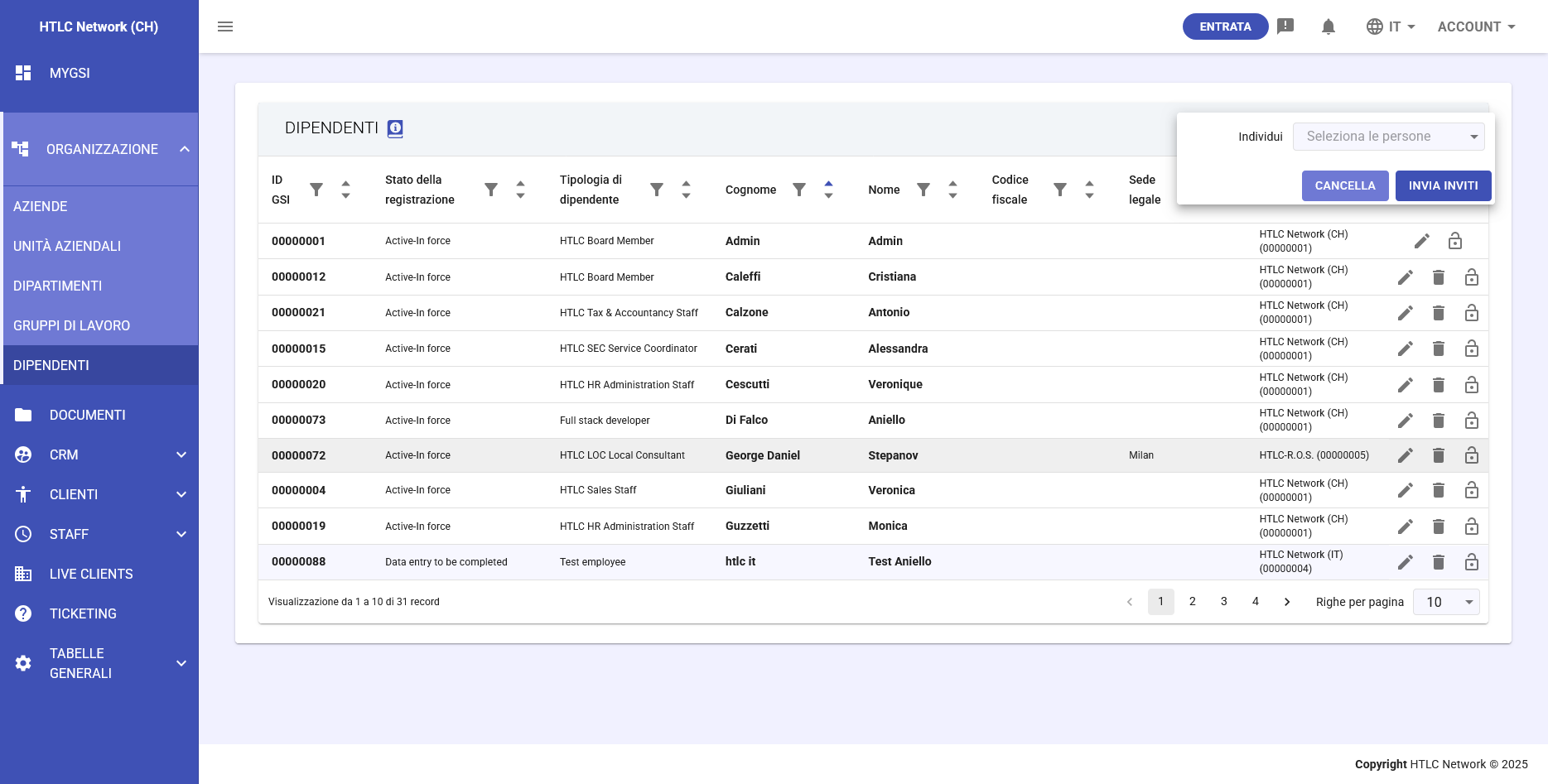
- Invia Invito Primo Accesso (Icona Email)
- Invia inviti per la configurazione password a singoli o multipli utenti
- Disponibile solo per dipendenti con indirizzo e-mail aziendale
- Attiva email con link sicuro per la creazione password
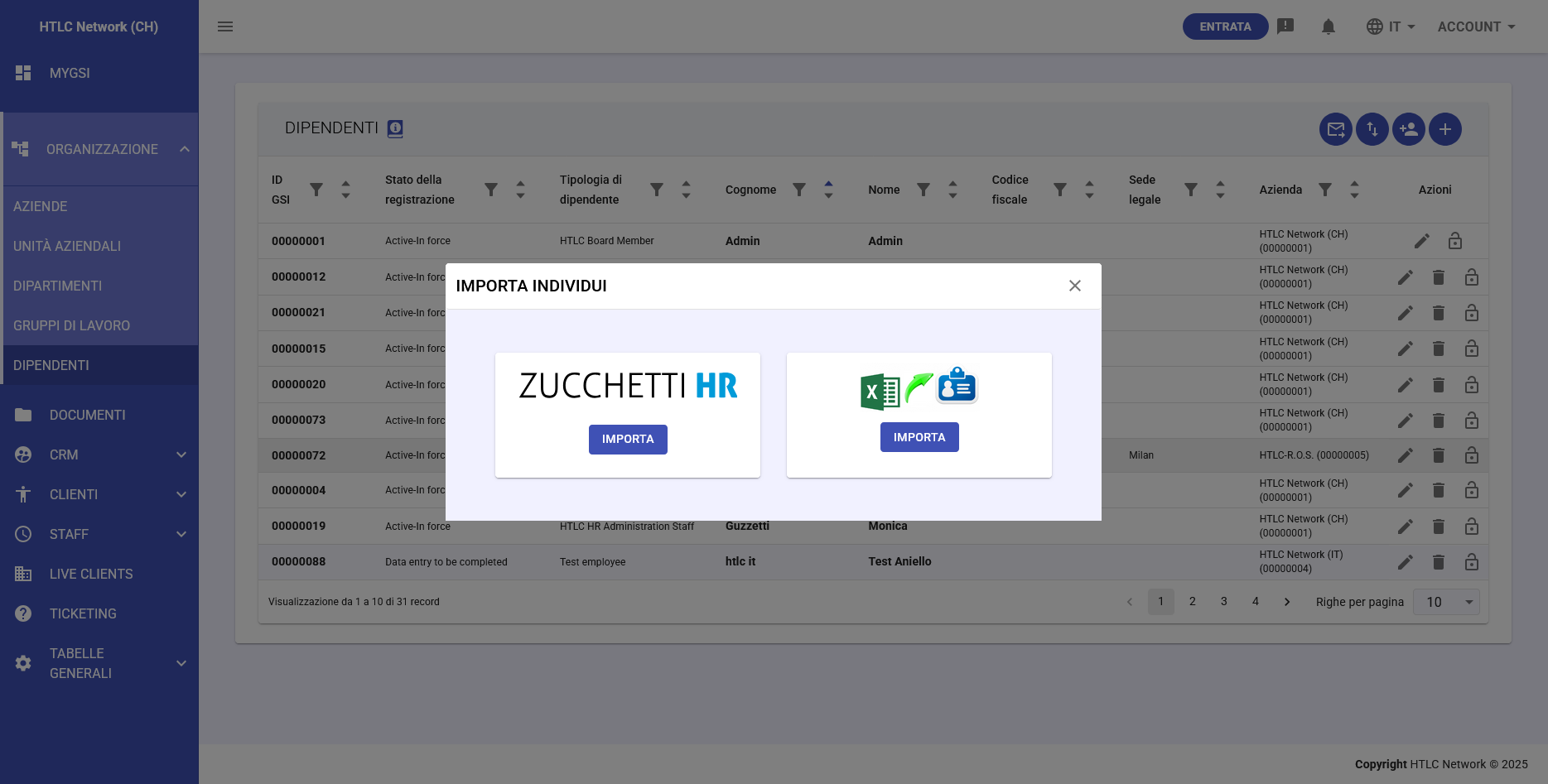
- Importa (Icona Upload)
- Importa da esportazioni Zucchetti Workflow
- Supporto per file Excel personalizzati con struttura colonne corrispondente
- Capacità di migrazione dati in massa
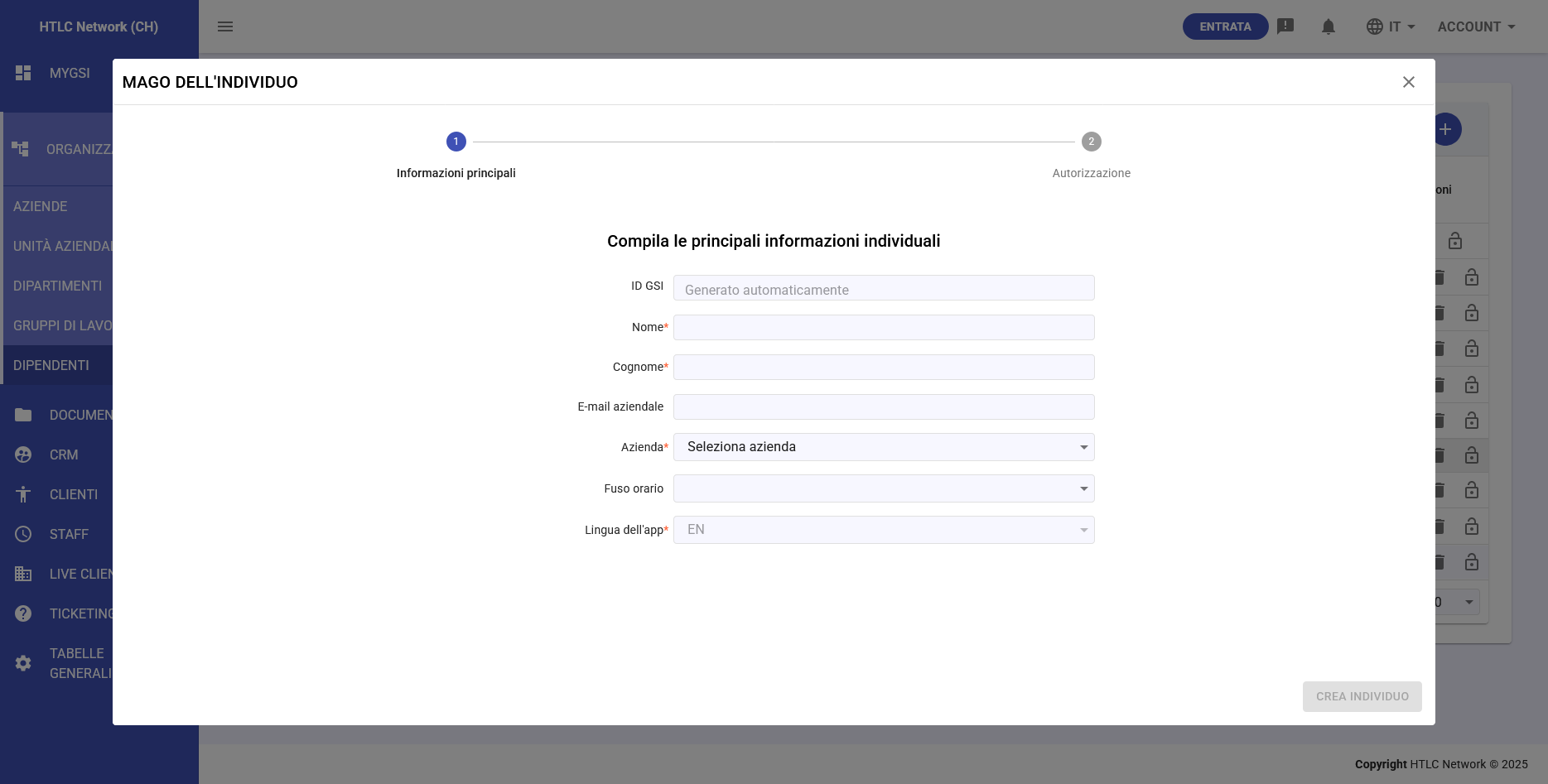
- Aggiungi Dipendente con Wizard (Icona Wizard)
- Processo di creazione semplificato in 2 passaggi
- Passaggio 1: Inserimento dati essenziali
- Passaggio 2: Assegnazione ruoli e permessi
- Ottimizzato per configurazione rapida utenti
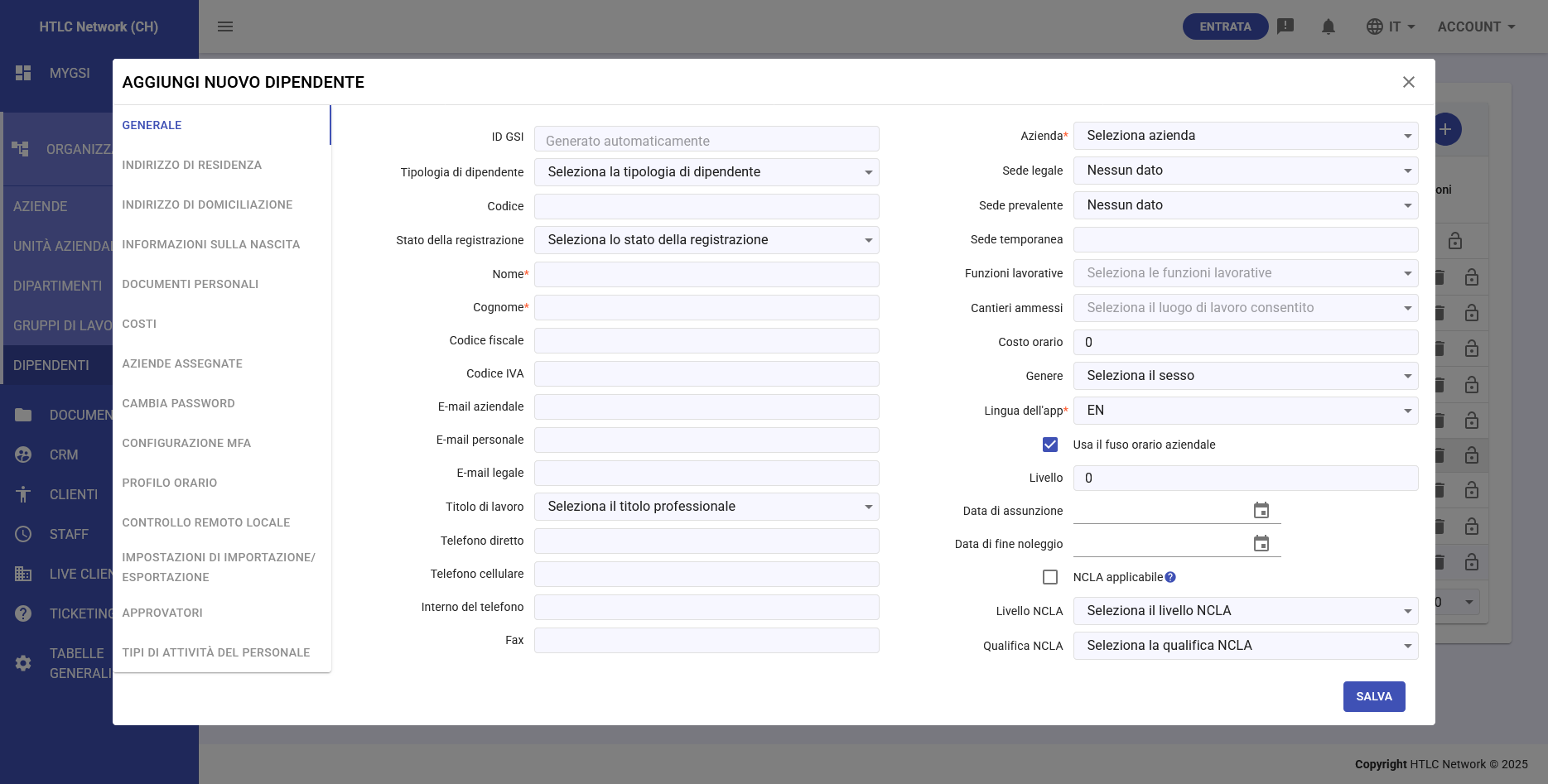
- Aggiungi Dipendente (Icona Più)
- Accesso completo al modulo per inserimento dati completo
- Crea dipendente con informazioni scheda Generale
- Dettagli aggiuntivi possono essere aggiunti dopo la creazione
Dipendenze Configurazione
Configurazione Tabelle Generali
Diversi campi nel modulo Dipendenti dipendono da configurazioni in Tabelle Generali:
- Formato ID GSI: Configurato in Tabelle Generali > Impostazioni Codifica ID GSI
- Opzioni Stato Registrazione: Definite in Tabelle Generali > Dipendenti > Stati Dipendente
- Categorie Tipologia Dipendente: Impostate in Tabelle Generali > Dipendenti > Tipologie Dipendenti
- Sedi Lavoro: Tutti i campi sede prendono da indirizzi/sedi configurati dell'Azienda
Integrazione Modulo Staff
Le funzionalità tempo e presenze si integrano con il modulo Staff:
- Definizioni Profili Orari: Create e gestite in Staff > Sezione Profili Orari
- Gestione Codici Badge: Funziona con importazione automatica record badge nei profili orari
- Calcoli Clock In/Out: Influenzati da assegnazioni e modifiche profili orari
Best Practices
Workflow Creazione Utente
- Determina Tipo Utente: Utente sistema (richiede e-mail aziendale) o solo record interno
- Scegli Metodo Creazione:
- Wizard per configurazione rapida con permessi
- Modulo completo per inserimento dati iniziale completo
- Importa per creazione in massa
- Completa Campi Richiesti: Nome, cognome, azienda, tipologia dipendente, stato registrazione
- Aggiungi E-mail Aziendale: Essenziale per accesso sistema
- Configura Permessi: Usa icona lucchetto per impostare ruoli
- Invia Primo Accesso: Invito email per configurazione password
Gestione Dati
- Audit Regolari: Rivedi stati utenti e permessi trimestralmente
- Caricamenti Documenti: Mantieni documenti correnti con date scadenza chiare
- Aggiornamenti Indirizzi: Mantieni residenza e domiciliazione correnti
- Assegnazioni Azienda: Aggiorna quando si verificano modifiche organizzative
- Gestione Badge: Disattiva badge prontamente quando accesso cambia
- Modifiche Profilo Orario: Pianifica attentamente per l'impatto su record presenze e approvazioni
Considerazioni Sicurezza
- Applicazione MFA: Abilita per ruoli sensibili
- Politiche Password: Configura in impostazioni azienda
- Accesso Remoto: Limita per IP e geografia quando possibile
- Revisioni Permessi: Audit regolare ruoli utenti e accessi
- Accesso Live Client: Rivedi e aggiorna basato su necessità effettive
- Diritti Document Manager: Concedi selettivamente per azienda piuttosto che globalmente
- Utenti Inattivi: Imposta stato registrazione a inattivo piuttosto che eliminare
Gestione Tempo e Presenze
- Pianificazione Profilo Orario: Considera l'impatto sui record presenze esistenti prima delle modifiche
- Aggiornamenti Codice Badge: Assicura continuità quando sostituisci badge
- Risoluzione Anomalie: Rivedi dopo modifiche profilo orario poiché le risoluzioni applicate nel periodo coinvolto si resetteranno
- Approvazioni Straordinari: Riapprova dopo le modifiche di assegnazione profilo orario
-
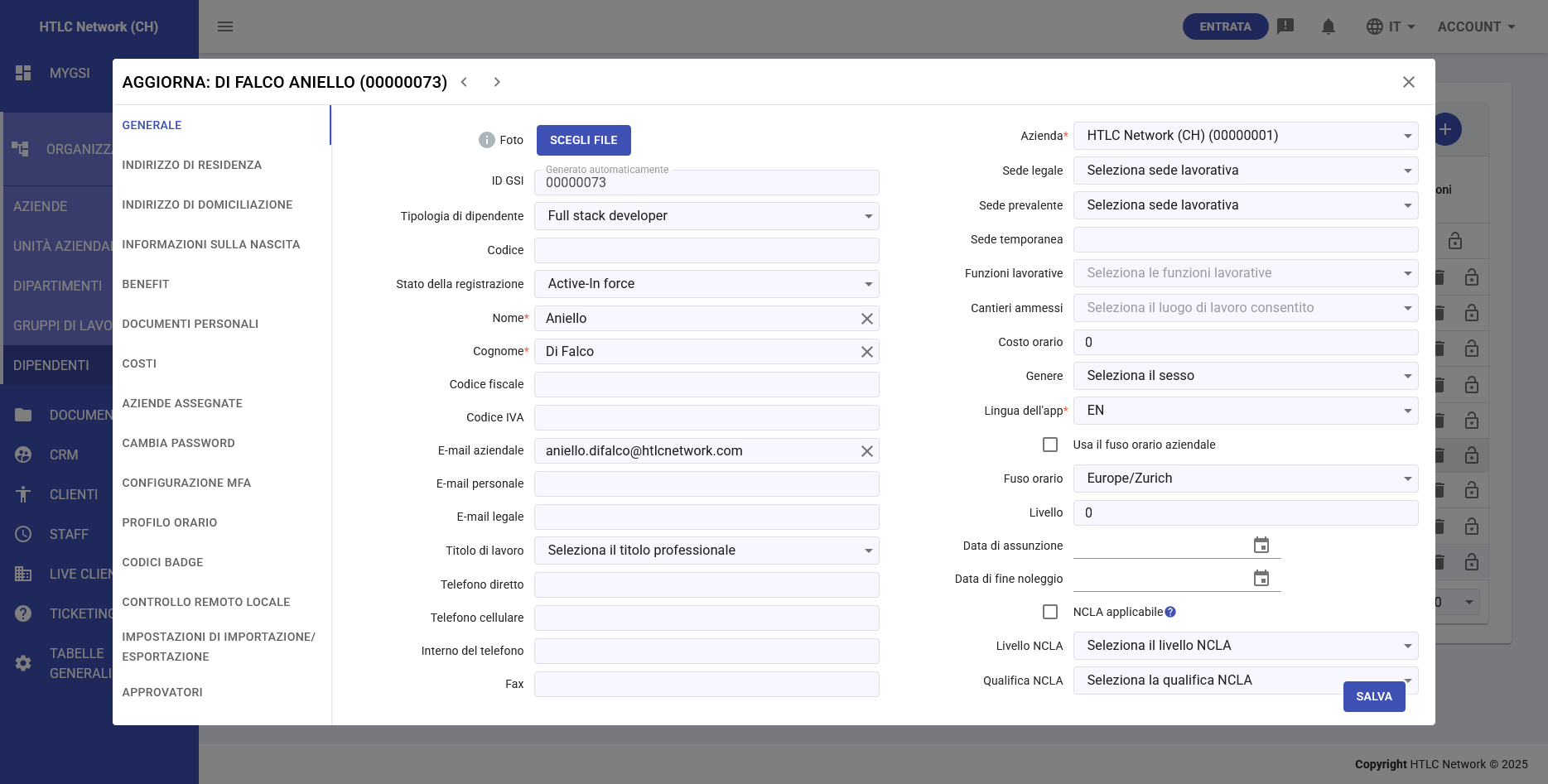
Generale
Sezione Identità
- Foto: Carica immagine profilo tramite pulsante "SCEGLI FILE"
- ID GSI: Generato dal sistema o inserito manualmente basato su configurazione Tabelle Generali > Impostazioni Codifica ID GSI
- Tipologia di dipendente: Dropdown popolato da Tabelle Generali > Dipendenti > Tipologie Dipendenti
- Codice: Codice dipendente opzionale
- Stato della registrazione: Dropdown popolato da Tabelle Generali > Dipendenti > Stati Dipendente
Informazioni Personali
- Nome: Nome (obbligatorio)
- Cognome: Cognome (obbligatorio)
- Codice fiscale: Numero di identificazione fiscale
- Codice IVA: Numero registrazione IVA
- Genere: Selezione dropdown
- Lingua dell'app: Preferenza lingua interfaccia (es. EN, IT, FR)
Dettagli Contatto
- E-mail aziendale: Richiesta per accesso utente sistema - campo critico
- E-mail personale: Indirizzo email privato
- E-mail legale: Indirizzo email ufficiale/certificato
- Telefono diretto: Numero di contatto principale
- Telefono cellulare: Numero di cellulare
- Interno del telefono: Numero interno
- Fax: Numero fax se applicabile
Informazioni Impiego
- Azienda: Dropdown per selezionare organizzazione associata (obbligatorio)
- Titolo di lavoro: Dropdown designazione posizione
- Funzioni lavorative: Responsabilità ruolo specifiche
- Livello: Livello anzianità/grado (numerico)
- Costo orario: Tariffa oraria
- Data di assunzione: Data inizio impiego
- Data di fine noleggio: Data termine impiego (NOTA: quando il campo viene valorizzato, il sistema propone l'impostazione di un profilo orario nullo come default, al fine di disattivare la generazione anomalie assenza nel modulo Staff)
- Usa il fuso orario aziendale: Checkbox per ereditare impostazioni azienda
- Fuso orario: Selezione manuale fuso orario se non usa default aziendale
Sedi di Lavoro
- Sede legale: Sede di lavoro ufficiale principale (selezionata dagli indirizzi/sedi configurati dell'azienda)
- Sede prevalente: Sede di lavoro più frequente (selezionata dagli indirizzi/sedi configurati dell'azienda)
- Sede temporanea: Assegnazione temporanea corrente (selezionata dagli indirizzi/sedi configurati dell'azienda)
- Cantieri ammessi: Selezione multipla di sedi permesse (selezionate dagli indirizzi/sedi configurati dell'azienda)
Impostazioni NCLA
- NCLA applicabile: Checkbox per abilitare funzionalità NCLA
- Livello NCLA: Selezione dropdown quando applicabile
- Qualifica NCLA: Criteri di qualifica aggiuntivi
-
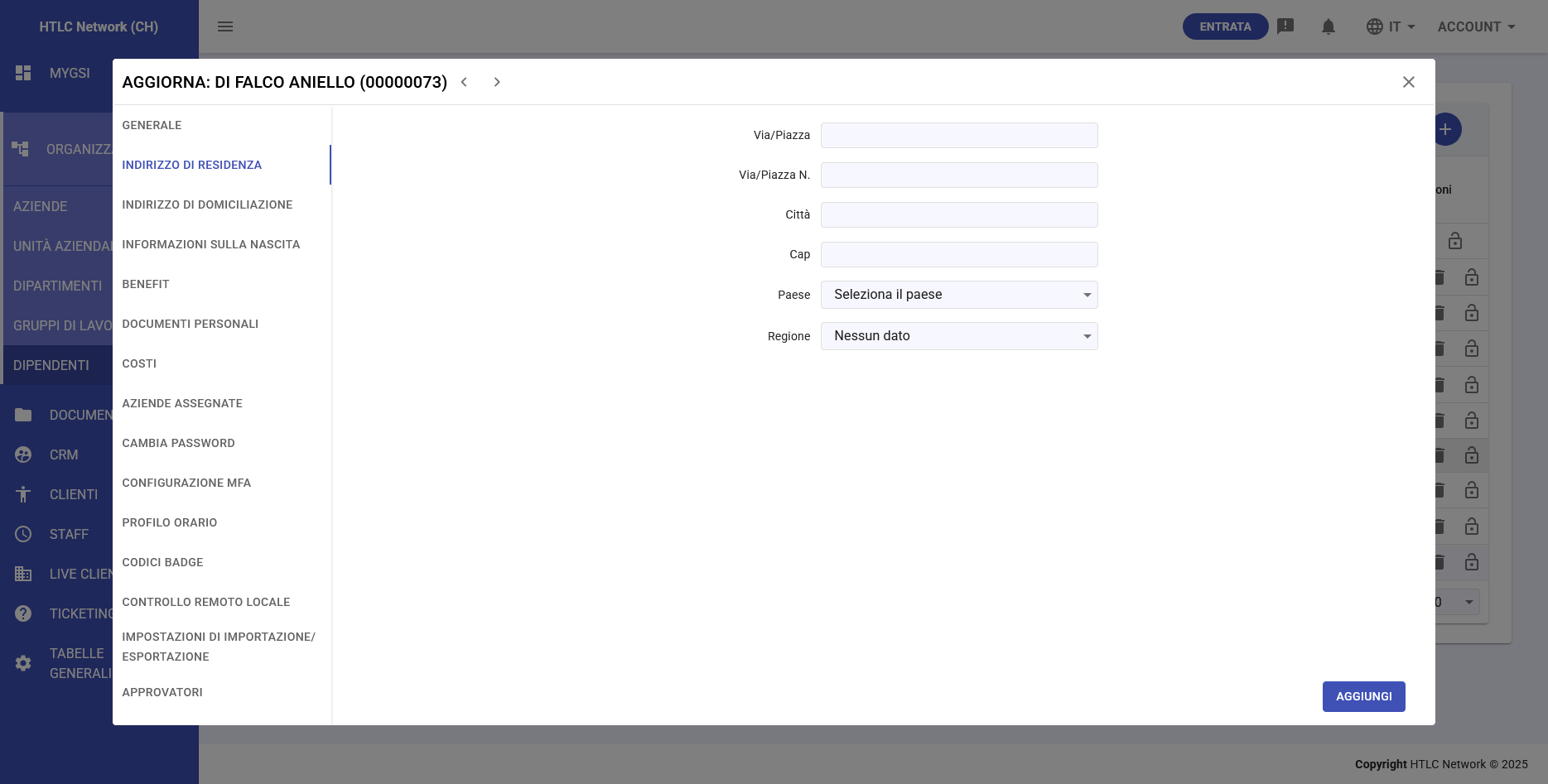
Indirizzo di Residenza
Informazioni indirizzo residenziale principale per record ufficiali e corrispondenza:
- Via/Piazza: Campo nome strada
- Via/Piazza N.: Numero civico/edificio
- Città: Nome città
- Cap: Codice postale
- Paese: Selettore dropdown paese
- Regione: Dropdown stato/provincia (popolato in base al paese)
- Pulsante AGGIUNGI: Salva informazioni indirizzo
-
Benefits
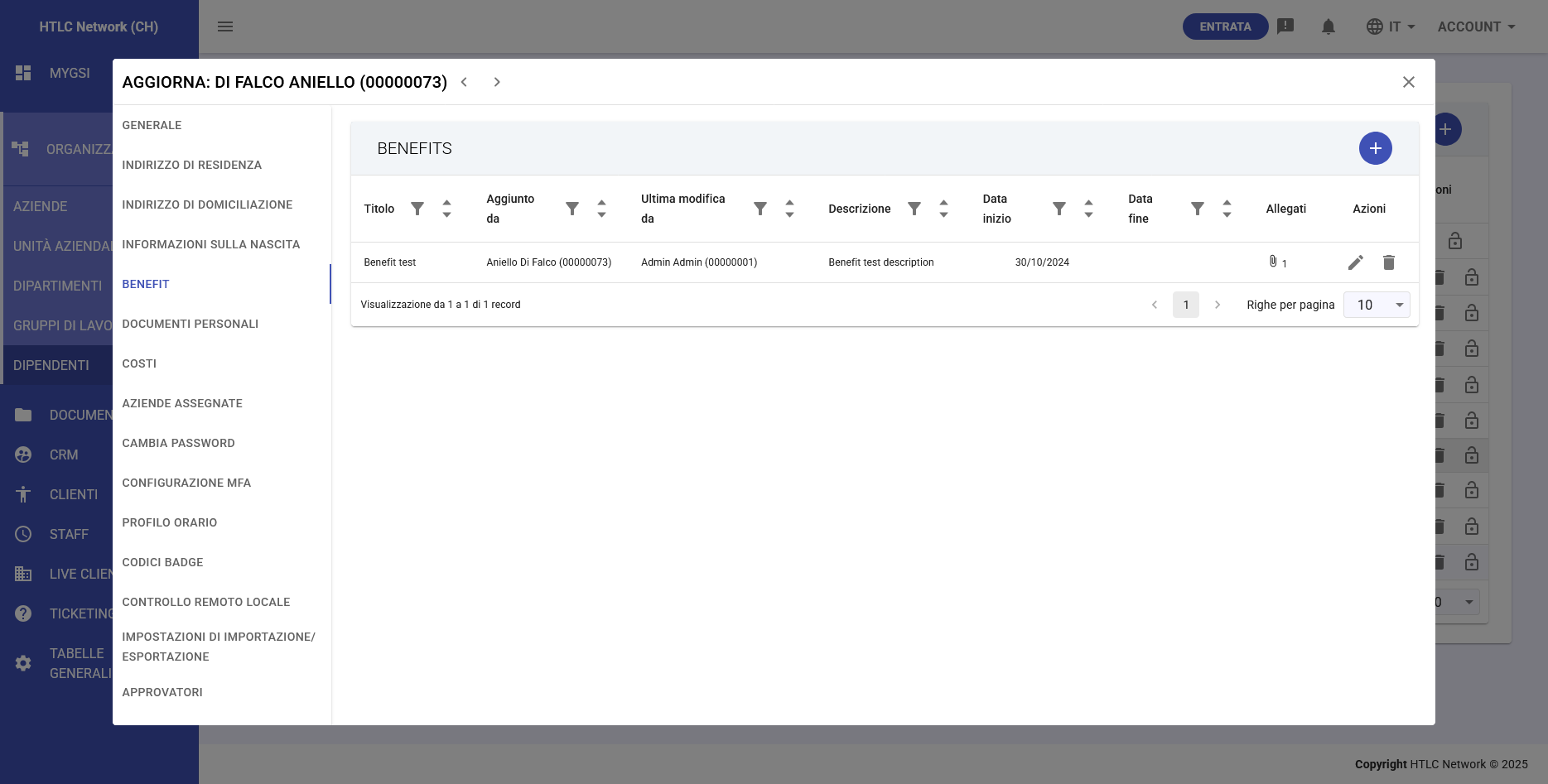
Interfaccia gestione benefit dipendenti:
Colonne Tabella Benefits
- Titolo: Nome/identificatore benefit
- Aggiunto da: Persona che ha creato la voce benefit
- Ultima modifica da: Ultimo modificatore
- Descrizione: Descrizione dettagliata benefit
- Data inizio: Data efficacia benefit
- Data fine: Data scadenza benefit
- Allegati: Documentazione allegata
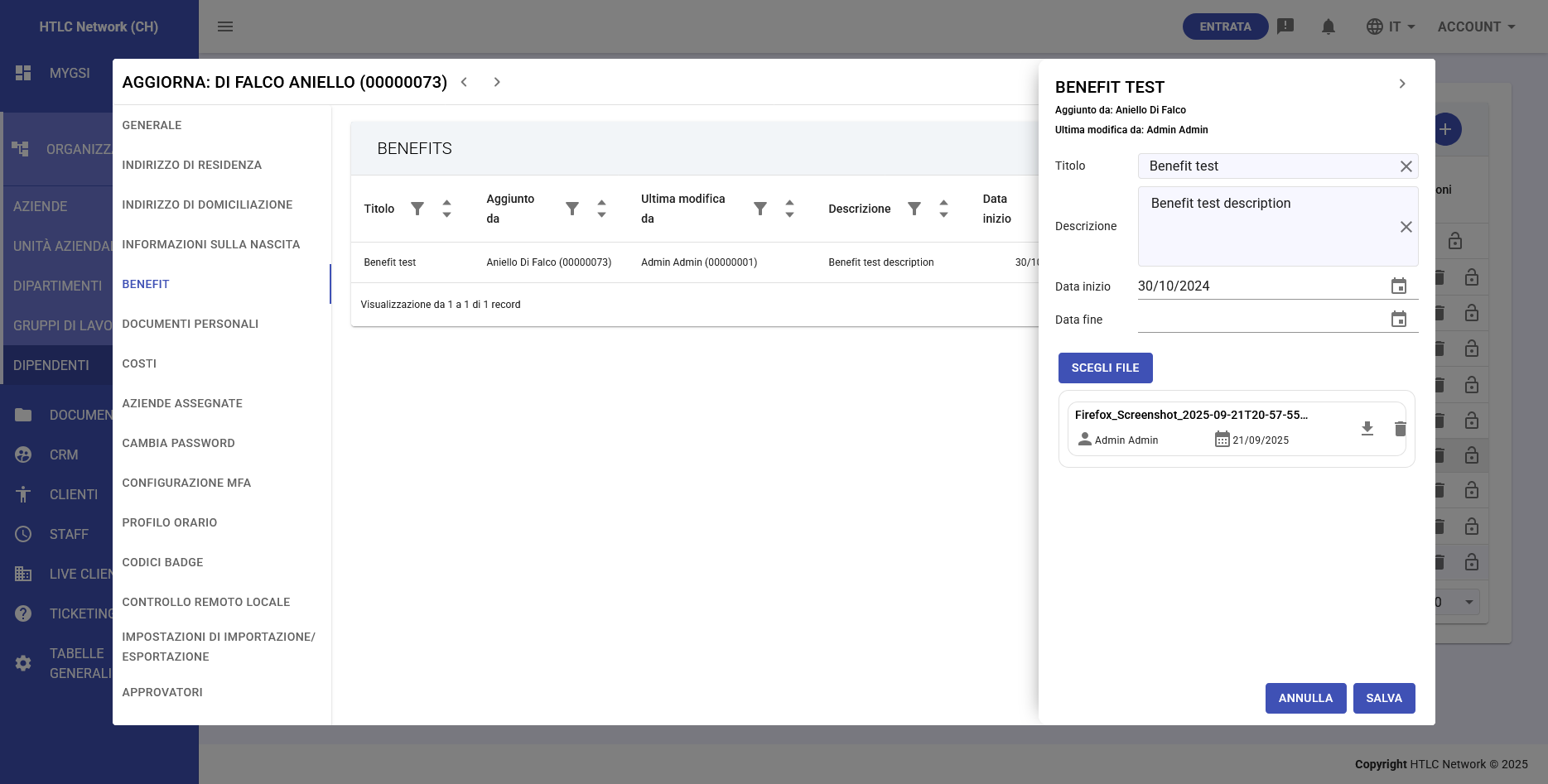
- Azioni: Pulsanti Modifica/Elimina
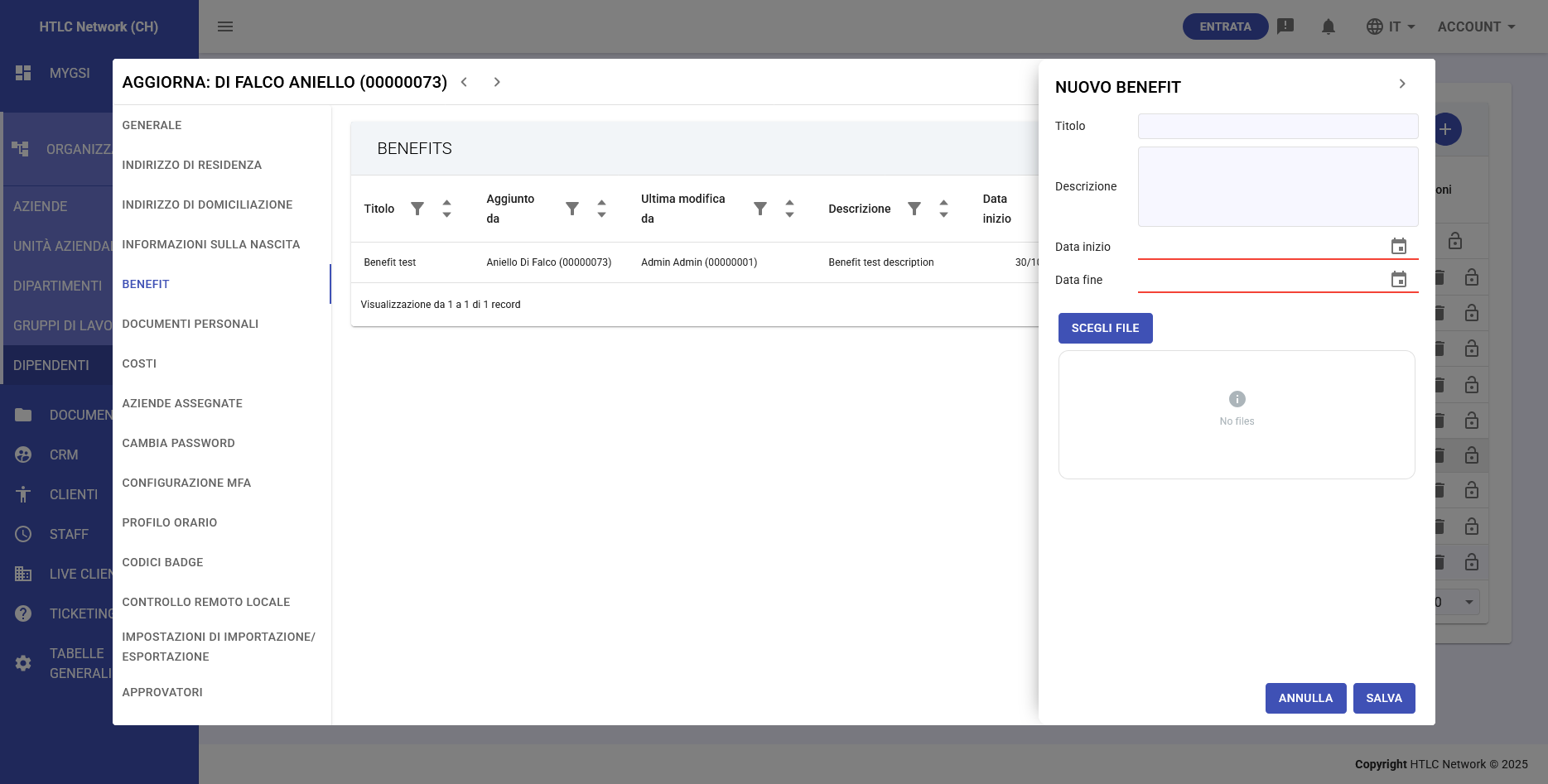
Aggiunta Nuovi Benefits
Clicca pulsante "+" per aprire modulo con:
- Titolo: Nome benefit
- Descrizione: Dettagli completi
- Data inizio: Selettore data inizio
- Data fine: Selettore data scadenza
- Scegli File: Caricamento documento
- Annulla/Salva: Pulsanti azione
-
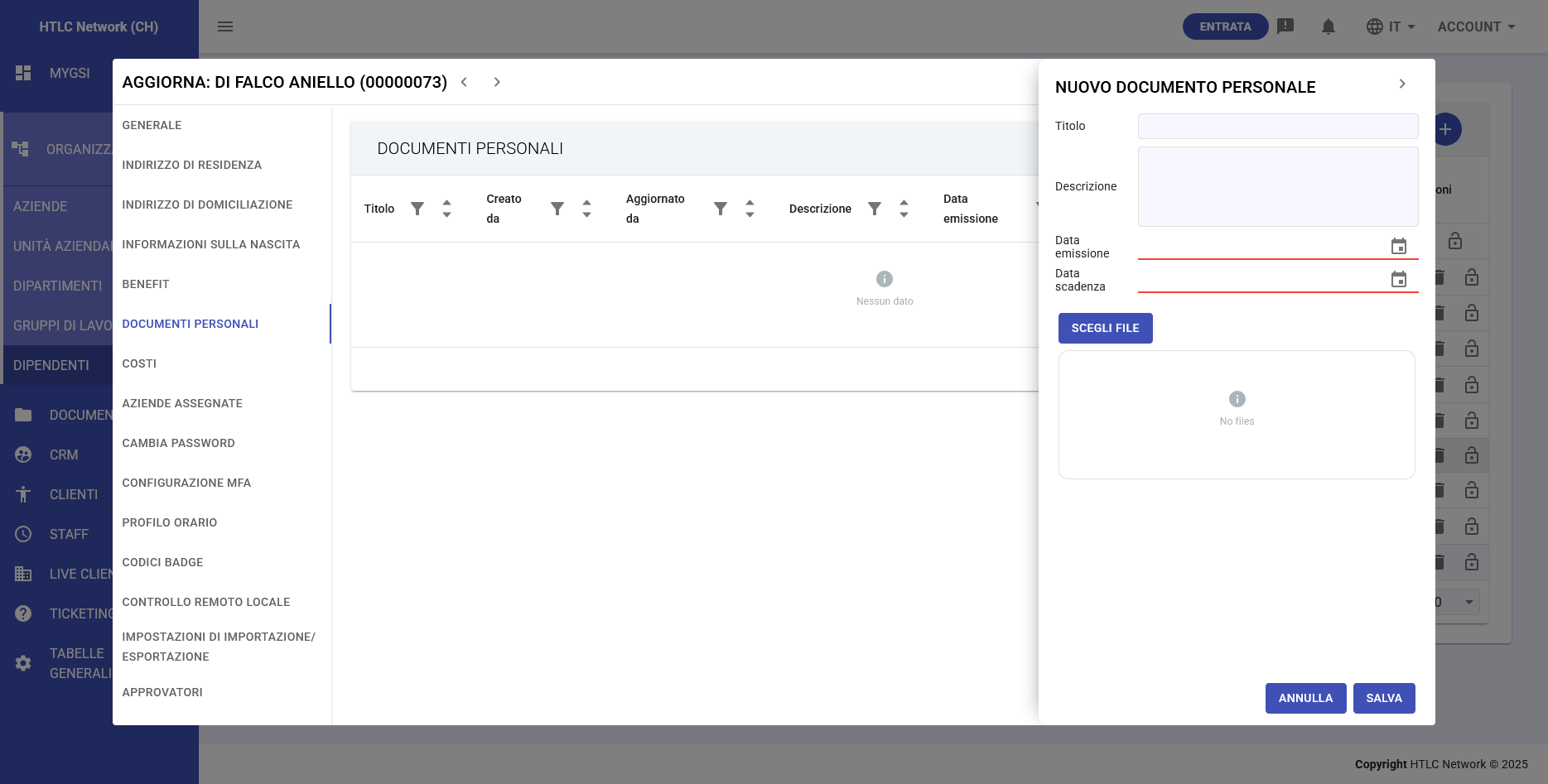
Documenti Personali
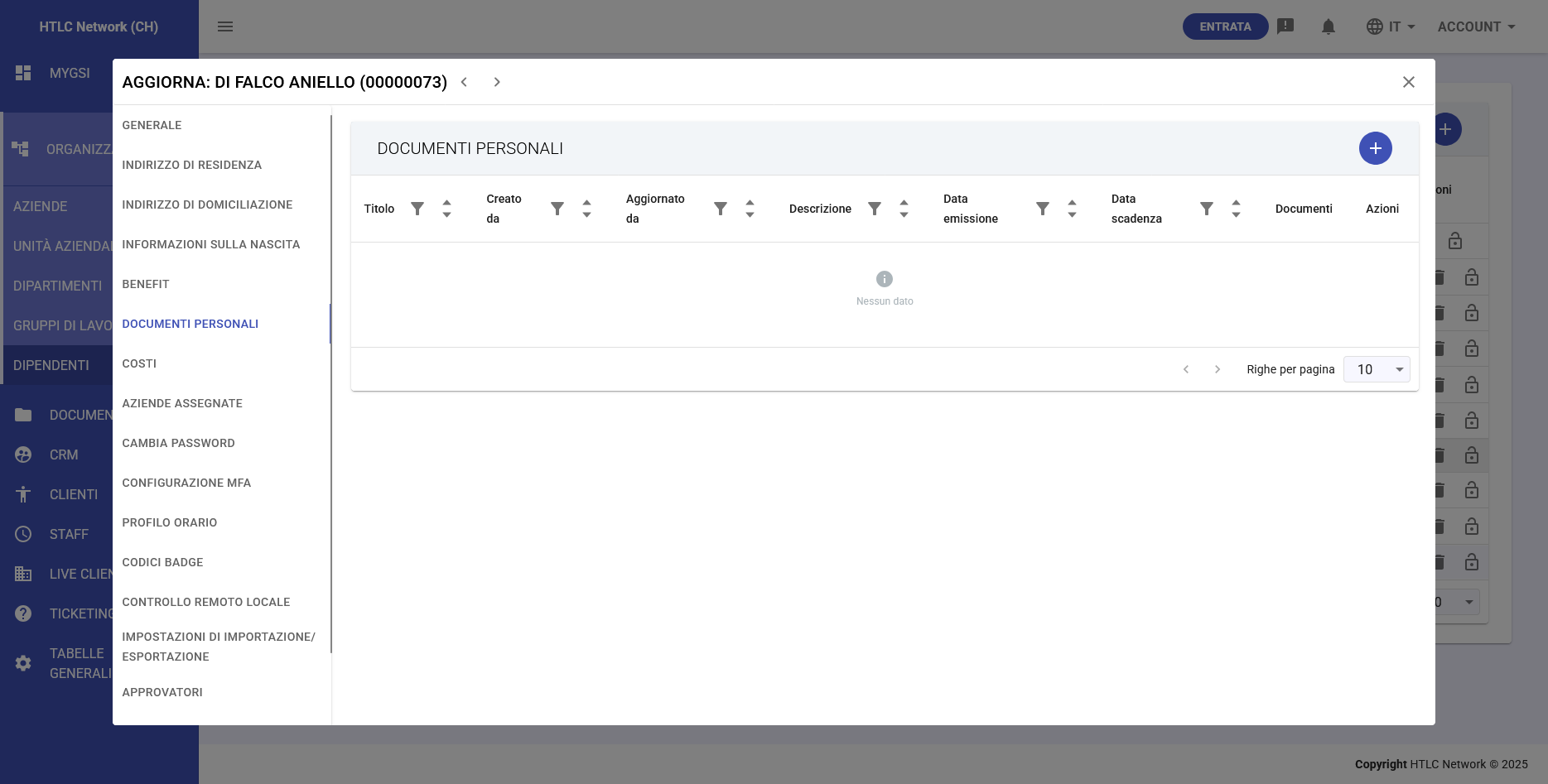
Repository documenti con struttura tabella:
Colonne Tabella Documenti
- Titolo: Nome documento
- Creato da: Chi ha caricato il documento
- Aggiornato da: Ultimo editor
- Descrizione: Dettagli documento
- Data emissione: Data creazione/emissione documento
- Data scadenza: Scadenza documento
- Documenti: Link/download file
- Azioni: Pulsanti gestione
Aggiunta Documenti
Pulsante "+" apre modulo caricamento per nuovi documenti con campi metadata.
-
Costi
Allocazione finanziaria e assegnazioni centro di costo (dettagli variano per configurazione organizzazione).
-
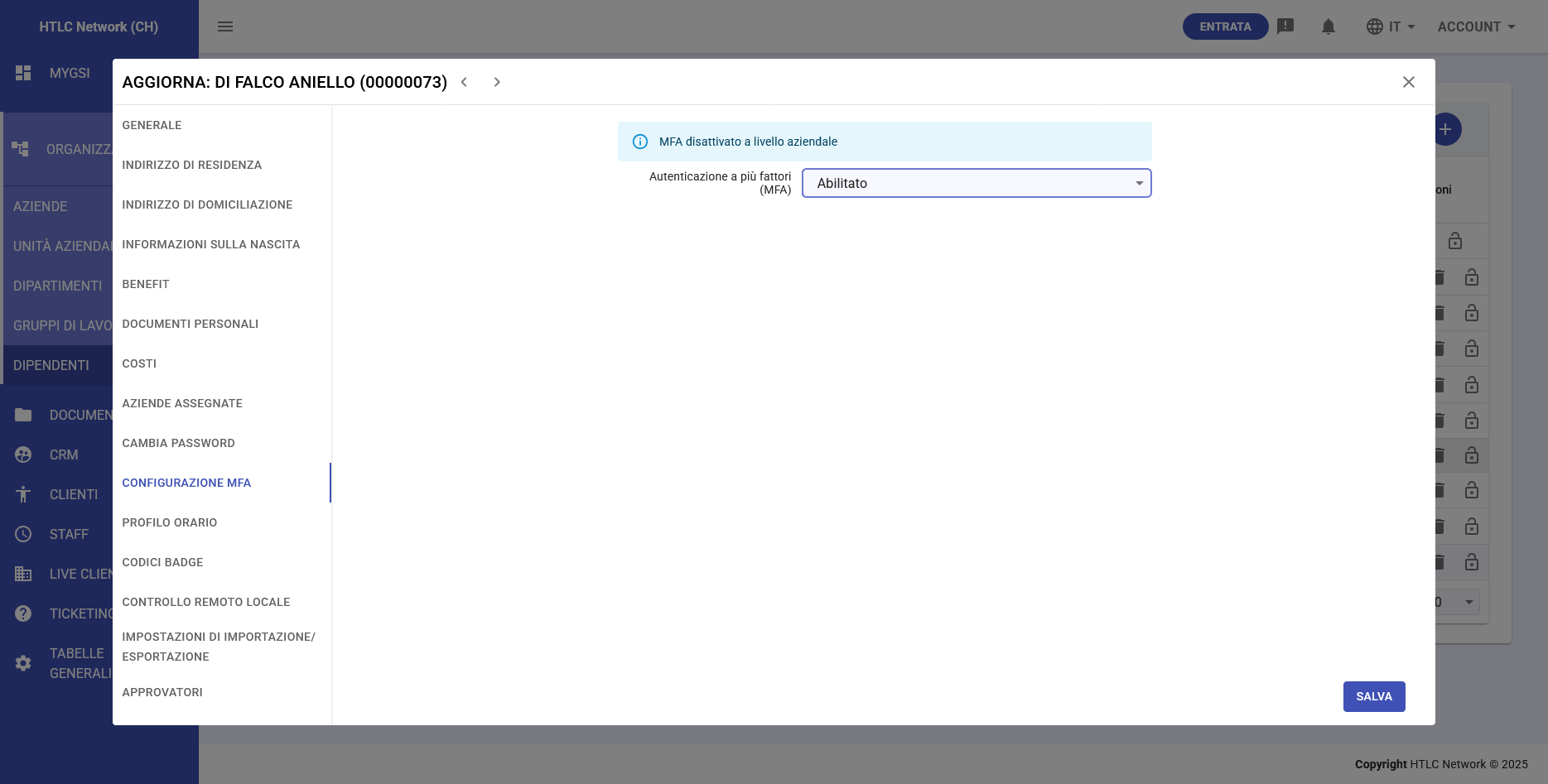
Configurazione MFA
Impostazioni autenticazione multi-fattore:
- Avviso Stato MFA: Mostra se MFA è disabilitato a livello aziendale
- Autenticazione a più fattori (MFA): Dropdown per Abilitare/Disabilitare
- Impostazioni individuali possono sovrascrivere default azienda quando permesso
- Pulsante SALVA: Applica modifiche MFA
-
Profilo Orario
Gestione orario di lavoro integrata con il modulo Staff:
Impostazioni Predefinite
- Profilo orario predefinito: Selettore dropdown popolato da definizioni Staff > Profili Orari
- Pulsante SALVA: Applica orario predefinito (diventa attivo dal giorno successivo)
Tabella Assegnazioni Profilo Orario
- Profilo orario: Identificatore e codice orario
- Tipo: Designazione Predefinito o Temporaneo
- Da: Data inizio orario (assegnazioni predefinite iniziano dal giorno successivo)
- A: Data fine orario (impostata automaticamente quando sostituita da nuovo predefinito)
- Azioni: Pulsante elimina assegnazione
- Pulsante "+": Aggiungi assegnazioni profilo orario temporanee
Considerazioni Importanti Profilo Orario
- Dipendenza Temporale: Assegnazioni predefinite si attivano dal giorno dopo la creazione
- Tracciamento Storico: Profili predefiniti precedenti ricevono date fine quando sostituiti
- Impatto Ricalcolo: Qualsiasi modifica profilo orario attiva:
- Ricalcolo di tutte le voci entrata/uscita rilevanti
- Rivalutazione rilevamento anomalie
- Reset risoluzioni anomalie esistenti
- Reset approvazioni straordinari
- Applicazione nuove regole profilo orario ai periodi interessati
- Profili Temporanei: Possono essere applicati per intervalli date specifici senza influenzare predefinito
-
Codici Badge
Controllo accesso fisico integrato con il modulo Staff:
Tabella Assegnazioni Badge
- Codice badge: Identificatore badge univoco
- Da: Data attivazione badge
- A: Data scadenza badge (impostata automaticamente quando sostituito)
- Azioni: Rimuovi assegnazione badge
- Pulsante "+": Aggiungi nuova assegnazione badge
Funzionalità Codice Badge
- Dipendenza Temporale: Simile ai profili orari, i badge sono validi per periodi specifici
- Integrazione Importazione Automatica: Usato quando profilo orario assegnato ha "importazione automatica record badge" abilitata
- Tracciamento Storico: Badge precedenti ricevono date fine quando vengono assegnati nuovi badge
- Nessuna Opzione Predefinito: A differenza dei profili orari, i codici badge non hanno designazione predefinita
-
Controllo Remoto Locale
Configurazione individuale accesso remoto:
Tabella Controllo Remoto
- Tipo di telecomando: Dropdown metodo accesso
- Indirizzo IP: Indirizzi IP permessi
- Paese: Restrizioni località accesso
- Stato: Stato Attivo/Inattivo
- Azioni: Controlli Modifica/Elimina
- Pulsante "+": Aggiungi nuova regola controllo remoto
-
Impostazioni di Importazione/Esportazione
Configurazione integrazione dati:
- ID esportazione attività del personale: Campo identificatore esportazione
- ID di importazione delle attività del personale: Campo identificatore importazione
- ID esportazione assenze: ID esportazione dati assenze
- Pulsante SALVA: Memorizza impostazioni integrazione
-
Approvatori
Configurazione approvatori individuali aggiuntivi (si sommano a quelli già previsti dai livelli di Organizzazione che si applicano all'individuo):
Aggiunta Approvatori
- "+ Aggiungi nuovo Approvatore dell'individuo": Pulsante per aggiungere approvatori
- Apre selettore mostrando individui disponibili con numeri ID
Lista Approvatori
Mostra approvatori assegnati con:
- Nome e ID
- Pulsante modifica
- Pulsante elimina
-
Tipologie Attività Staff
Configurazione Tipologie Attività individuali (si aggiungono a quelle ereditate dall'individuo in base alla sua posizione nell'Organizzazione):
Aggiunta Tipologie Attività
- "+ Aggiungi tipologia attività staff": Crea nuova categoria attività
- Voci attività mostrate come "Attività 1 (None)", "Attività 2 (None)", ecc.
Lista Attività
Tabella attività definite con:
- Nome attività
- Pulsante elimina per attività
-
Configurazioni Accesso
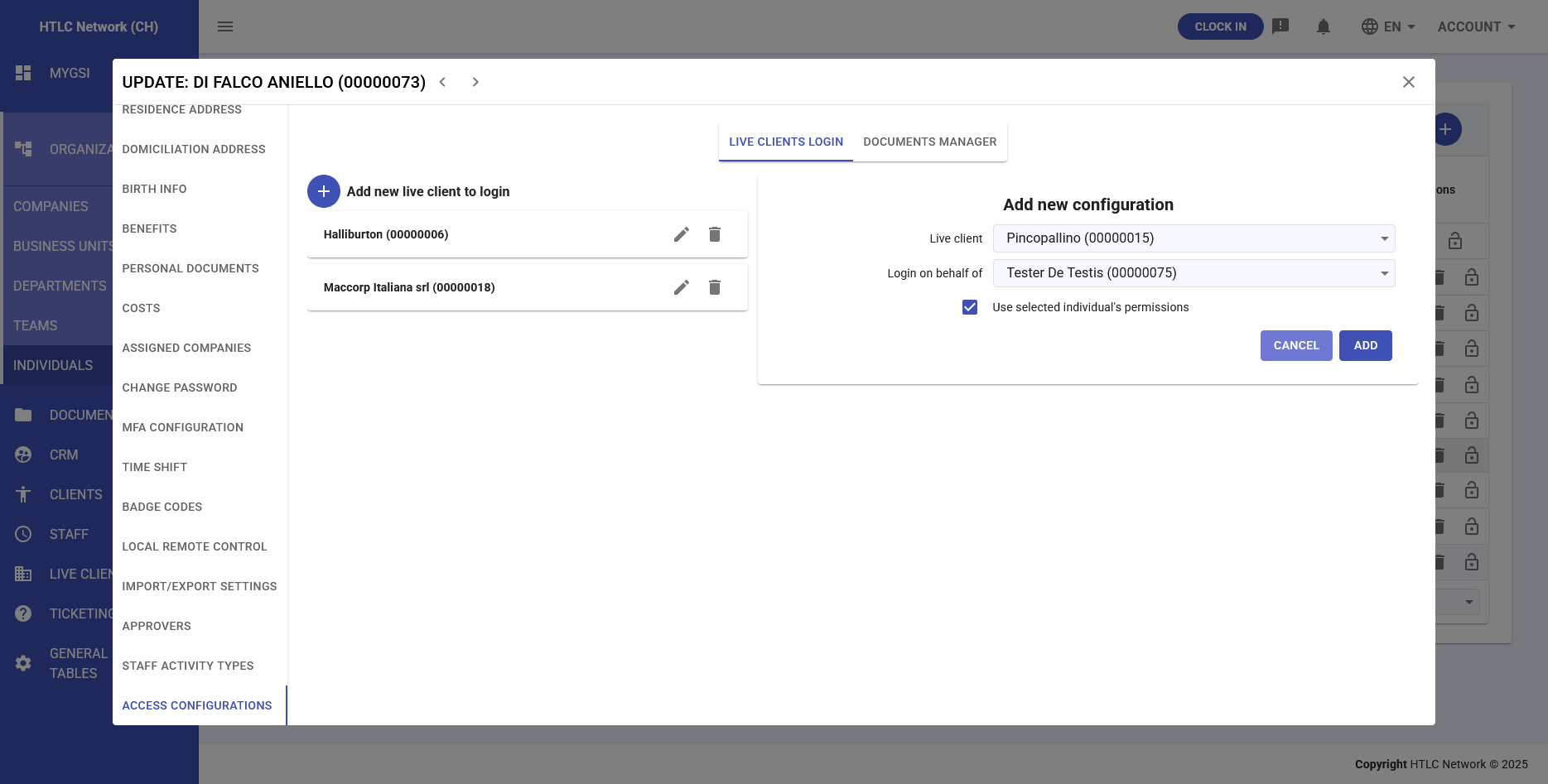
Scheda Login Live Clients
Controllo accesso granulare per portali live client:
- "+ Aggiungi nuovo Live Client al Login": Concedi accesso a live client specifici
- Client Disponibili: Mostra solo live client che hanno:
- Esplicitamente concesso permessi accesso nelle loro impostazioni "condiviso con"
- Utente deve avere permesso "accesso live clients"
- Opzioni Permessi:
- Permessi Ereditati: Utente mantiene propri permessi quando accede al live client
- Permessi Specifici Client: Opzione per accedere con permessi individuale specifico live client (es. utente può essere document manager per altro client senza avere quei permessi nel proprio ambiente)
- Visualizzazione Lista Client:
- Nome client e ID (es. "Ally Ipsum (00000006)")
- Pulsante modifica accesso (modifica impostazioni permessi)
- Pulsante elimina accesso (revoca accesso)
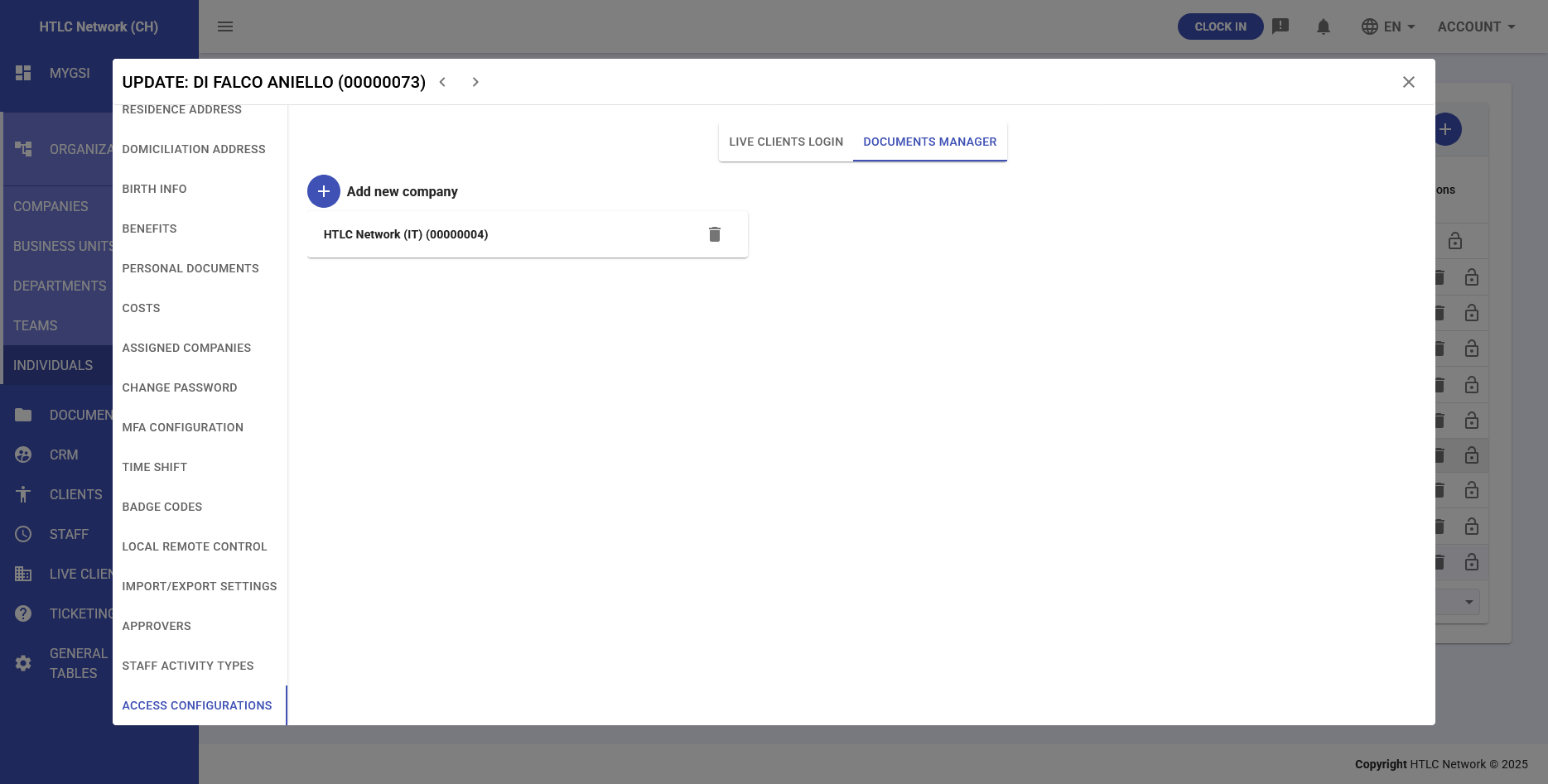
Scheda Documents Manager
Privilegi gestione documenti selettivi:
- "+ Aggiungi nuova Azienda": Concedi diritti document manager per aziende specifiche
- Funzionalità:
- Fornisce privilegi document manager solo per aziende selezionate
- Non concede stato document manager globale per tutte le aziende nel live client
- Permette controllo granulare su permessi accesso documenti
- Visualizzazione Lista Aziende:
- Nome azienda e ID (es. "HTLC Network (IT) (00000004)")
- Pulsante rimuovi accesso (revoca diritti document manager)
-
Accesso Utenti e Permessi
Requisiti Utente Sistema
- E-mail Aziendale Obbligatoria: I dipendenti devono avere un'e-mail aziendale per diventare utenti sistema
- Processo Primo Accesso:
- Dipendente creato con e-mail aziendale
- Amministratore invia invito primo accesso
- Utente riceve email con link sicuro
- Utente imposta password e completa configurazione
- Sfondo cambia da grigio a normale
Gestione Permessi
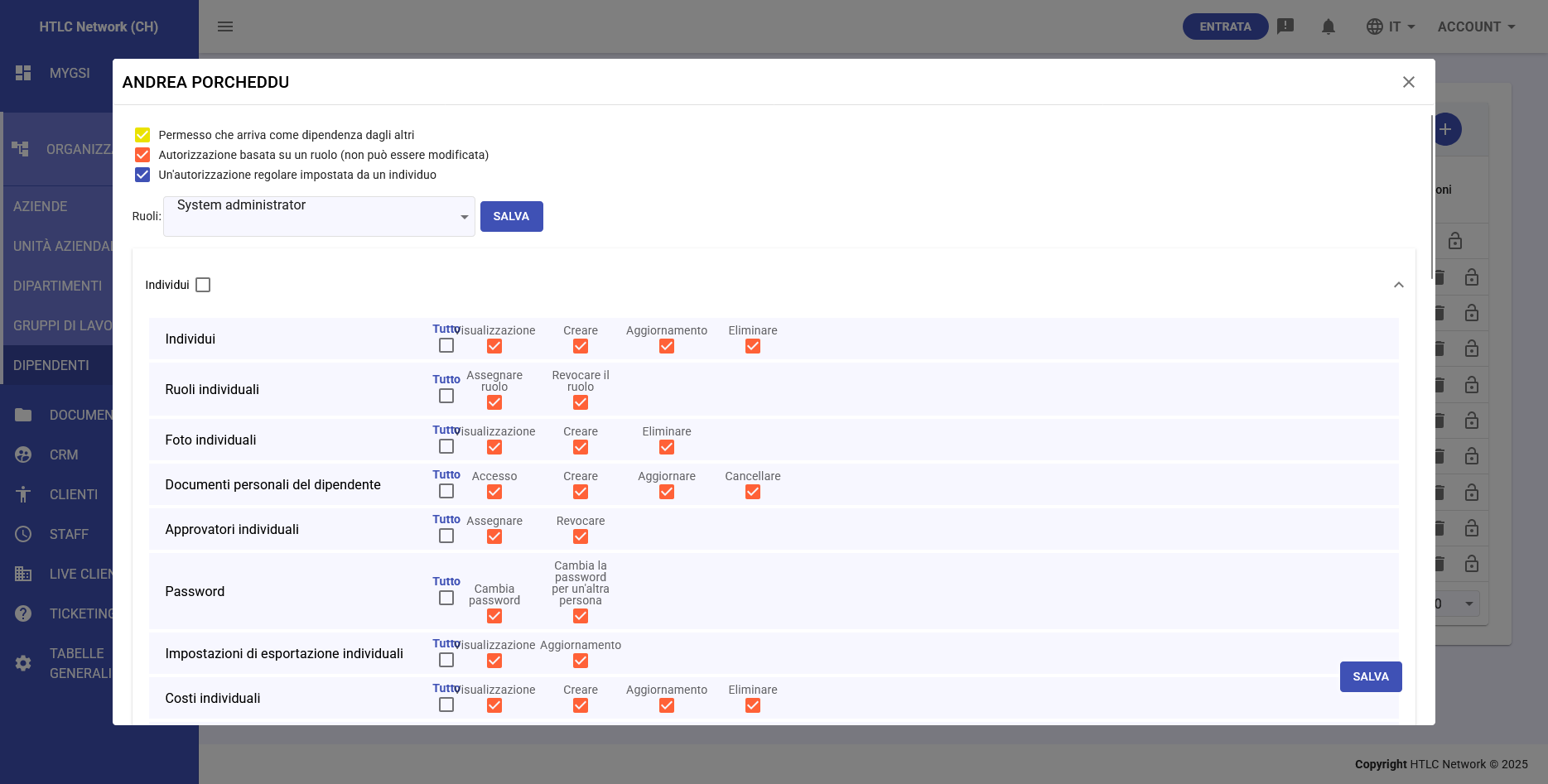
Accedi ai permessi tramite Icona Lucchetto nella colonna Azioni:
- Assegnazione Ruolo: Seleziona da ruoli predefiniti
- Permessi Individuali: Override permessi granulari
- Template Ruoli: Gestiti in Tabelle Generali > Ruoli
- I permessi determinano tutte le azioni disponibili e moduli visibili
Indicatori Stato Utente
Indicazioni visive nella tabella principale:
- Sfondo Grigio: In attesa primo accesso
- Sfondo Blu: Utente interno (nessuna e-mail aziendale)
- Sfondo Normale: Utente sistema attivo
- Colonna Stato Registrazione: Informazioni stato aggiuntive
Gestione Permessi
Panoramica Sistema Permessi
Il sistema permessi controlla tutte le azioni utente e visualizzazioni nella piattaforma HTLC Network. I permessi determinano quali moduli gli utenti possono accedere, quali dati possono visualizzare e quali azioni possono eseguire. Sono organizzati in sezioni tematiche, ciascuna legata a un modulo specifico. Ogni singola funzionalità è abilitabile o meno tramite una checkbox.
Metodi Assegnazione Permessi
- Permessi Basati su Ruolo: Configurati in Tabelle Generali > Ruoli, fornendo preset permessi
- Ruoli Multipli: Gli utenti possono avere ruoli multipli con permessi cumulativi
- Permessi Individuali: Permessi aggiuntivi possono essere concessi direttamente (anche se gestione ruoli è raccomandata)
- Dipendenze Permessi: Alcuni permessi concedono automaticamente permessi correlati
Operazioni CRUD
La maggior parte dei permessi segue un pattern CRUD con quattro operazioni distinte:
- Creare (C): Aggiungi nuovi record
- Visualizzazione (R): Visualizza record esistenti
- Aggiornamento (U): Modifica record esistenti
- Eliminare (D): Rimuovi record
Di seguito il dettaglio delle sezioni disponibili:
Individual
Permette di gestire:
- l’anagrafica degli utenti, le specifiche e le credenziali;
- l’assegnazione o la revoca dei ruoli di un utente;
- la configurazione degli accessi inter-aziendali, che consentono all’utente di accedere a GSI come se fosse un utente di un’altra azienda.
Companies
Permette di gestire:
- l’anagrafica delle aziende, le relative specifiche e le password policy;
- le impostazioni per il cambio del tema grafico dell’interfaccia e altre specifiche.
Permissions
Permette di assegnare ruoli e privilegi tecnici e funzionali. In particolare:
- assegnare il ruolo di SuperAdmin (riservato ai tecnici, con abilitazione completa);
- assegnare il ruolo di Company Admin (supervisore aziendale);
- abilitare l’utente a gestire i permessi di altri utenti;
- decidere la visibilità e l’accesso ai vari moduli di GSI;
- gestire i Live Clients;
- identificare un utente come Approver (approvatore per i lavoratori);
- concedere l’accesso a uno specifico Live Client.
Staff
Permette di gestire i permessi relativi al modulo Presenze:
- gestione delle tabelle (profili orari, tipi di attività, assenze, ferie, chiusure aziendali);
- definizione del ruolo dell’utente nel modulo, che può essere:
- solo accesso ai dati,
- ruolo di supporto,
- ruolo di approvatore (ad esempio per ferie e permessi).
General tables
Permette di gestire le tabelle di dati statici, come:
- elenco delle nazioni;
- elenco delle regioni;
- elenco delle valute.
Organization
Permette di gestire la struttura organizzativa, in particolare:
- team;
- departments;
- business unit aziendali.
Notifications
Permette di gestire le impostazioni relative alle notifiche:
- abilitare o disabilitare le notifiche per l’utente;
- configurare le notifiche anche per altri utenti (se consentito);
- impostare i reminder, ovvero avvisi automatici che ricordano scadenze, approvazioni pendenti o altre azioni importanti da svolgere.
Mobility integration
Permette di abilitare l’utente all’utilizzo della piattaforma Mobility.
Internal
Sezione interna (da dettagliare).
Ticketing
Permette di gestire i permessi del modulo Ticketing, inclusa la possibilità di:
- gestire i tipi di ticket;
- gestire le priorità;
- gestire le categorie e sotto-categorie;
- configurare altri aspetti del modulo.
Files
Permette di gestire i permessi per:
- visualizzazione dei file;
- creazione di nuovi file;
- modifica dei file esistenti.
Documents
Permette di gestire i permessi relativi al modulo Documents:
- accesso al modulo;
- abilitazione come General Document Manager;
- abilitazione come Live Client Document Manager;
- accesso al modulo Documents di altri Live Client;
- configurazione dei Document Manager.
CRM
Permette di gestire i permessi del modulo CRM, tra cui:
- gestione della tabella dei social network;
- gestione dei nomi di dominio;
- gestione dei tipi di task;
- creazione, modifica o cancellazione di stati, priorità, fasi di vendita, tipi di setup, cicli di vita, tipi di aziende e tipi di allegati;
- assegnazione dei ruoli di CRM Coordinator o Lead Generator;
- gestione delle campagne CRM;
- gestione dei dati relativi al tipo di industria di un’azienda.
Clients
Permette di gestire i permessi relativi al modulo Clients, tra cui:
- abilitare l’accesso al modulo;
- assegnare il ruolo di Activity Manager;
- assegnare il ruolo di Local Consultant.