-
Questo articolo spiega come:
- Assegnare un codice badge a un dipendente
- Sostituire o rimuovere un badge di un dipendente
- Risolvere l’anomalia "Utente non trovato"
- Buone pratiche nella gestione dei badge
Assegnare un codice badge a un dipendente
Per assegnare il codice badge al dipendente, segui i prossimi passaggi:
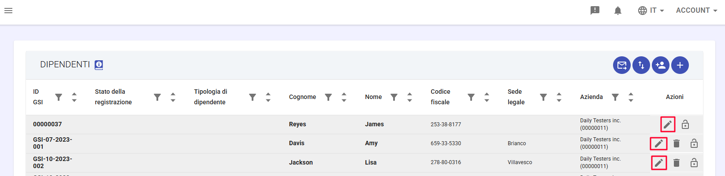
- Accedi al modulo Organizzazione -> Dipendenti - Vai al modulo Organizzazione, nella sezione Dipendenti, dove sono elencati tutti i dipendenti in formato tabellare.
- Seleziona il dipendente - Individua il dipendente di cui desideri aggiungere informazioni e clicca sull’icona a forma di matita per modificare le informazioni relative al suo profilo.
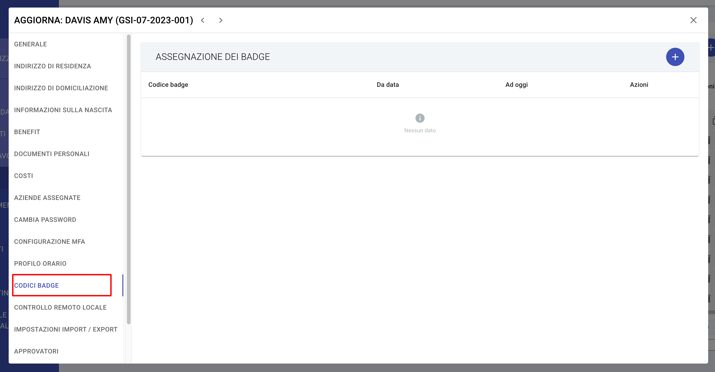
- Accedi alla scheda Codici Badge - Una volta cliccata l’icona, verrai reindirizzato a una tabella dove troverai la scheda Codici Badge.
- Associa il codice badge al dipendente
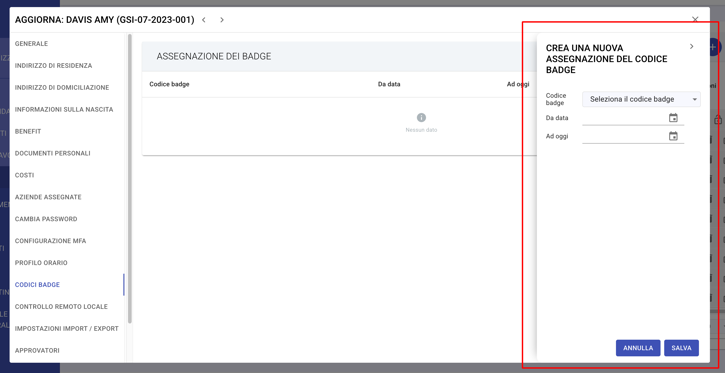
- Clicca sull’icona + nell’angolo in alto a destra
- Si aprirà una scheda chiamata Crea una nuova assegnazione del codice Badge
- Qui potrai assegnare il codice badge creato e determinare il suo periodo di validità.
Nota: il codice badge dovrà essere già presente nel sistema, nel caso non lo fosse inseriscilo seguendo questi passaggi.
- Salva le modifiche - Clicca su SALVA per associare il codice badge selezionato al dipendente.
Sostituire o rimuovere un badge di un dipendente
Per sostituire o rimuovere un badge assegnato a un dipendente; segui i prossimi passaggi:
- Accedi al modulo Organizzazione -> Dipendenti - Vai al modulo Organizzazione, nella sezione Dipendenti, dove sono elencati tutti i dipendenti in formato tabellare.
- Seleziona il dipendente - Individua il dipendente di cui desideri aggiungere informazioni e clicca sull’icona a forma di matita per modificare le informazioni relative al suo profilo.
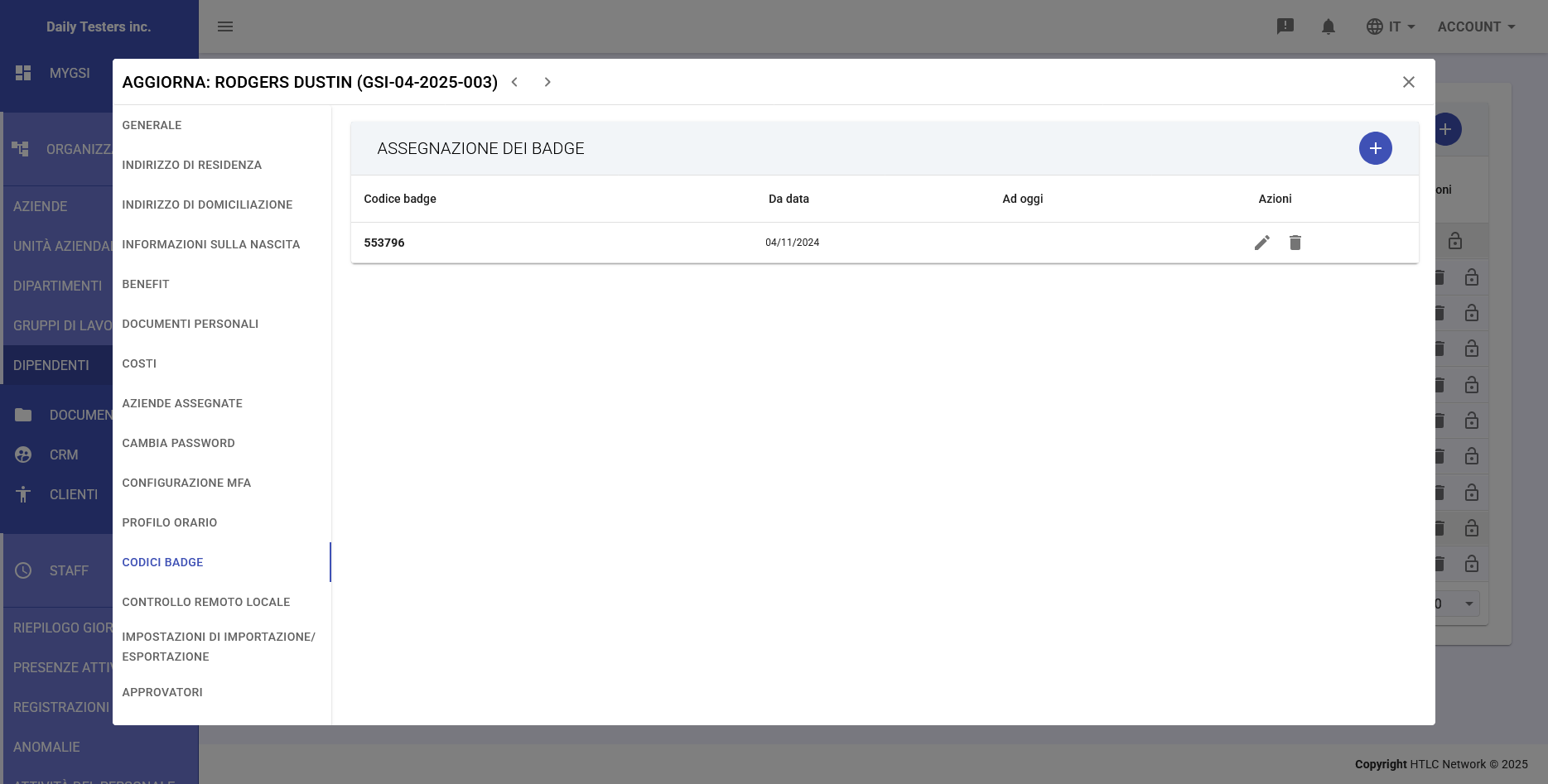
- Accedi alla scheda Codici Badge - Una volta cliccata l’icona, verrai reindirizzato a una schermata dove troverai la scheda Codici Badge con i relativi badge codes del dipendente.
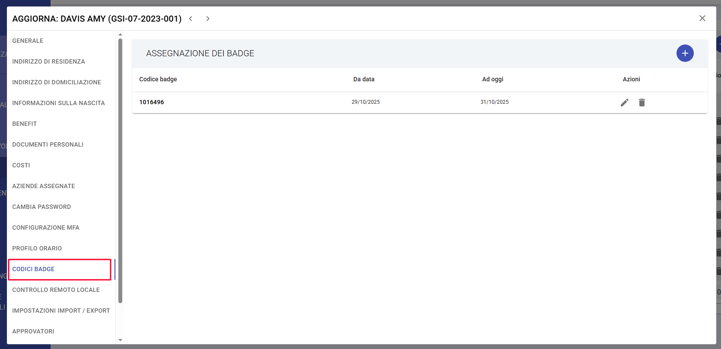
- Modifica o elimina il terminale - Nell’ultima colonna della riga troverai due pulsanti:
- Matita
 : aggiornare il codice badge – questa opzione ti permetterà di sostituire l’attuale codice badge con un altro già esistente e impostare il periodo di validità del badge (es: Se oggi il dipendente restituisce il badge e ne riceve uno nuovo, imposta la data di fine del vecchio badge “ad oggi”. Dal giorno successivo, il vecchio badge non sarà più attivo).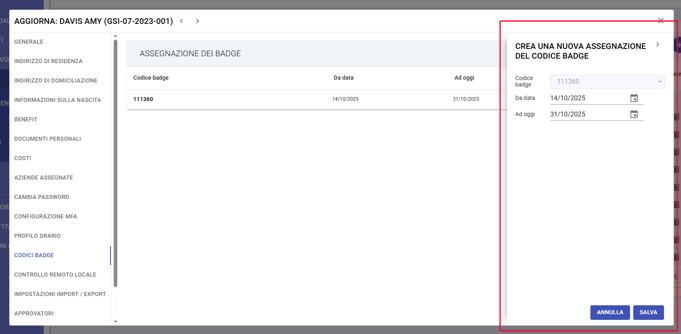
- Cestino
 : rimuovere l’assegnazione del codice badge al dipendente.
- Matita
- Salva le modifiche – Clicca su OK/AGGIORNA per salvare le modifiche.
Come risolvere l’anomalia “Utente non trovato”
L’anomalia “User not found” si verifica quando il sistema registra una timbratura con un badge non collegato a nessun dipendente.
Esempio: un nuovo badge viene utilizzato senza essere stato prima creato o assegnato in GSI2.
Per risolvere questo tipo di anomalia:
- Individua il codice badge indicato nell’anomalia.
- Controlla se il badge esiste nel sistema:
- Se non esiste → crealo in Staff → Codici Badge (vedi articolo Creare un nuovo codice badge).
- Se esiste → vai direttamente all’assegnazione.
- Assegna il badge al dipendente corretto, specificando la data di inizio validità (retroattiva se serve).
- Salva l’assegnazione - Dopo il salvataggio il sistema ricalcolerà automaticamente le presenze: le timbrature verranno collegate al dipendente e l’anomalia sarà risolta.
Buone pratiche nella gestione dei badge
- Creare e assegnare sempre il badge prima del primo utilizzo.
- Usare codici numerici sequenziali per semplificare la gestione.
- Non riutilizzare subito i codici di badge dismessi.
- Chiudere l’assegnazione quando un dipendente lascia l’azienda.
- Eseguire controlli periodici per verificare badge attivi, non assegnati e obsoleti.