-
Quando esegui l’elaborazione automatica:
- Il sistema analizza ogni anomalia nel periodo selezionato.
- Per ogni anomalia, applica le regole in ordine di priorità, verificando i criteri.
- Se l’anomalia viene risolta, il risultato viene salvato.
- Se nessuna regola si applica, o l’anomalia non viene completamente risolta, resta in stato “In attesa”.
Per eseguire l’elaborazione automatica delle anomalie:
- Accedi al modulo Staff à Anomalie - Vai al modulo Staff, nella sezione Anomalie
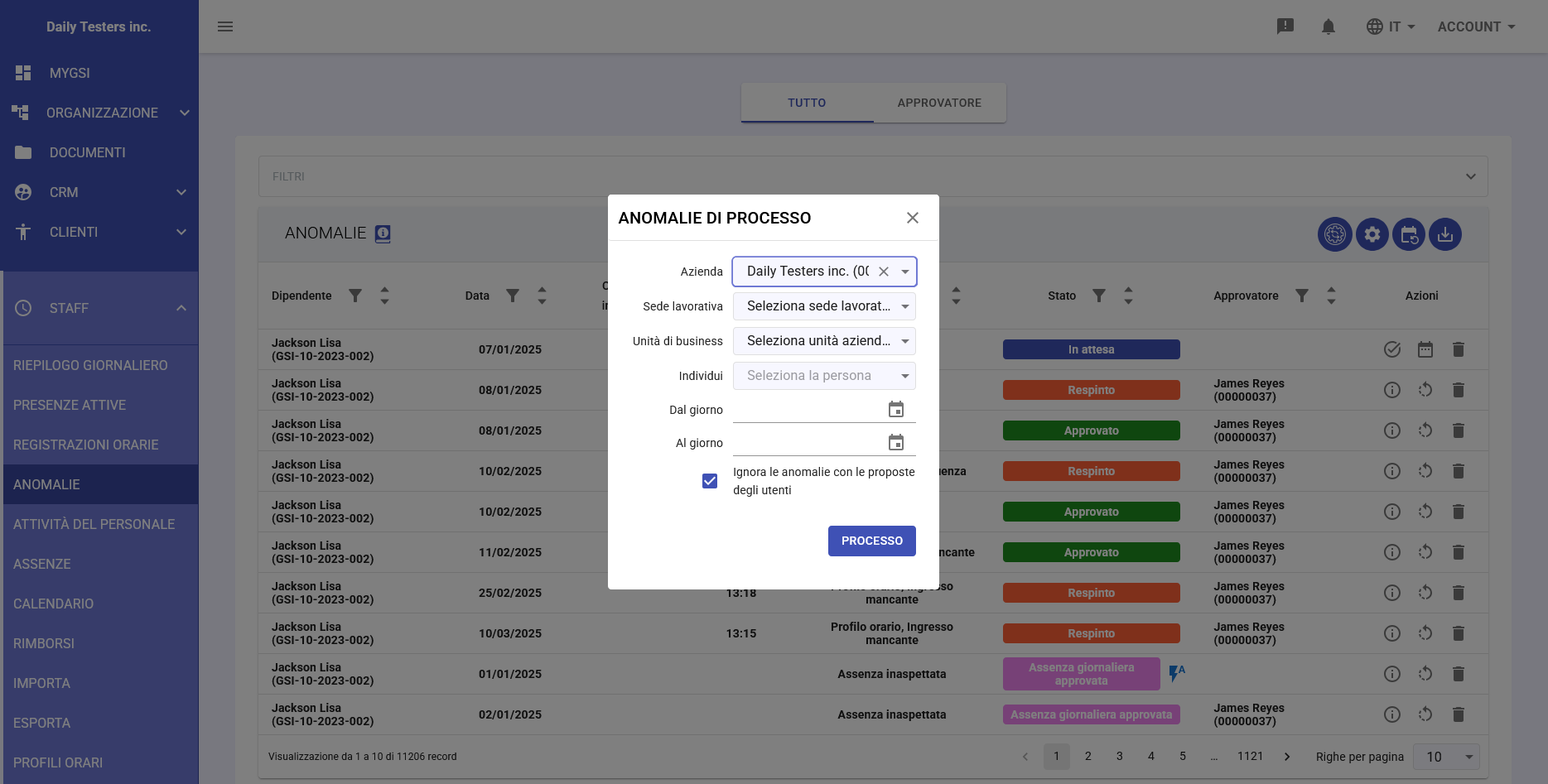
- Accedi alla funzione di batch processing - Dalla vista principale delle anomalie, clicca sull’icona dell’ingranaggio vuoto.
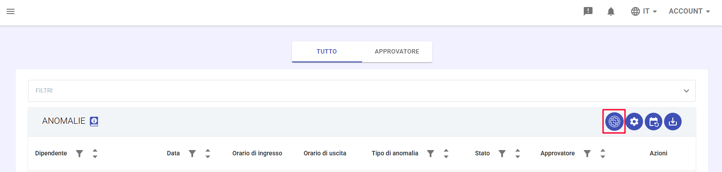
- Configura i filtri - Si aprirà la finestra Elaborazione automatica anomalie, dove potrai configurare:
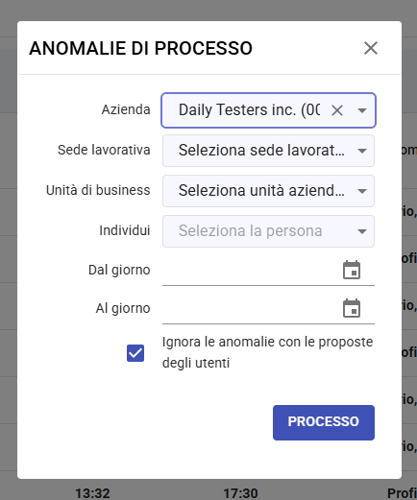
- Azienda: seleziona l’azienda da processare.
- Sede lavorativa: filtra per sede (opzionale).
- Unità di business: filtra per reparto (opzionale).
- Individui: seleziona dipendenti specifici o “Tutti”.
- Dal giorno / Al giorno: definisci il periodo da elaborare.
- Ignora le anomalie con le proposte degli utente: spunta per escludere quelle già gestite manualmente.
- Esegui l’elaborazione - Verifica che tutti i parametri siano corretti e clicca sul pulsante PROCESSA per applicare tutte le regole attive alle anomalie selezionate. Al termine, riceverai un report con il numero di anomalie risolte.