-
In questo articolo troverai come:
Il sistema consente di annullare una risoluzione già applicata a un’anomalia, così da poterla rielaborare. Il ripristino può essere fatto su una singola anomalia oppure in modo massivo per più dipendenti o periodi.
Reset risoluzione di una singola anomalia
Per annullare una risoluzione già applicata a un’anomalia, segui i prossimi passaggi:
- Nel menù principale clicca su Staff, quindi Anomalie
- Nella tabella delle anomalie, individua la riga dell’anomalia già risolta.
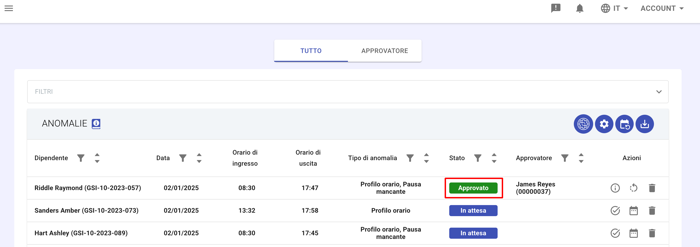
- Clicca sull’icona di reset

- L’anomalia tornerà immediatamente allo stato “In attesa” e potrà essere corretta nuovamente.
Reset risoluzione di una singola anomalia
Per annullare più risoluzioni contemporaneamente:
- Nel menù principale clicca su Staff, quindi Anomalie
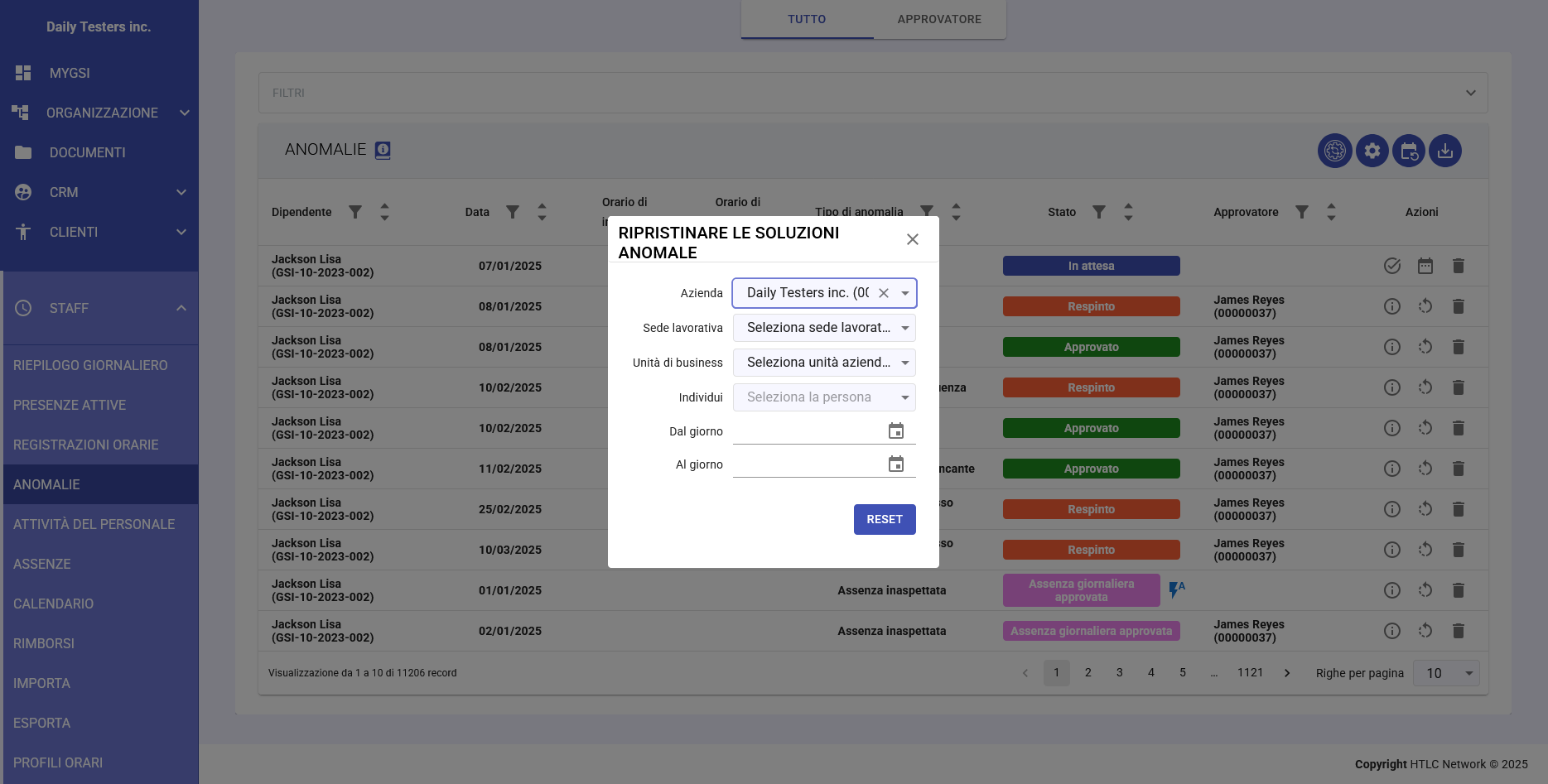
- Clicca sul pulsante Ripristina soluzioni anomalie in alto a destra.
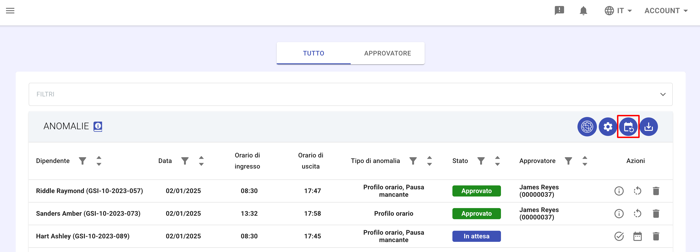
- Imposta i filtri nel pannello che si apre:
- ⋅ Azienda - seleziona l’azienda di riferimento
- ⋅ Sede lavorativa - Limita l’azione a una sede specifica
- ⋅ Unità di business - filtra per reparto (facoltativo)
- ⋅ Individui - seleziona uno o più dipendenti
- ⋅ Dal giorno/Al giorno - definisci l’intervallo temporale
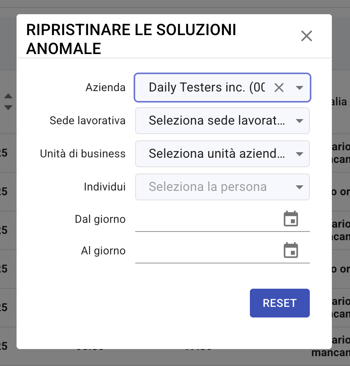
- Una volta impostati i criteri, clicca su RESET.
- Tutte le anomalie corrispondenti torneranno allo stato “In attesa”, pronte per essere rielaborate.
NOTA IMPORTANTE
- Il reset elimina anche l’attività del personale generata automaticamente dalla risoluzione dell’anomalia.
- Questa cancellazione dell’attività è irreversibile, mentre lo storico delle risoluzioni rimane registrato ai fini di audit.