-
In questo articolo troverai
- Creare una nuova regola automatica
- Modificare una regola esistente
- Ridefinire l’ordine delle regole (in termini di priorità)
Creare una nuova regola automatica
Per creare una nuova regola automatica di risoluzione anomalie, segui i prossimi passaggi:
- Accedi al modulo Staff -> Anomalie - Vai al modulo Staff, nella sezione Anomalie
- Apri l’interfaccia configurazione – In alto a destra, clicca sull’icona dell’ingranaggio pieno per aprire le Impostazioni delle regole.
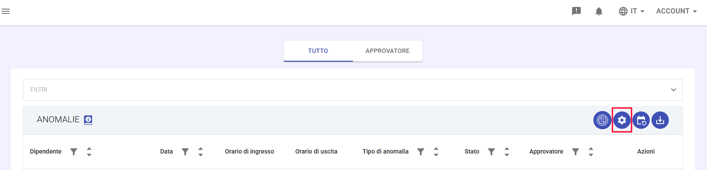
- Crea una nuova regola automatica - Clicca sul pulsante "+" in alto a destra per aprire il modulo Regola di elaborazione automatica anomalia.

- Configura i parametri della regola
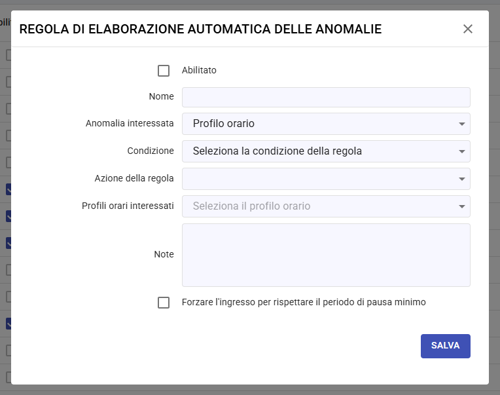
Da questo pannello potrai configurare i seguenti parametri:
- Abilitato: spunta la checkbox per attivare la regola immediatamente.
- Nome: inserisci un Nome descrittivo (es. “Completa uscite mancanti”).
- Anomalia interessata: seleziona il tipo di anomalia da gestire.
- Azione della regola: scegli cosa fare quando viene rilevata l’anomalia:
- Dividi con pausa: inserisce automaticamente la pausa pranzo standard.
- Regola uscita: allinea l’orario di uscita al profilo orario.
- Regola ingresso: allinea l’orario di ingresso al profilo orario.
- Crea assenza: genera automaticamente un’assenza giustificata.
- Ignora anomalia: marca l’anomalia come risolta senza modifiche.
- Profili orari interessati: seleziona i turni a cui applicare la regola (uno o più).
- Note: aggiungi eventuali spiegazioni o commenti sulla regola.
- Forzare l’ingresso per rispettare il periodo di pausa minimo: opzionale, assicura che la pausa pranzo venga rispettata.
- Campi aggiuntivi (compaiono solo per alcuni tipi di anomalia):
- Condizione: definisci criteri specifici per applicare la regola (es. “Incompleted working range”).
- Soglia: imposta un valore numerico entro il quale la regola si applica (es. 30 minuti).
- Salva – Verifica tutti i parametri e clicca su SALVA per creare la regola.
La regola apparirà nella lista e sarà immediatamente attiva, se abilitata.
Modificare una regola esistente
Per creare una nuova regola automatica di risoluzione anomalie, segui i prossimi passaggi:
- Accedi al modulo Staff -> Anomalie - Vai al modulo Staff, nella sezione Anomalie
- Apri l’interfaccia configurazione – In alto a destra, clicca sull’icona dell’ingranaggio per aprire le Impostazioni delle regole.
- Seleziona la regola - Individua la regola che vuoi modificare e clicca sull’icona a forma di matita
 per modificare le informazioni relative al suo profilo.
 - Modifica la regola – Aggiorna i parametri necessari.
- Salva le modifiche – Clicca su SALVA per salvare le modifiche.
Ridefinire l’ordine delle regole
L’ordine delle regole è fondamentale perché determina la priorità con cui le anomalie vengono risolte. Il sistema applica le regole dall’alto verso il basso, quindi le regole posizionate in cima alla lista vengono eseguite per prime.
Esempio:
- Regola 1: “Regola uscita al profilo orario”
- Regola 2: “Inserisci pausa pranzo standard”
Se la regola della pausa fosse prima, l’orario di uscita potrebbe risultare modificato in modo indesiderato. Mettere la regola dell’uscita prima assicura che venga risolta correttamente prima di applicare la pausa.
Per riordinare le regole, segui i prossimi passaggi:
- Accedi al modulo Staff -> Anomalie - Vai al modulo Staff, nella sezione Anomalie
- Apri l’interfaccia configurazione – In alto a destra, clicca sull’icona dell’ingranaggio pieno per aprire le Impostazioni delle regole.
- Apri la modalità di riordino - Clicca sull’icona di riordino (terza icona in alto). La lista delle regole entrerà in modalità drag & drop.

- Sposta le regole - Trascina le regole verso l’alto o il basso per impostare la sequenza desiderata.
Ricorda: le regole in cima alla lista hanno priorità più alta e vengono applicate per prime.
- Salva le modifiche – Clicca su SALVA ORDINE per salvare le modifiche.