-
Questo articolo spiega come:
- Approvare gli straordinari singolarmente
- Approvare più straordinari contemporaneamente
- Best practices
- Note importanti
Approvare gli straordinari singolarmente
Per approvare gli straordinari singolarmente, vi sono due modalità:
Dal modulo Attività del personale
- Accedi al Modulo Staff → Attività del personale - Dal menu principale, seleziona Staff e poi clicca su Attività del personale.
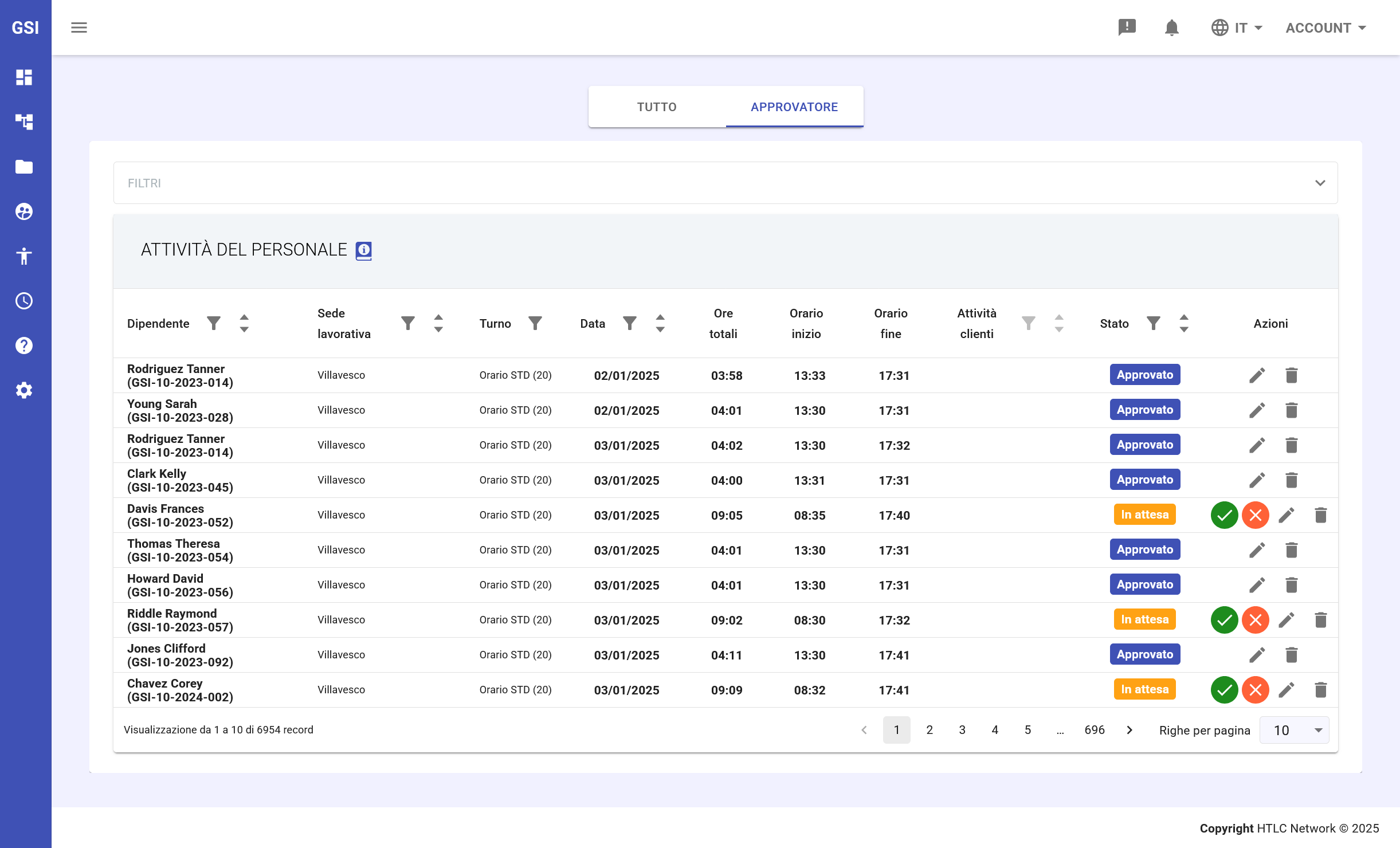
- Visualizza gli straordinari - In alto al centro, seleziona la scheda APPROVATORE per vedere tutte le richieste in attesa. Se presenti straordinari, verranno visualizzati come In attesa (in giallo) e la colonna ore totali mostrerà le ore di straordinario.
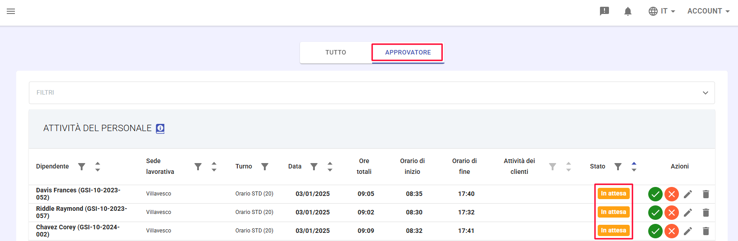
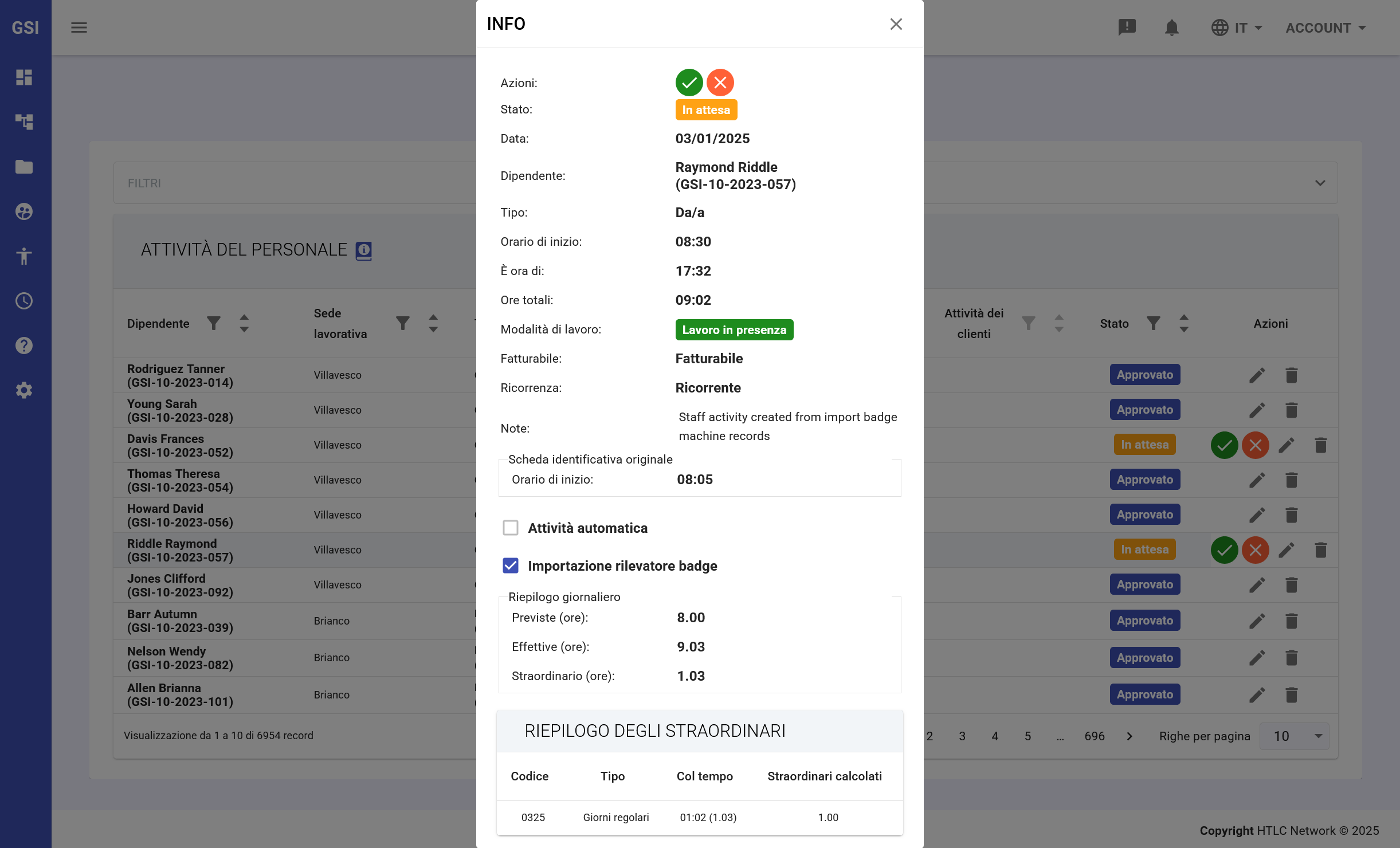
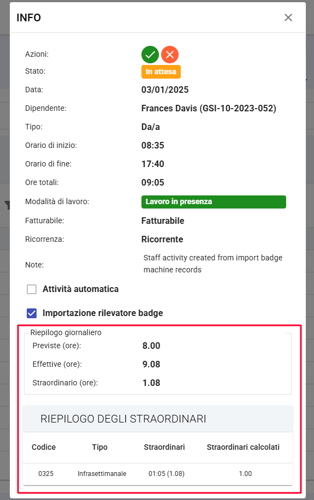
- Seleziona la richiesta – Nell’elenco, clicca sulla riga del dipendente per consultare i dettagli del suo straordinario. Si aprirà un pannello INFO in cui vi sarà la sezione Riepilogo Straordinari con:
- Ore previste: Ore da contratto
- Ore effettive: Ore lavorate
- Straordinario: Differenza calcolata
- Codice: Codice paghe per lo straordinario
- Tipo: Tipologia di straordinario
- Straordinari calcolati: Importo finale
- Approva/rifiuta straordinario - Nell’ultima colonna della riga troverai due bottoni:
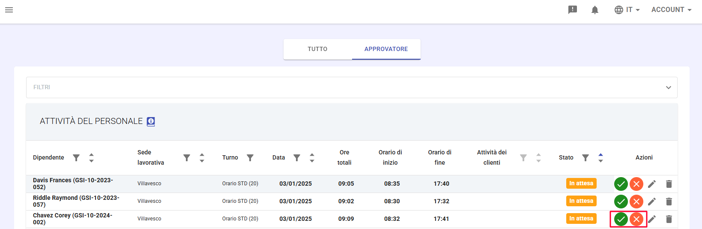
- Spunta verde: approvare straordinario
- Croce rossa: rifiutare straordinario
Dal modulo Riepilogo Giornaliero
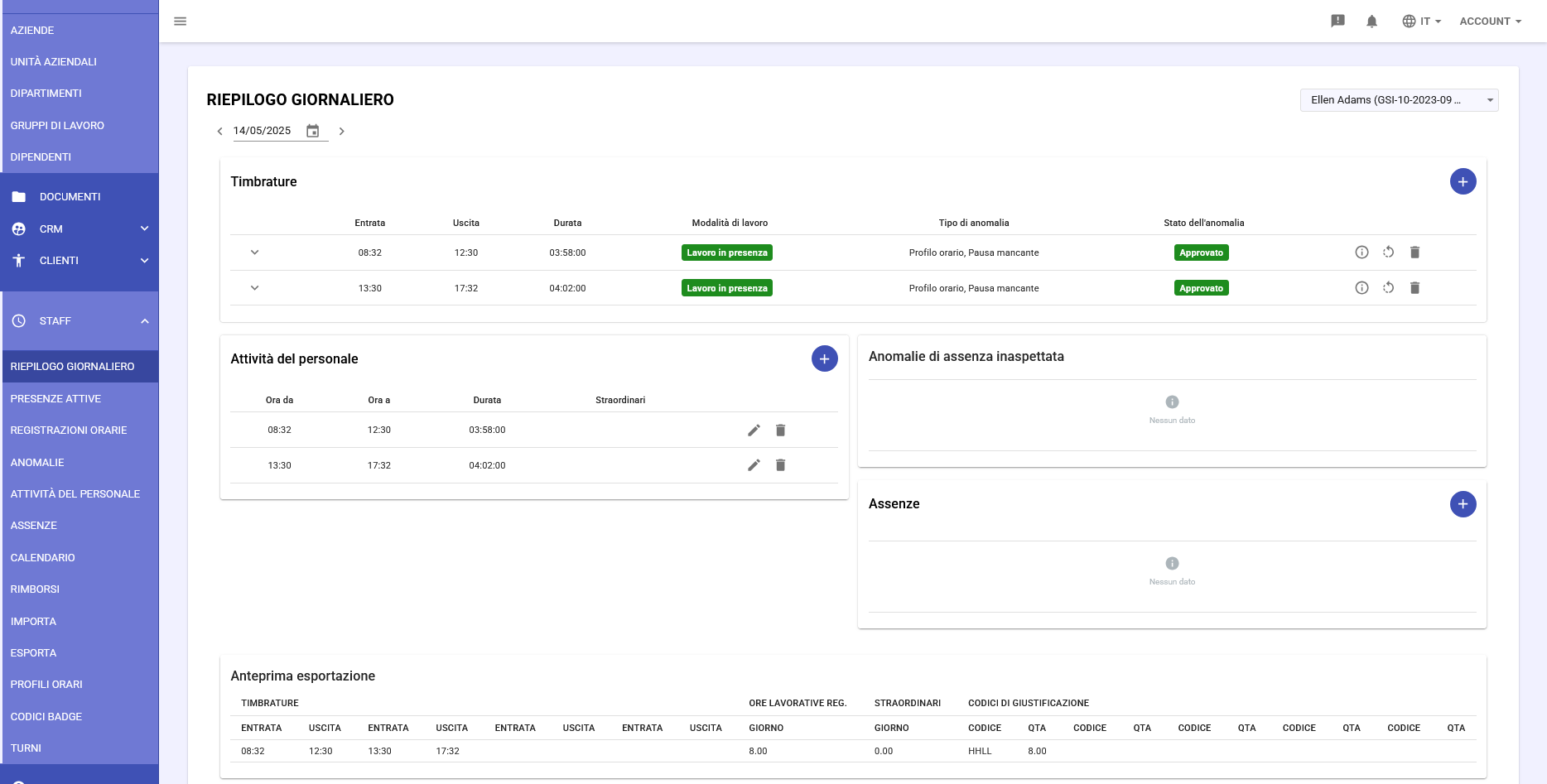
- Accedi al Modulo Staff → Riepilogo Giornaliero – In questa sezione, gli straordinari vengono disposti in formato tabellare in base alla data e al dipendente selezionati.
- Visualizza gli straordinari - Selezionare il giorno e il dipendente. Se presenti straordinari, verranno visualizzati nel pannello Attività del personale come In attesa (in giallo).
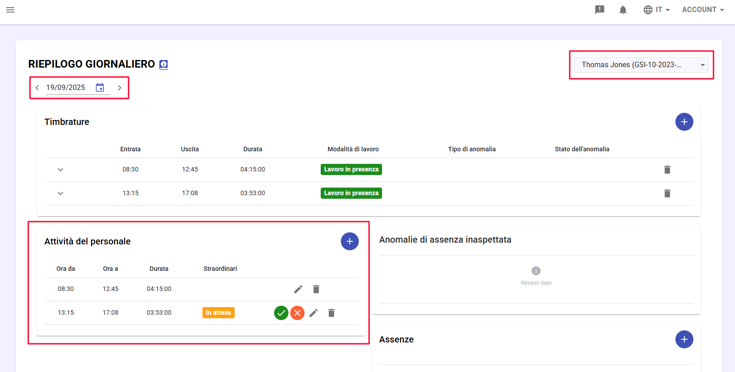
- Seleziona la richiesta – Clicca sulla riga interessata e si aprirà un pannello INFO in cui vi sarà la sezione Riepilogo Straordinari con:
- Ore previste: Ore da contratto
- Ore effettive: Ore lavorate
- Straordinario: Differenza calcolata
- Codice: Codice paghe per lo straordinario
- Tipo: Tipologia di straordinario
- Straordinari calcolati: Importo finale
- Approva/rifiuta straordinario - Nell’ultima colonna della riga della tabella nel pannello Attività del personale troverai due bottoni:
 Spunta verde: approvare straordinario
 Croce rossa: rifiutare straordinario
Lo stato cambierà immediatamente da "In attesa" ad "Approvato" o "Rifiutato".
Approvazione di più straordinari contemporaneamente
Per approvare più straordinari simultaneamente, segui questi passaggi:
- Accedi al Modulo Staff → Attività del Personale - Dal menu principale, seleziona Staff e poi clicca su Attività del Personale.
- Visualizza le richieste - In alto al centro, seleziona la scheda TUTTO per vedere tutte le richieste di straordinario che riconoscerai in quanto nella colonna Stati troverai "In attesa" evidenziate in giallo.
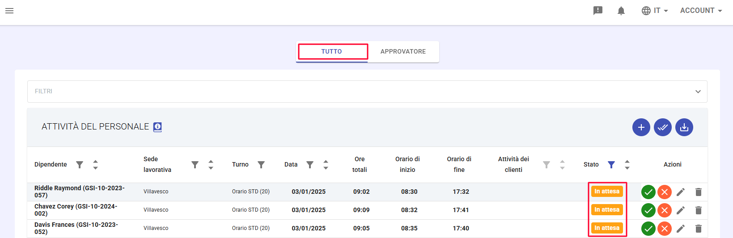
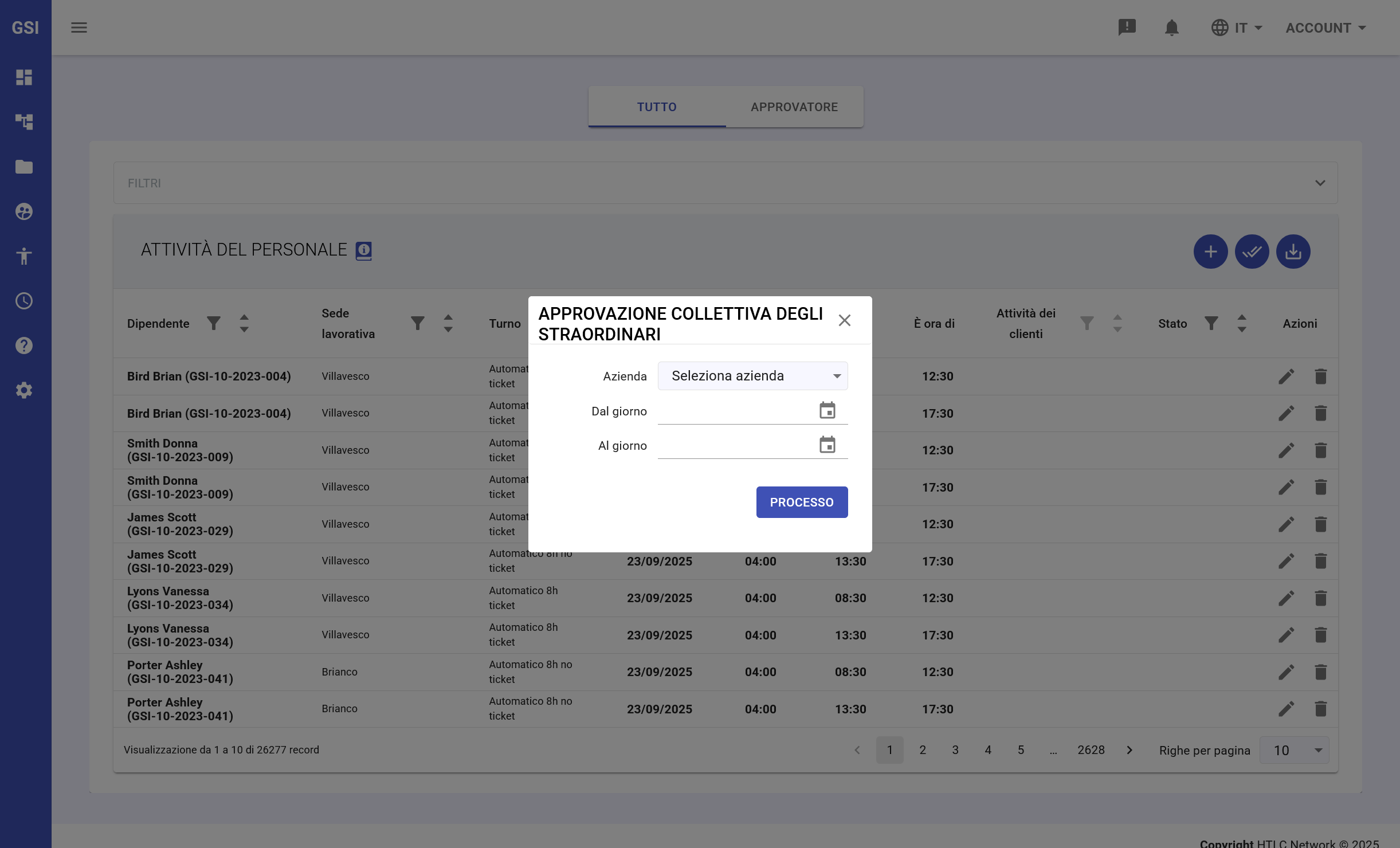
- Approva massivamente - Clicca sull’icona con la doppia spunta
 nell’angolo in alto a destra del modulo.
 - Definisci i dettagli - Si aprirà un pannello Approvazione massiva (o Approvazione Collettiva degli straordinari) in cui potrai impostare filtri come:
- L’azienda di riferimento
- Il periodo di tempo di riferimento
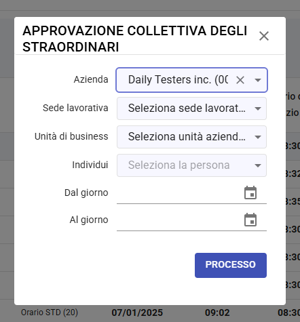
- Conferma – Per confermare, clicca su PROCESSA.
Il sistema approverà tutti gli straordinari che corrispondono ai criteri. Riceverai un riepilogo delle approvazioni effettuate.
Best Practices
- Rivedi sempre i dettagli prima di approvare straordinari significativi
- Usa l'approvazione collettiva a fine settimana/mese per velocizzare
- Verifica che i codici straordinario siano corretti per l'export paghe
- Considera il budget disponibile per gli straordinari del reparto
- Documenta eventuali rifiuti con note appropriate
Note Importanti
- Gli straordinari approvati impattano direttamente il calcolo delle buste paga
- Le approvazioni sono definitive e tracciate nel sistema
- I dipendenti ricevono notifica dell'approvazione/rifiuto
- Gli straordinari non approvati non vengono inclusi negli export pag