-
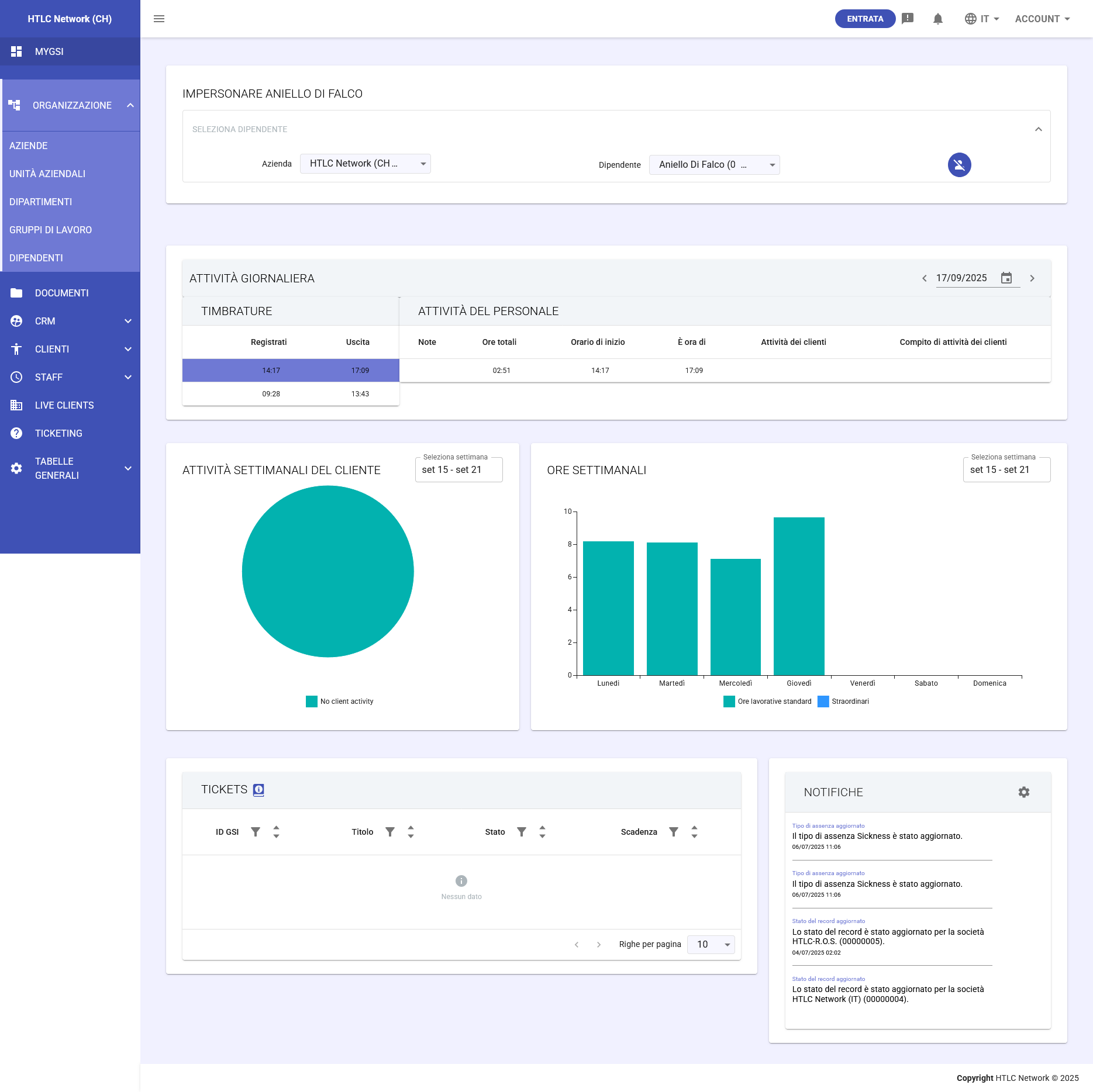
La dashboard MyGSI rappresenta il centro di comando personalizzato del sistema GSI2, offrendo una vista consolidata e immediata delle informazioni più rilevanti per l'utente. Questa interfaccia è stata progettata per fornire un accesso rapido ai dati critici provenienti da diversi moduli del sistema, permettendo di monitorare in tempo reale le presenze dell'utente, le attività aziendali e le comunicazioni importanti.
La dashboard si presenta come la prima schermata dopo il login.
Ogni utente visualizza normalmente solo la propria dashboard personale con i propri dati. Solo gli utenti con permessi adeguati (tipicamente manager o amministratori) possono utilizzare la funzionalità di impersonificazione per visualizzare la dashboard di altri utenti.
Nei contenuti sottostanti ciascun widget è spiegato in maggior dettaglo.
-
Pannello attività giornaliera
Sezione Timbrature
Descrizione: Mostra i record di timbratura giornalieri con entrata e uscita del personale.
Elementi visualizzati:
- Ingresso: Orario di ingresso/entrata
- Uscita: Orario di uscita
- Note: Eventuali annotazioni
- Ore totali: Durata totale della presenza
- Orario di inizio: Ora di inizio attività
- Orario di fine: Ora di fine attività
Funzionalità:
- Visualizzazione immediata delle presenze del giorno corrente
- Identificazione rapida di anomalie o mancate timbrature
- Calcolo automatico delle ore lavorate
Sezione Attività del Personale
Descrizione: Tabella riepilogativa delle attività del personale con dettagli su progetti e clienti.
Colonne principali:
- Attività dei clienti: Attività svolta per il cliente
- Compito di attività dei clienti: Task specifico dell'attività
- Visualizzazione delle ore dedicate a ciascuna attività
- Monitoraggio in tempo reale dell'allocazione delle risorse
-
Pannello attività cliente settimanali
Descrizione: Grafico a torta che mostra la distribuzione percentuale del tempo dedicato alle diverse attività cliente durante la settimana corrente.
Caratteristiche:
- Visualizzazione grafica immediata della distribuzione del lavoro
- Periodo di riferimento: settimana corrente (es. set 15 - set 21)
- Legenda con indicatore "No client activity" per periodi senza attività registrate
- Utile per analisi rapide dell'allocazione delle risorse
Pannello Ore Settimanali
Descrizione: Grafico a barre che mostra la distribuzione delle ore lavorate durante la settimana, suddivise per giorno.
Elementi:
- Asse X: Giorni della settimana (Lunedì - Domenica)
- Asse Y: Ore lavorate (scala 0-10)
- Barre turchesi: Ore lavorative standard
- Barre blu: Straordinari (se presenti)
- Periodo di riferimento indicato (es. set 15 - set 21)
Utilizzo:
- Monitoraggio del carico di lavoro giornaliero
- Identificazione di picchi di attività
- Controllo del rispetto degli orari contrattuali
-
Pannello Tickets
Descrizione: Sistema di gestione ticket integrato per richieste di supporto e segnalazioni.
Struttura:
- ID GSI: Identificativo univoco del ticket
- Titolo: Titolo/oggetto della richiesta
- Stato: Stato attuale (aperto, in lavorazione, chiuso)
- Scadenza: Scadenza per la risoluzione
Funzionalità:
- Filtri per visualizzazione personalizzata
- Paginazione per gestione di molti ticket (es. "Righe per pagina: 10")
- Indicatore "Nessun dato" quando non ci sono ticket
-
Pannello Notifiche
Descrizione: Centro notifiche per avvisi e comunicazioni importanti del sistema.
Tipologie di notifiche visualizzate:
- Tipo di assenza Sickness: Notifiche di assenza per malattia con data e ora
- Stato del record: Aggiornamenti sullo stato approvato/aggiornato dei record
- Notifiche con timestamp preciso per tracciabilità (es. 06/07/2025 11:09)
Caratteristiche:
- Icona ingranaggio per configurazione preferenze notifiche
- Visualizzazione cronologica degli eventi
- Sistema di alert per eventi critici
- Possibilità di personalizzare quali notifiche ricevere
-
Funzionalità di Impersonificazione
Descrizione: La barra superiore "IMPERSONARE [NOME UTENTE]" indica quando un manager sta visualizzando la dashboard dal punto di vista di un altro utente.
Accesso:
- Disponibile SOLO per utenti con permessi di manager o amministratore
- Gli utenti standard vedono esclusivamente la propria dashboard
- Richiede autorizzazioni specifiche configurate nel modulo Organizzazione
Utilizzo:
- Permette ai manager di vedere esattamente cosa vede un dipendente
- Utile per fornire supporto e risolvere problemi
- Facilita la verifica delle configurazioni e dei permessi
- La selezione dell'utente da impersonare avviene tramite il campo "SELEZIONA DIPENDENTE"