-
In questo articolo troverai:
- Introduzione assenze: chi puo crearle e quando
- Approvare, modificare o rifiutare le richieste in sospeso
- Inserire una nuova assenza
- Aggiungere assenza per risolvere un'anomalia
Introduzione
Questa guida spiega come registrare un'assenza nel sistema GSI2, includendo ferie, malattie, permessi e altri tipi di assenza configurabili. Le assenze possono essere richieste dai dipendenti, inserite dai manager o aggiunte per risolvere anomalie di presenza.
Chi può creare assenze
- Dipendenti: Possono richiedere assenze per se stessi
- Manager: Possono inserire assenze per i membri del proprio team
- HR/Amministratori: Possono creare assenze per tutti i dipendenti
- Approvatori designati: Possono gestire le assenze del personale assegnato
Quando inserire un'assenza
- In anticipo: Per ferie pianificate o permessi programmati
- Durante l'assenza: Per malattie o emergenze
- A posteriori: Per risolvere anomalie o documentare assenze non pianificate
- Per correzioni: Quando mancano timbrature o ci sono errori da sistemare
Approvare, modificare o rifiutare le richieste di assenza
Per gestire le richieste di assenza dei dipendenti, segui questi passaggi:
- Accedi al modulo Staff → Assenze: dal menu principale, seleziona Staff e poi clicca su Assenze.
- Posizionati sulla scheda desiderata:
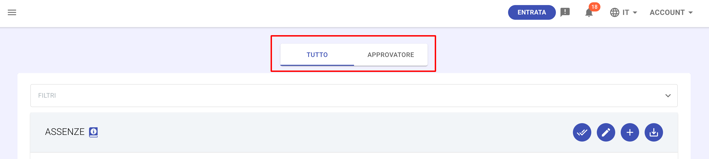
- Tutto – se vuoi vedere tutte le assenze (incluse quelle in attesa di approvazione), e puoi filtrarle per azienda.
- Approvatore – se vuoi vedere solo le assenze (incluse quelle in attesa di approvazione) assegnate a un determinato approvatore e per una determinata azienda
- Seleziona la richiesta – Nell’elenco, clicca sulla riga del dipendente per consultare i dettagli e i documenti allegati. Si aprirà una schermata con le informazioni della richiesta e gli eventuali allegati
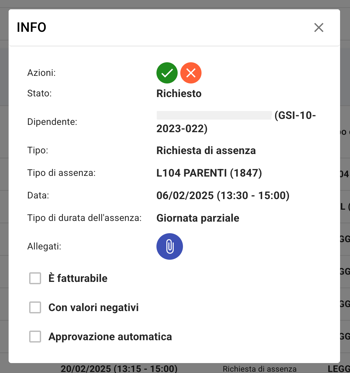
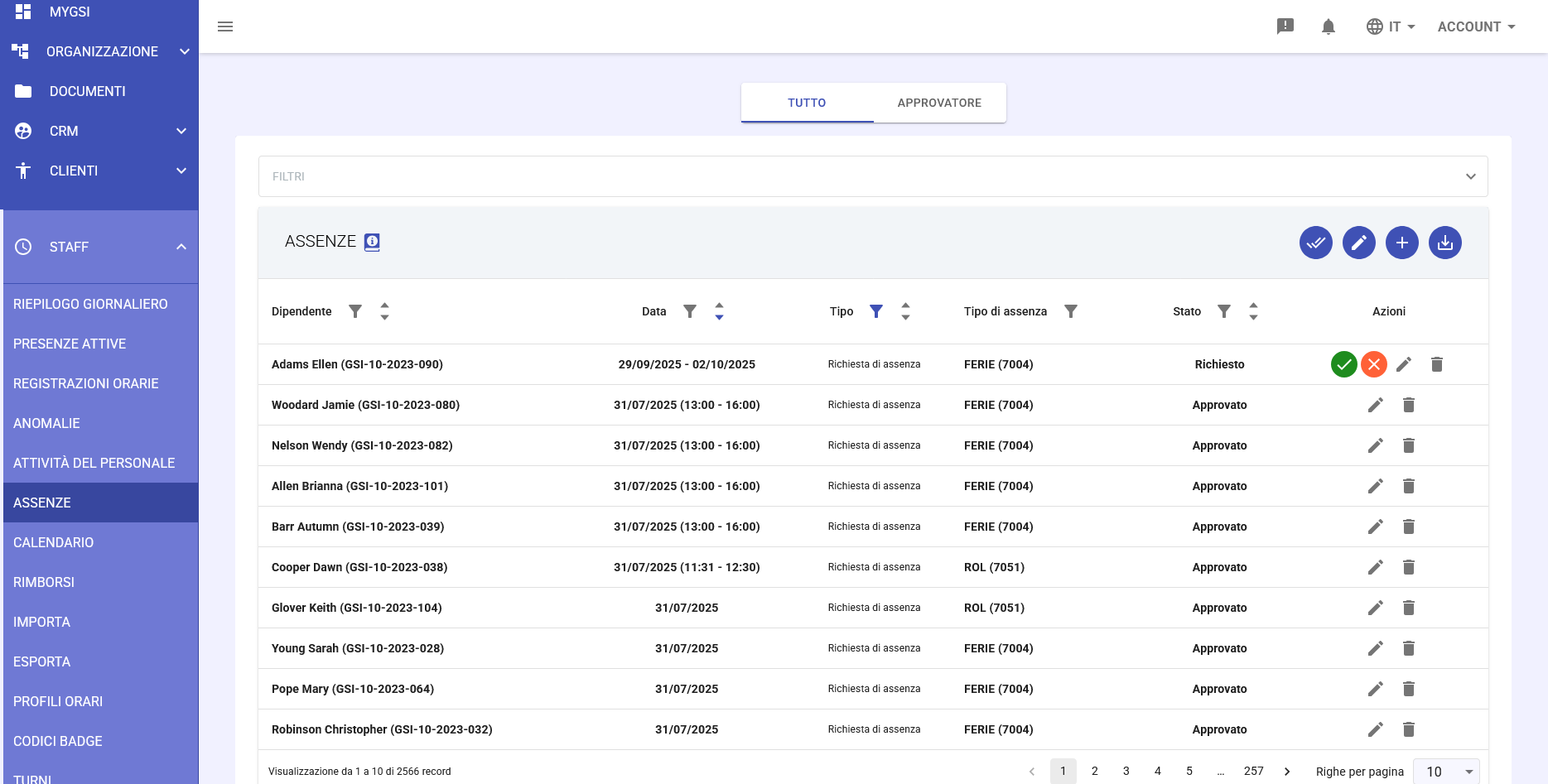
da qui puoi già approvare (tramite il bottone verde con la spunta) o rifiutare (tramite il bottone rosso con la x) la richiesta di assenza selezionata - Approva, rifiuta, modifica o elimina la richiesta - Nell’ultima colonna della riga troverai quattro bottoni:
 Tick verde: approvare la richiesta
 Croce rossa: rifiutare la richiesta
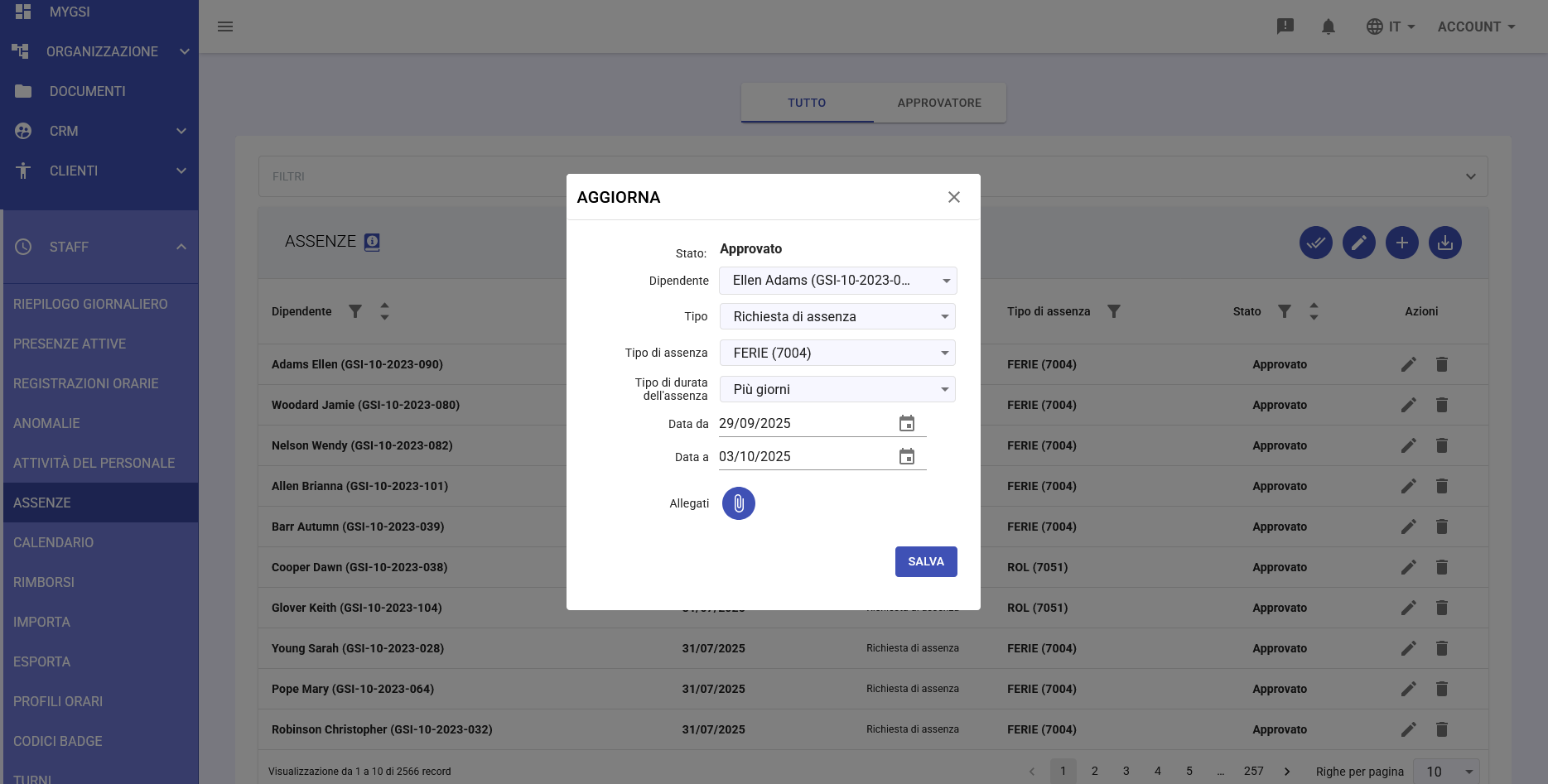
 Matita: modificare la richiesta; si aprirà la schermata sottostante nella quale è possbile modificare le varie informazioni dell'assenza e aggiungere eventuali allegati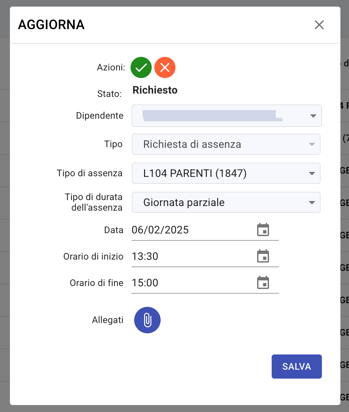
 Cestino: eliminare la richiesta
Inserire una nuova assenza
Per inserire un’assenza di un dipendente, segui questi passaggi:
- Naviga su Staff → Assenze - dal menu principale, seleziona la sezione Staff, poi clicca su Assenze.
- Crea una nuova assenza - Posizionati sulla scheda Tutto e clicca sul pulsante "+" per creare una nuova assenza.
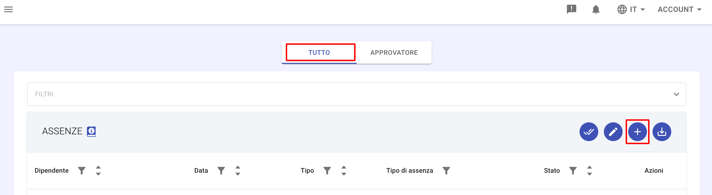
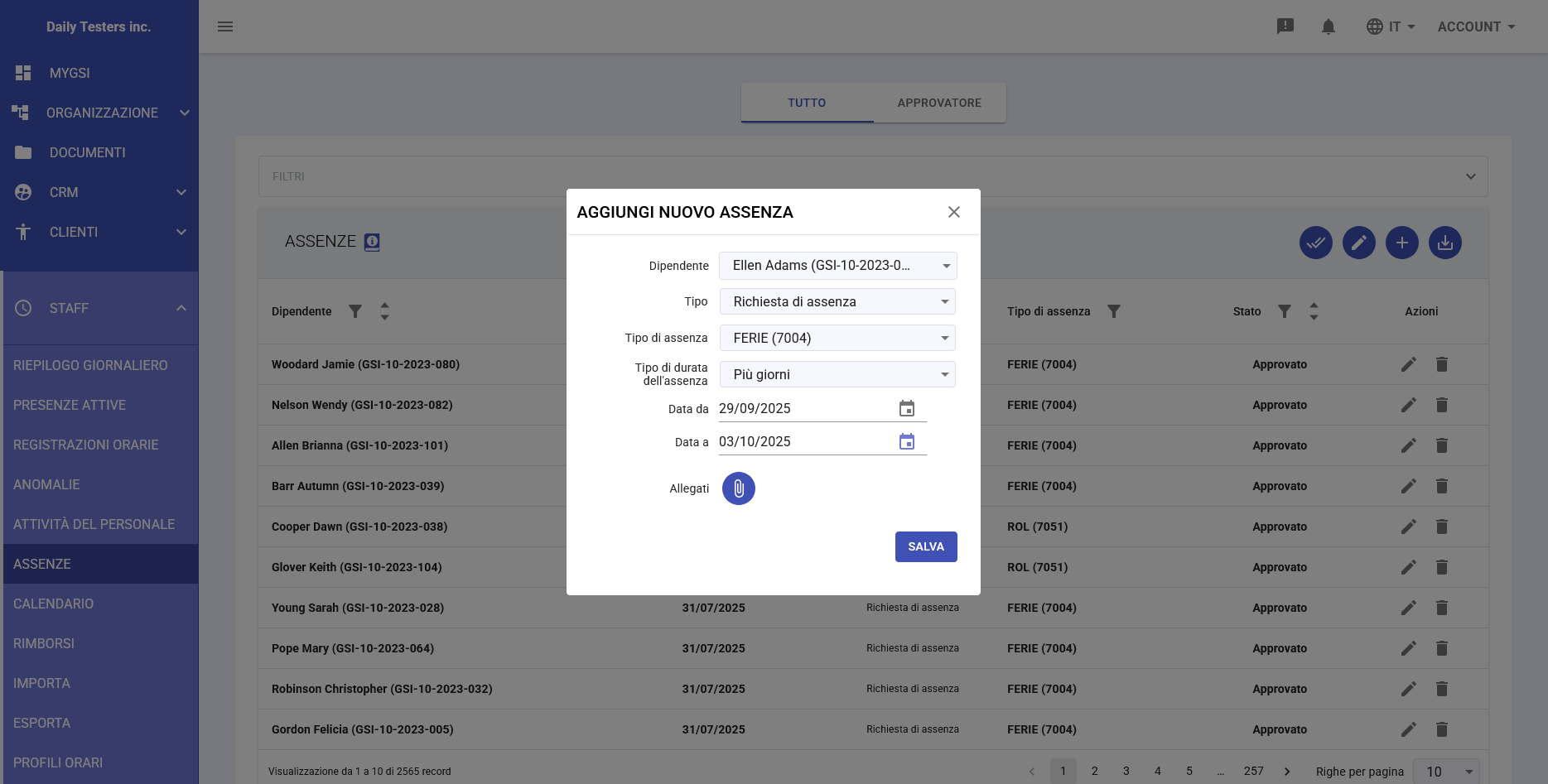
- Compilazione del modulo di richiesta - Si aprirà un pannello in cui dovrai compilare i seguenti campi:
- Dipendente: Seleziona il dipendente a cui vuoi aggiungere l’assenza (i dipendenti vedono solo se stessi, manager vedono l’elenco di tutti gli utenti).
- Tipo: Puoi scegliere tra Richiesta di assenza, Festività o Chiusura aziendale.
- Nel caso di Richiesta di assenza (per gestire i tipi di assenze selezionabili in questa sezione, visita il nostro articolo dedicato), dovrai compilare:
- Tipo di assenza: Seleziona dal menu a tendina il tipo appropriato tra ferie, permessi ROL, malattia, permessi retribuiti, permessi non retribuiti, ecc.
- Tipo di durata dell’assenza: un giorno, più giorni o giornate parziali
- Un giorno, ti permetterà di selezionare la data dal calendario
- Più giorni, ti permetterà di selezionare "Da data" e "A data"
- Giornata parziale, ti permetterà di selezionare la data e specificare "Orario di inizio" e "Orario di fine"
- Allegati (opzionale): Allegare eventuale documentazione giustificativa (certificati medici, permessi speciali) cliccando su Aggiungi allegato poi Scegli file.
- Nel caso di Festività, dovrai selezionare il tipo di festività (es: Natale, Pasqua, ecc.) Per gestire le festività selezionabili in questa sezione, visita il nostro articolo dedicato.
- Nel caso di Chiusura aziendale, dovrai selezionare il tipo di chiusura aziendale. Per gestire le chiusure aziendali selezionabili in questa sezione, visita il nostro articolo dedicato
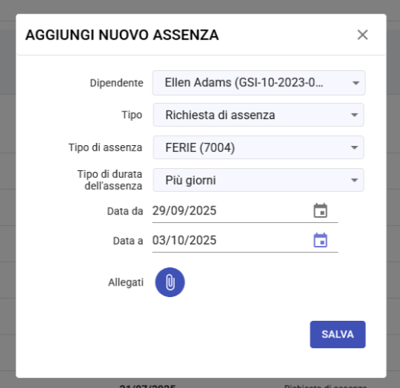
- Nel caso di Richiesta di assenza (per gestire i tipi di assenze selezionabili in questa sezione, visita il nostro articolo dedicato), dovrai compilare:
- Salva la richiesta - clicca su SALVA per concludere l’inserimento di assenza.
- Dopo l’invio, lo stato dell’assenza sarà impostato come Richiesto e potrà essere visualizzata :
- Nei report mensili presenze
- Nel calendario condiviso
- Negli export per il sistema paghe
I saldi di ferie/permessi verranno automaticamente aggiornati di conseguenza.
Aggiungere assenza per risolvere un’anomalia
Quando il sistema segnala un’anomalia (es: Il dipendente non ha timbrato l’entrata o l’uscita, una richiesta di ferie o permesso non è stata registrata correttamente), spesso per risolverla è necessario aggiungere l’assenza corretta (ferie, malattia, permesso, ecc.), in modo che il registro giornaliero risulti completo.
Per inserire un’assenza per risolvere un’anomalia, segui i prossimi passaggi:
- Naviga su Staff → Riepilogo Giornaliero - Dal menu principale, seleziona Staff e poi clicca su Riepilogo Giornaliero.
- Seleziona l’anomalia – Nel pannello Anomalie di assenza imprevista, clicca sulla riga dell'assenza per consultare i dettagli della giornata segnalata con un’anomalia.
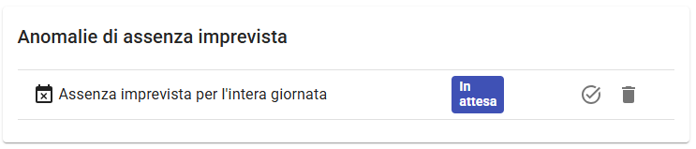
- Risolvi l’anomalia – Clicca sul pulsante
 per inizializzare la risoluzione dell’anomalia.
 - Rivedi i dettagli - Si aprirà una schermata con le informazioni dell'anomalia. Nel pannello "Proposte automatiche" premi "Applica" sulla proposta suggerita.
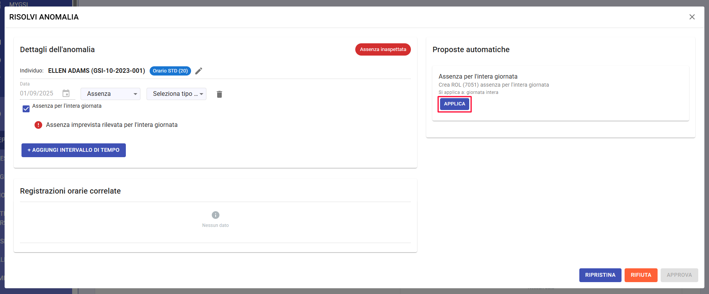
- Conferma – premi “Approva” per confermare la risoluzione.