-
Gestione Tipi di Assenze
Questa guida ti accompagna nella configurazione completa dei tipi di assenze disponibili nel sistema GSI2 per la gestione di ferie, permessi, malattie e altre tipologie.
Accesso alla Configurazione
- Dal menu principale, naviga verso Tabelle Generali → Staff → Tipi di assenze
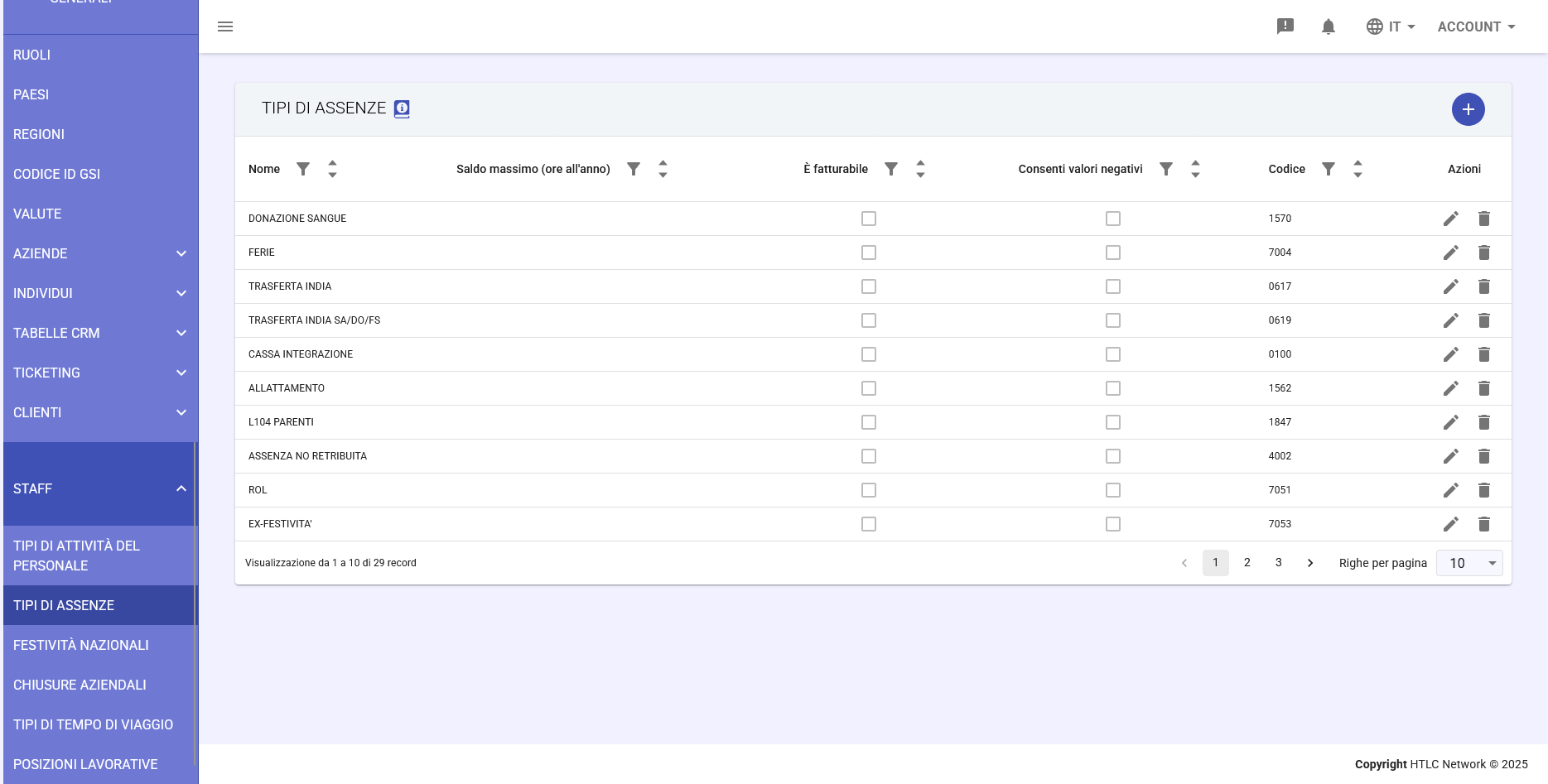
- Visualizzerai la tabella con tutti i tipi di assenza configurati
- Usa i filtri e l'ordinamento per trovare rapidamente un tipo specifico
Visualizzazione Tabella Principale
La tabella presenta le seguenti colonne:
- Nome: Denominazione del tipo di assenza visibile agli utenti
- Saldo massimo (ore all'anno): Monte ore annuale disponibile
- È fatturabile: Indica se le ore sono fatturabili ai clienti
- Consenti valori negativi: Permette saldi negativi
- Codice: Identificativo per export e integrazioni
- Azioni: Pulsanti modifica ed elimina
Creazione Nuovo Tipo di Assenza
Passo 1: Avviare la Creazione
- Clicca il pulsante + in alto a destra
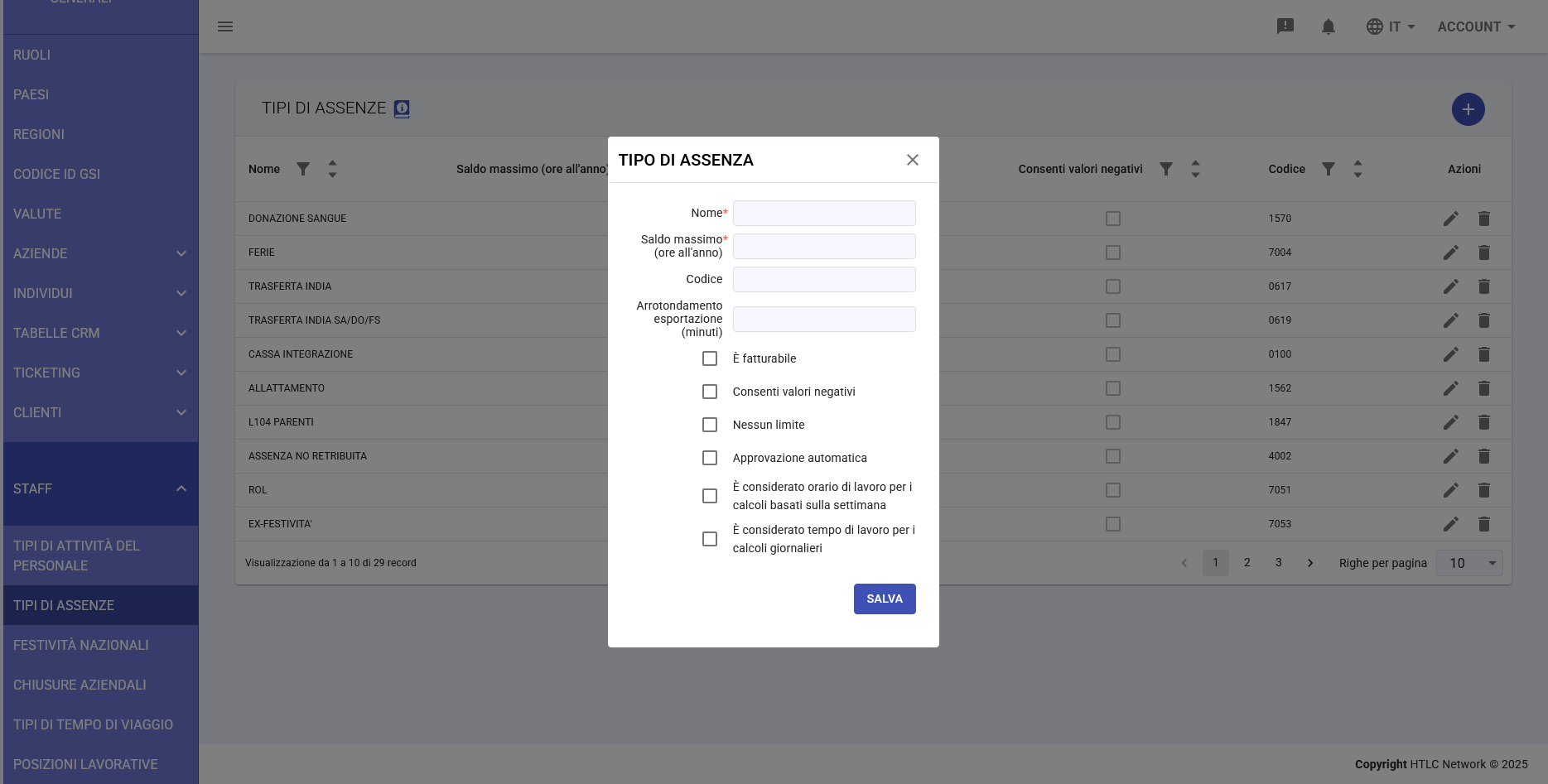
- Si aprirà il form "Aggiungi tipo di assenza"
Passo 2: Informazioni Base
- Nome*: Inserisci un nome descrittivo (es. "FERIE", "MALATTIA", "PERMESSO")
- Codice: Inserisci un codice numerico per l'export (es. 7004 per ferie)
- Saldo massimo (ore all'anno): Definisci il monte ore annuale (es. 160 per 20 giorni)
Passo 3: Opzioni di Configurazione
Fatturazione
- Spunta È fatturabile se queste assenze devono essere fatturate (es. formazione presso cliente)
Gestione Limiti
- Nessun limite: Rimuove ogni restrizione sul numero di ore utilizzabili
- Consenti valori negativi: Permette di andare in negativo (utile per anticipi ferie)
Approvazione
- Approvazione automatica: Le richieste vengono approvate senza revisione manageriale
Passo 4: Configurazioni Avanzate
Arrotondamento Export
- Nel campo Arrotondamento export (minuti), inserisci il valore per arrotondare
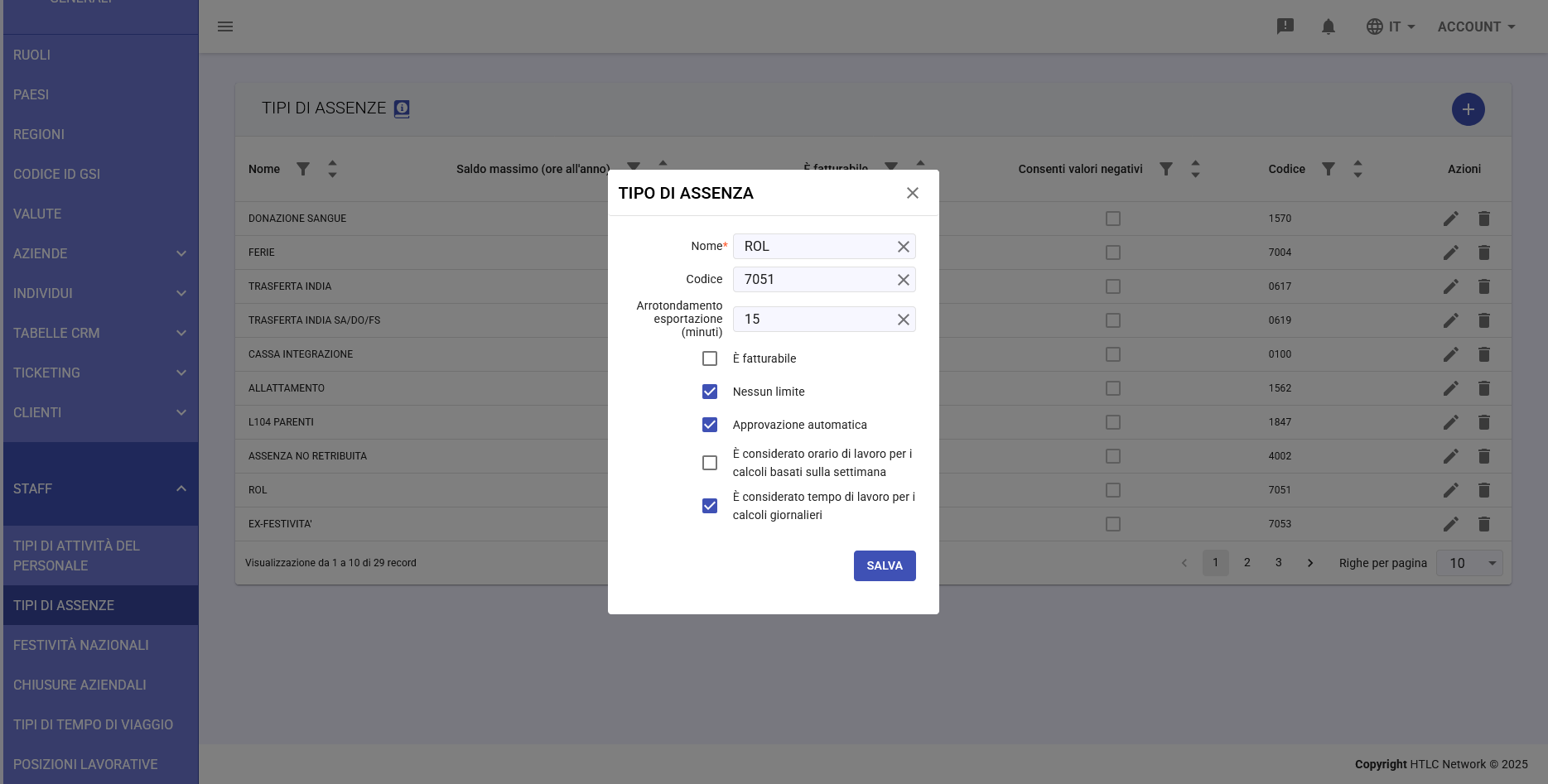
- Esempio: con valore 15, 1h10min diventa 1h15min nell'export
Calcolo Orario di Lavoro
- È considerato orario di lavoro per calcoli settimanali: Le ore contribuiscono al monte ore settimanale
- È considerato tempo di lavoro per calcoli giornalieri: Le ore contribuiscono al monte ore giornaliero
Passo 5: Salvare
- Verifica tutti i campi inseriti
- Clicca SALVA per creare il tipo di assenza
Modifica Tipo di Assenza
- Trova il tipo nella tabella principale
- Clicca l'icona matita nella colonna Azioni
- Modifica i campi necessari nel form
- Clicca SALVA per confermare
Attenzione: Le modifiche non sono retroattive. Cambiare il saldo massimo non influenza le assenze già registrate.
Eliminazione Tipo di Assenza
- Verifica che non ci siano assenze registrate con questo tipo
- Clicca l'icona cestino nella colonna Azioni
- Conferma l'eliminazione nella finestra di dialogo
-
Configurazioni Tipiche
Ferie Annuali
- Nome: FERIE
- Codice: 7004
- Saldo massimo: 160 ore (20 giorni)
- È fatturabile: NO
- Consenti negativi: SÌ (per anticipi)
- Approvazione automatica: NO
ROL (Riduzione Orario di Lavoro)
- Nome: ROL
- Codice: 7051
- Saldo massimo: 72 ore (9 giorni)
- È fatturabile: NO
- Consenti negativi: NO
- Approvazione automatica: NO
Malattia
- Nome: MALATTIA
- Codice: 7010
- Nessun limite: SÌ
- È fatturabile: NO
- Approvazione automatica: SÌ
Formazione
- Nome: FORMAZIONE
- Codice: 7020
- Saldo massimo: 40 ore
- È fatturabile: SÌ (se presso cliente)
- È considerato orario di lavoro: SÌ
-
Integrazione con Modulo Staff
I tipi di assenza configurati sono utilizzati in:
- Staff → Assenze: Per creare richieste di assenza
- Staff → Calendario: Visualizzazione assenze pianificate
- Staff → Anomalie: Per risolvere assenze non giustificate
- Staff → Export: Generazione codici per paghe
-
Best Practices
- Usa nomi chiari e standard del settore (FERIE, ROL, MALATTIA)
- Mantieni codici numerici coerenti con il sistema paghe
- Documenta internamente il significato di ogni tipo
- Testa l'arrotondamento prima di usarlo in produzione
- Abilita l'approvazione automatica solo per tipi non critici
- Verifica l'impatto delle opzioni "considerato orario di lavoro"
- Effettua backup prima di modifiche massive