-
Questo articolo spiega come:
- Creare una nuova registrazione oraria (con relativa attività del personale)
- Eliminare una registrazione oraria
- Generare in blocco delle attività del personale
- Modificare una registrazione oraria
- Best Practices
Creare una nuova registrazione oraria
Per creare una nuova registrazione oraria, segui i prossimi passaggi:
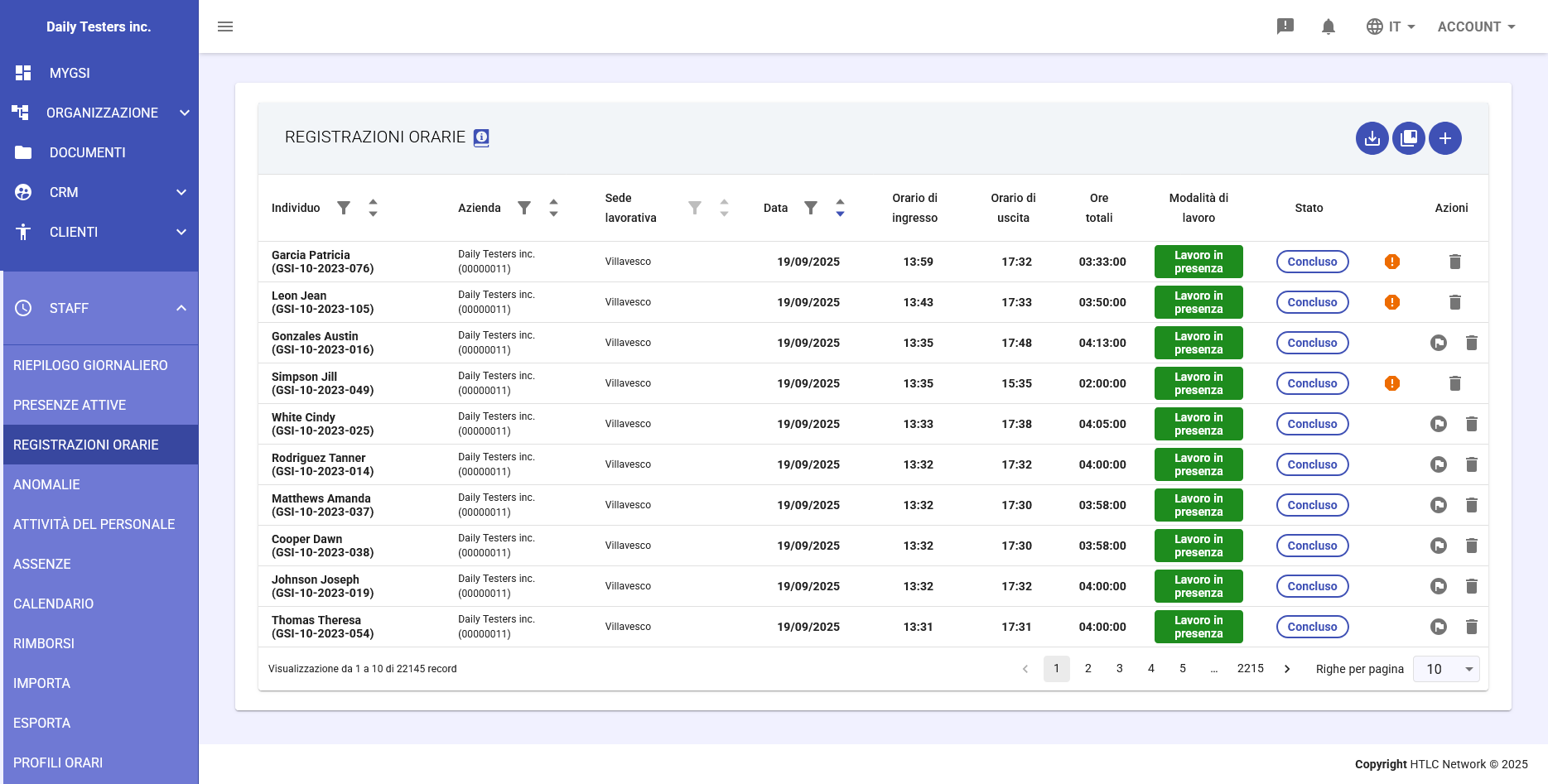
- Accedi al modulo Staff -> Registrazioni Orarie - Vai al modulo Staff, nella sezione Registrazioni Orarie, dove sono elencate tutte le registrazioni orarie in formato tabellare. Potrai filtrare per dipendente specifico, intervallo di date, sede lavorativa e stato di approvazione.
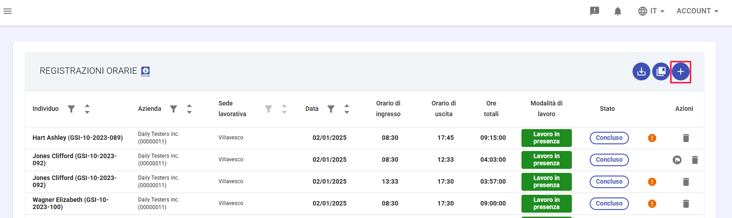
- Crea una nuova registrazione oraria -
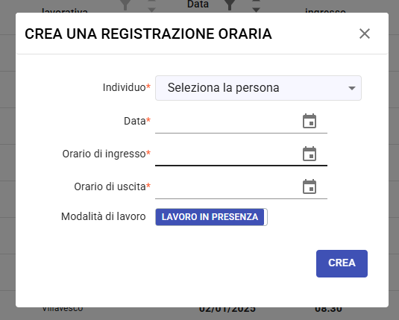
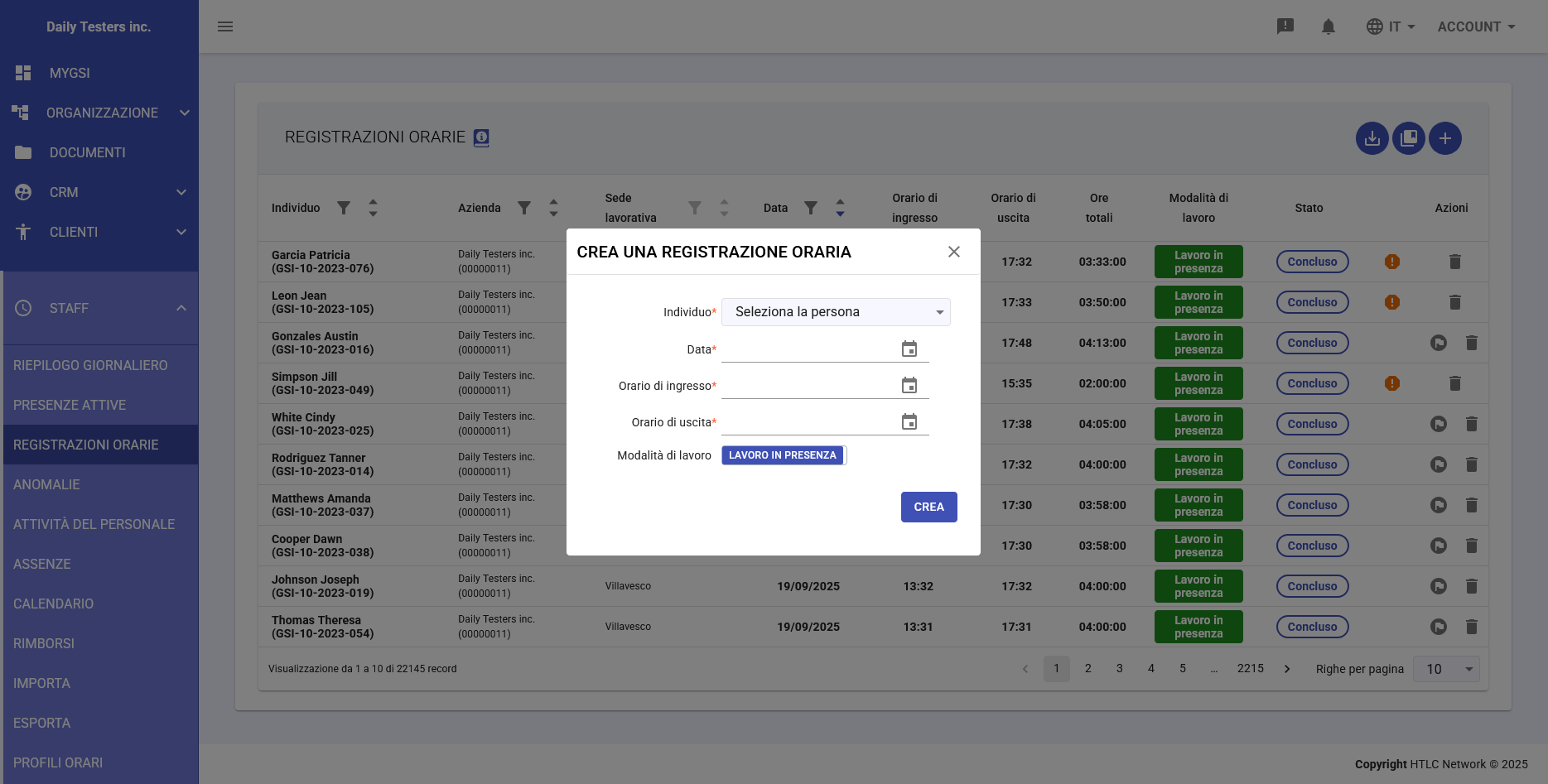
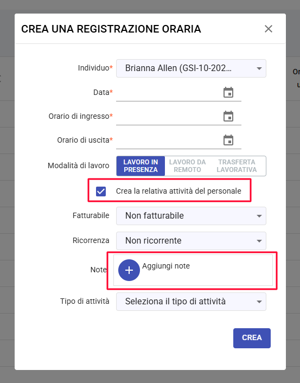
Clicca sull’icona + nell’angolo in alto a destra del modulo Registrazioni Orarie per creare una nuova registrazione. Si aprirà un pannello in cui potrai inserire i seguenti dettagli:- Individuo: Selezionare il dipendente dal menu a tendina
- Data: Selezionare la data utilizzando il calendario
- Orario di ingresso: Inserire l'ora di inizio (es. 08:30)
- Orario di uscita: Inserire l'ora di fine (es. 17:30)
- Modalità di lavoro: lavoro in presenza (fisicamente in sede), da remoto (da casa o altra sede), trasferta lavorativa (presso il cliente o in viaggio)
- Crea la relativa attività del personale: Se spuntata, il sistema creerà automaticamente anche un'attività del personale validata. Utilizzare questa opzione quando:
- La registrazione è già verificata e approvata
- Non sono necessarie ulteriori validazioni
- Si vuole evitare il passaggio attraverso le anomalie
- Salva le modifiche - CREA per salvare le modifiche.
N.B. Quando si spunta l'opzione "Crea la relativa attività del personale", appaiono campi aggiuntivi opzionali:
- Fatturabile: Non fatturabile (per attività interne) o Fatturabile (per attività da addebitare ai clienti)
- Ricorrente: Non ricorrente (attività singola) o Ricorrente (attività che si ripete)
- Note: Cliccare su "+ Aggiungi note" per inserire commenti
- Tipo di attività: Selezionare il tipo dalla lista configurata
Eliminare una registrazione oraria
Per eliminare una registrazione oraria, segui i prossimi passaggi:
- Accedi al modulo Staff -> Registrazioni Orarie - Vai al modulo Staff, nella sezione Registrazioni Orarie, dove sono elencate tutte le registrazioni orarie in formato tabellare. Potrai filtrare per dipendente, sede lavorativa, turno, data e status.
- Elimina la registrazione oraria - Nell’ultima colonna della riga clicca l’icona del Cestino.
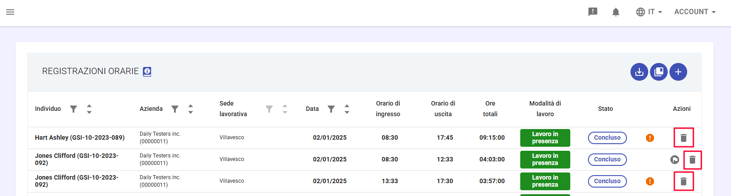
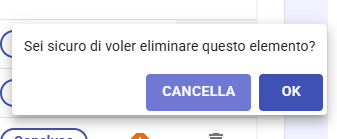
- Salva le modifiche - Apparirà il messaggio di conferma “Sei sicuro di voler eliminare questo elemento?” Clicca su OK per confermare l’eliminazione o CANCELLA per annullare l’operazione.
ATTENZIONE: Se un'attività del personale è stata generata in precedenza dal record, l'eliminazione della registrazione oraria NON comporta automaticamente l'eliminazione dell'attività del personale. L'attività deve essere gestita separatamente nel modulo Attività del Personale.
Generare in blocco delle attività del personale
Questa funzione consente di convertire più registrazioni orarie in attività del personale già validate, senza applicare le normali regole del profilo orario. È utile per gestire rapidamente periodi già controllati o casi eccezionali. Usa questa funzione in particolare per:
- Validare in modo rapido periodi già verificati manualmente.
- Bypassare le regole orarie standard in casi eccezionali (es. gestione straordinaria).
- Convertire registrazioni storiche non ancora trasformate in attività del personale.
Per convertire più registrazioni orarie in attività del personale già validate:
- Clicca sull’icona di generazione in alto a destra nella schermata.
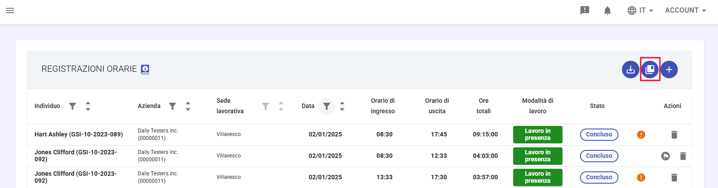
- Si apre la finestra “Genera in blocco le attività del personale dai record” che ti chiederà di impostare i seguenti parametri obbligatori:
- Individuo: seleziona uno o più dipendenti.
- Dal giorno / Al giorno: indica l’intervallo di date da convertire.
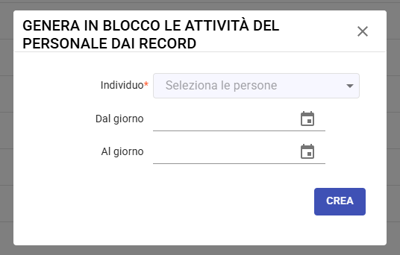
- Clicca su CREA per avviare la generazione automatica delle attività.
Modificare una registrazione oraria
Le registrazioni orarie non possono essere modificate direttamente. Se una registrazione contiene un errore, è necessario intervenire seguendo uno dei due metodi disponibili:
Metodo 1 - Correzione tramite Anomalia (consigliato)
- Identifica la registrazione da correggere.
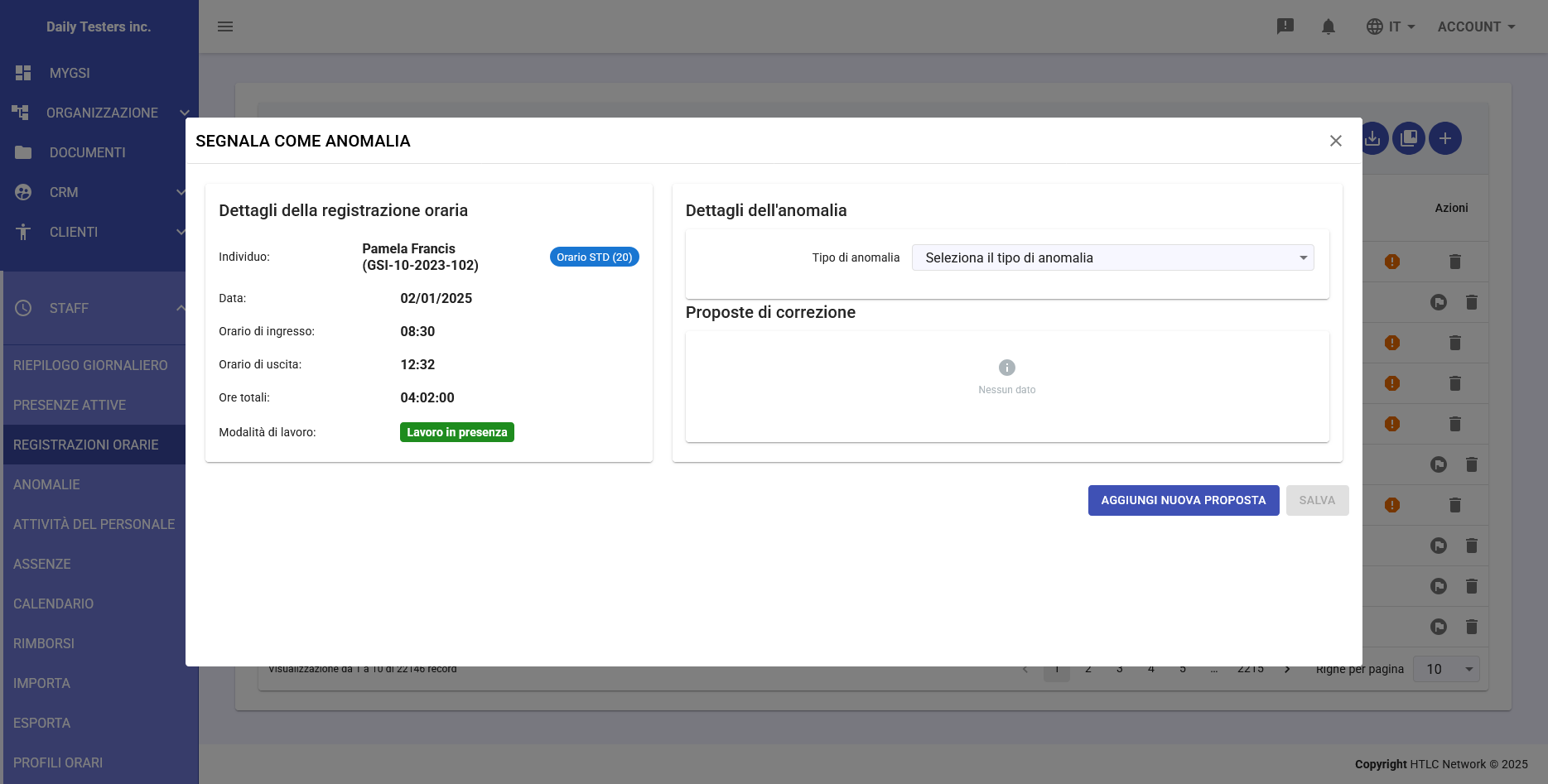
- Segnalala come anomala, se non lo è già tramite il tasto
 impostando i vari parametri nella schermata che si aprirà.
 - Vai nel modulo Anomalie.
- Risolvi l’anomalia inserendo i dati corretti.
Il sistema genererà automaticamente l’attività corretta e manterrà lo storico della modifica per tracciabilità.
Vantaggio: mantiene la cronologia delle azioni ed è ideale per la conformità ai controlli.Metodo 2 - Eliminazione e nuova registrazione
- Elimina la registrazione non corretta.
- Crea una nuova registrazione con i dati corretti.
- Se necessario, genera anche la relativa attività del personale.
Vantaggio: metodo rapido, consigliato solo quando non è necessario mantenere lo storico dell’errore.
Best Practices
Quando creare una registrazione manuale
Utilizza una registrazione manuale solo in casi specifici, come:
- Mancata timbratura da parte del dipendente.
- Malfunzionamento del sistema di rilevazione.
- Lavoro svolto in sedi non dotate di lettore badge.
- Necessità di recuperare registrazioni mancanti o storiche.
Documentazione corretta
Per garantire tracciabilità e trasparenza:
- Se hai spuntato l'opzione "Crea la relativa attività del personale", compila sempre il campo Note indicando il motivo dell’inserimento.
- Riporta eventuali autorizzazioni ricevute (es. da responsabile o HR).
- Indica la fonte del dato (es. "Rilevato da foglio presenze cartaceo").
Controlli da effettuare prima del salvataggio
Prima di confermare l’inserimento:
- Verifica che non esistano altre registrazioni nello stesso orario.
- Controlla la coerenza con il profilo orario del dipendente.
- Assicurati che la modalità di lavoro selezionata sia quella corretta.
Gestione delle anomalie
- Se una registrazione manuale genera un’anomalia:
- Verrà mostrato un indicatore di avviso nella tabella.
- La correzione deve essere effettuata dal modulo Anomalie.
La risoluzione genererà automaticamente l’attività corretta e lo storico delle azioni verrà conservato per finalità di audit.