- Documenti
- Navigazione e Interfaccia
- Impostazioni di Accesso e Permessi
- Operazioni di Base: crea, rinomina, elimina e gestisci Cartelle e Files
- Funzionalità avanzata: import / export archivi Zip
- Funzionalità avanzata: Importazione Massiva con Corrispondenza Codice Fiscale
- Funzionalità avanzata: Condivisione Documenti con Live Client
-
Panoramica
Il modulo Documenti in GSI fornisce un sistema completo di gestione documentale progettato per l'archiviazione sicura, la condivisione e la gestione di documenti aziendali sensibili. Costruito con architettura multi-tenant e conformità alle leggi applicabili e alle migliori pratiche, questo sistema offre controlli granulari degli accessi, elaborazione automatica dei documenti e funzionalità di organizzazione intelligente.
Architettura del Sistema
Struttura a Doppia Cartella
Il sistema di gestione documenti organizza i contenuti in due strutture principali:
Dati Personali
- Spazio di lavoro privato per ogni singolo utente
- Controllo completo dell'utente sui documenti personali
- Accessibile solo dall'utente e dai Gestori Documenti designati
- I file possono essere condivisi selettivamente con individui o gruppi specifici
Dati Aziendali
- Sezione dati dedicata per ogni azienda registrata nel sistema
- Il nome della cartella radice dei dati aziendali può essere personalizzato per riflettere l'identità aziendale
- Gli utenti regolari accedono solo alla sezione dati della propria azienda assegnata
- Accesso limitato solo ai permessi esplicitamente concessi
- L'impostazione predefinita utilizza il tipo di accesso "Condiviso azienda"
Ruolo del Gestore Documenti
Gli utenti con permessi di Gestore Documenti ottengono controlli amministrativi avanzati:
Funzione "Impersonare"
- Visualizzare la sezione Documenti come qualsiasi utente selezionato
- Comprendere l'accesso e i permessi specifici dell'utente
- Risolvere problemi di accesso dalla prospettiva dell'utente
- Verificare le corrette assegnazioni dei permessi
Accesso Amministrativo Completo
- Accesso completo a tutti i dati personali e aziendali
- Capacità di modificare qualsiasi impostazione di accesso
- Gestione della condivisione documenti tra aziende
- Controllo degli scambi di documenti con Live Client
-
Navigazione e Interfaccia
Struttura di Navigazione Principale
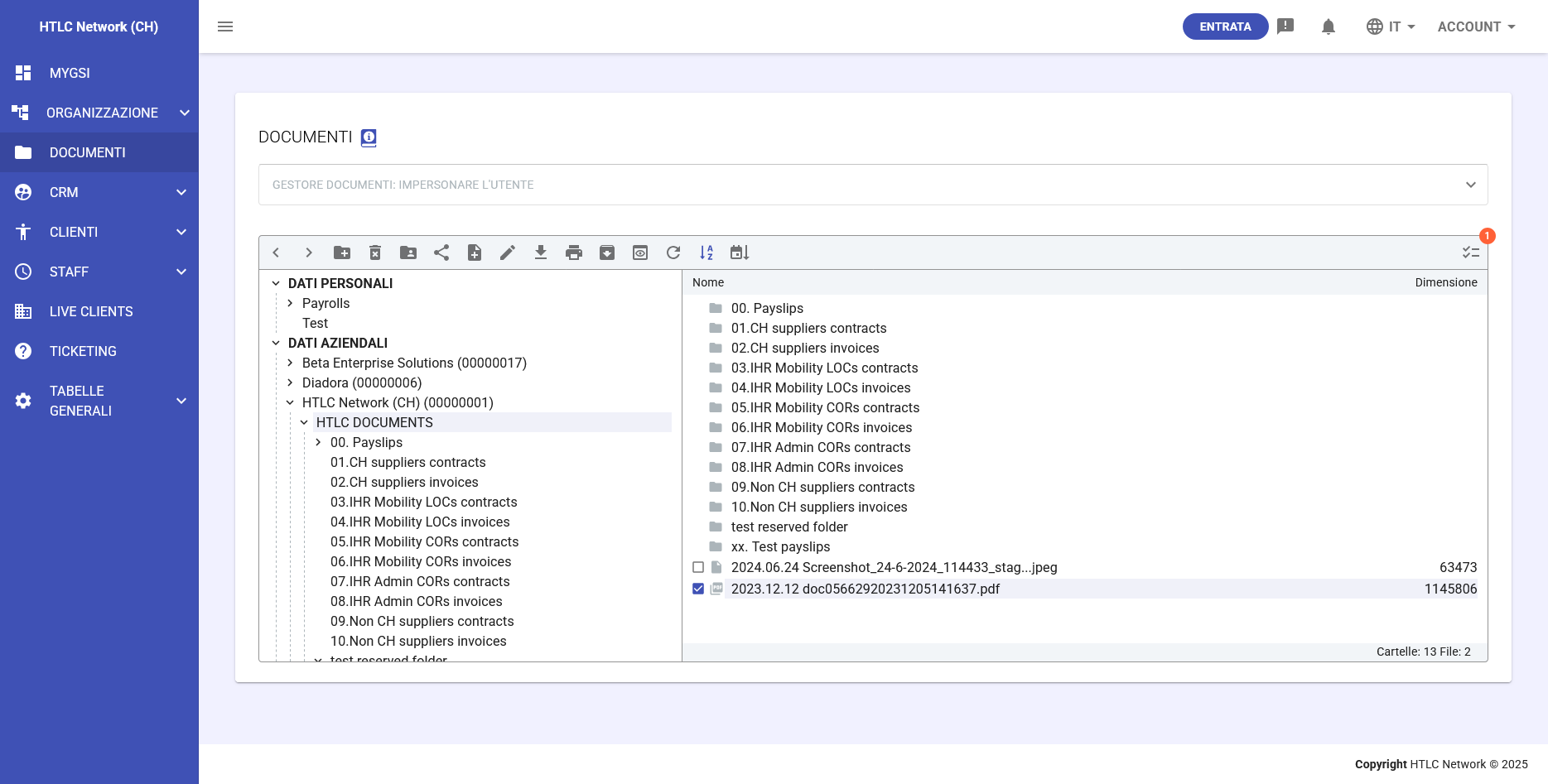
L'interfaccia Documenti fornisce un'esperienza simile a Explorer con:
Funzioni della Barra degli Strumenti
- Crea cartella
- Elimina elementi
- Condividi documenti
- Gestisci accesso
- Modifica/rinomina file
- Download/upload
- Aggiorna vista
- Opzioni di ordinamento
Navigazione Breadcrumb
- Indicatore visivo del percorso che mostra la posizione corrente
- Clicca qualsiasi livello per navigare direttamente
- Mantiene il contesto durante la navigazione profonda nelle cartelle
Vista Elenco File
- Colonna nome con prefisso data automatico
- Informazioni sulla dimensione
- Tracciamento data di caricamento
- Utente che ha caricato
- Indicatori del tipo di accesso
Prefisso Data Automatico
Ogni file caricato riceve un prefisso data automatico, non modificabile:
- Formato:
AAAA.MM.GG(es. 2025.09.22) - Applicato prima del nome file modificabile
- Facilita l'ordinamento cronologico e l'archiviazione
- Garantisce convenzioni di denominazione file coerenti
-
Impostazioni di Accesso e Permessi
Tipi di Accesso Cartella
Accesso Pubblico
- Disponibile per tutti gli utenti all'interno del Live Client
- Non sono richiesti permessi individuali
- Adatto per annunci o policy aziendali
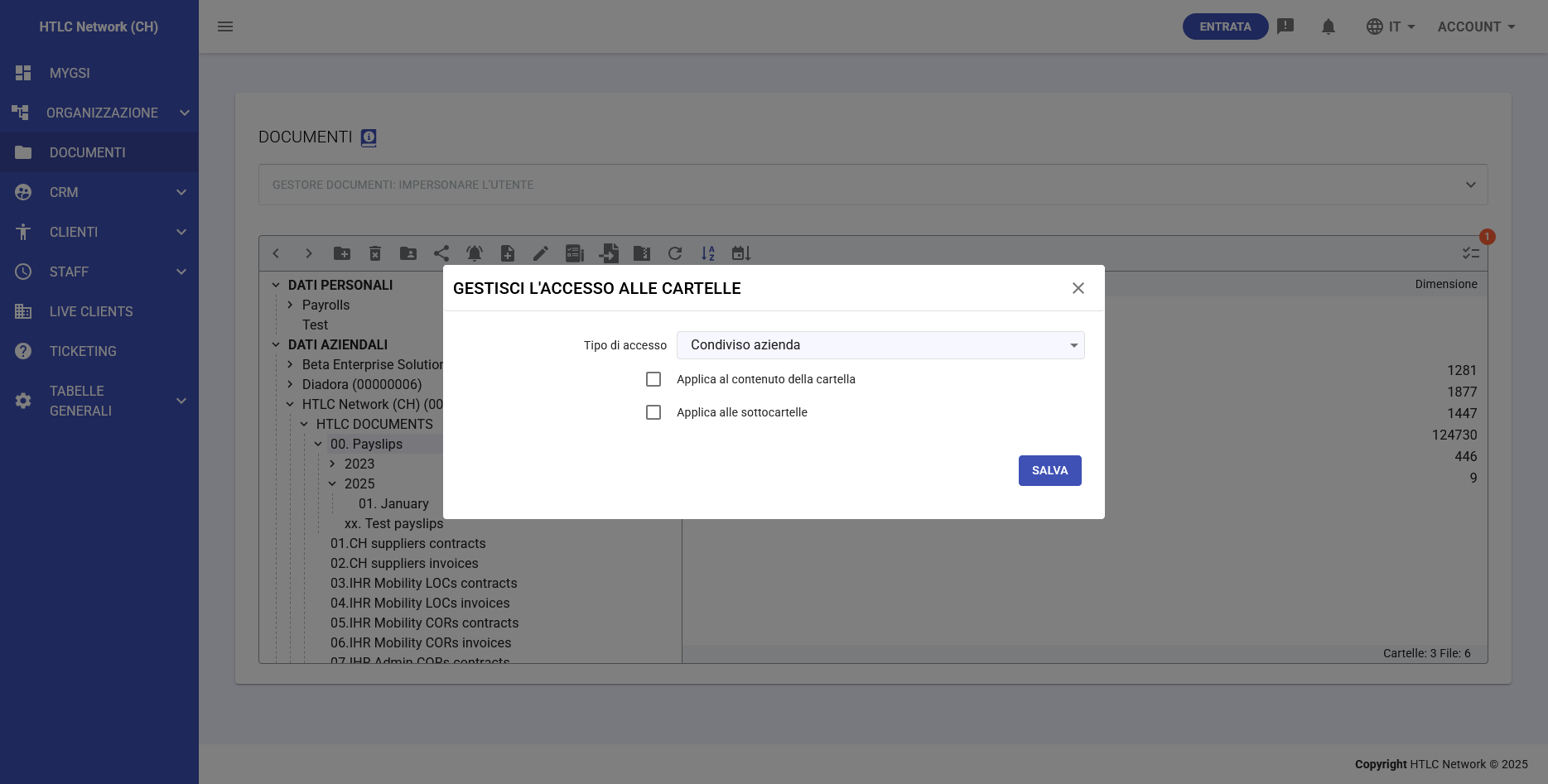
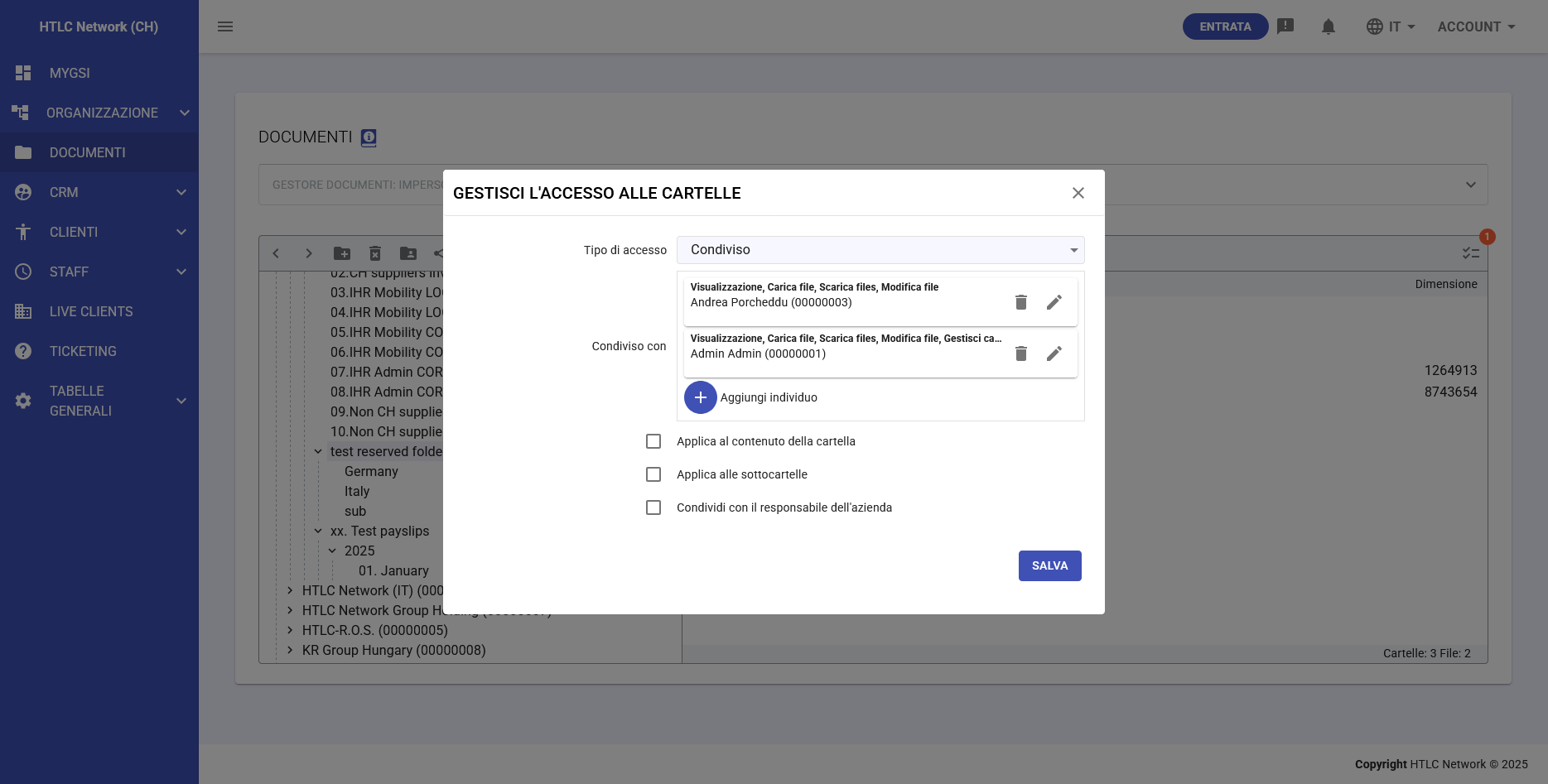
Accesso Condiviso
- Limitato a individui specificamente selezionati
- Controlli dei permessi granulari per utente
- Opzione di accesso più flessibile
Condiviso Azienda (Predefinito per dati aziendali)
- Accessibile solo dagli utenti dell'azienda specifica
- Accesso automatico per i nuovi membri dell'azienda
- Mantiene la segregazione dei dati aziendali
Impostazioni di Accesso File
Le impostazioni di accesso variano in base alla posizione della cartella:
Nei Dati Personali:
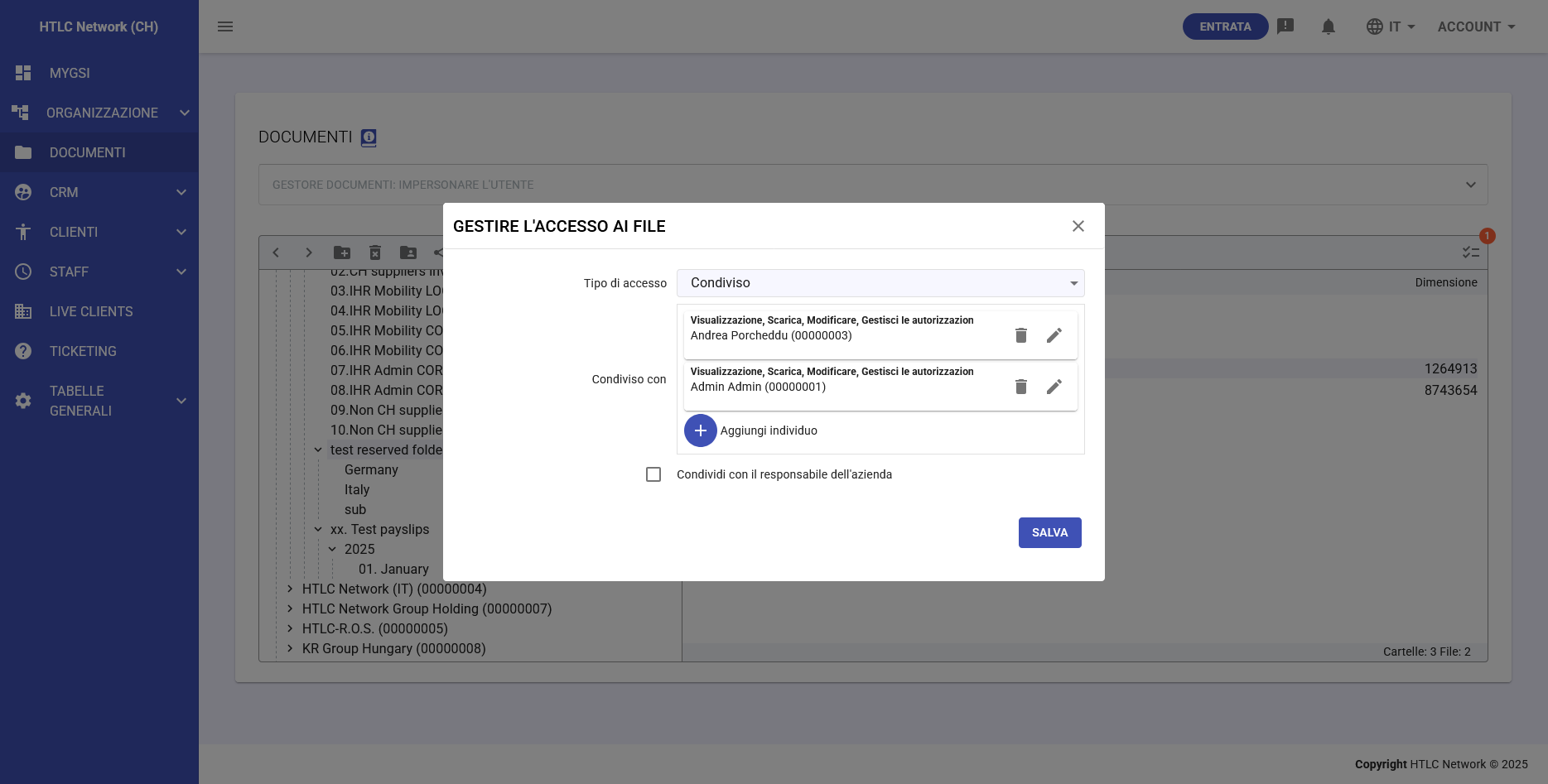
- Privato (Predefinito) - Solo accesso del proprietario
- Pubblico - Tutti gli utenti del Live Client
- Condiviso - Solo individui selezionati
Nei Dati Aziendali:
- Condiviso (Predefinito) - Individui selezionati
- Pubblico - Tutti gli utenti del Live Client
- Condiviso Azienda - Tutti gli utenti dell'azienda
Controlli Granulari dei Permessi
Quando si imposta l'accesso "Condiviso", gli amministratori possono concedere permessi specifici:
Tipi di Permessi:
- Visualizzazione/Scarica - Accesso in sola lettura ai documenti
- Modifica - Modifica documenti esistenti
- Gestisci le autorizzazioni - Cambia impostazioni di accesso
- Elimina - Rimuovi documenti
Opzioni di Ereditarietà:
- Ereditato dalla cartella padre
- Applica a tutte le sottocartelle
- Applica al contenuto della cartella
- Sovrascrivi con permessi specifici
-
Operazioni di Base: crea, rinomina, elimina e gestisci Cartelle e Files
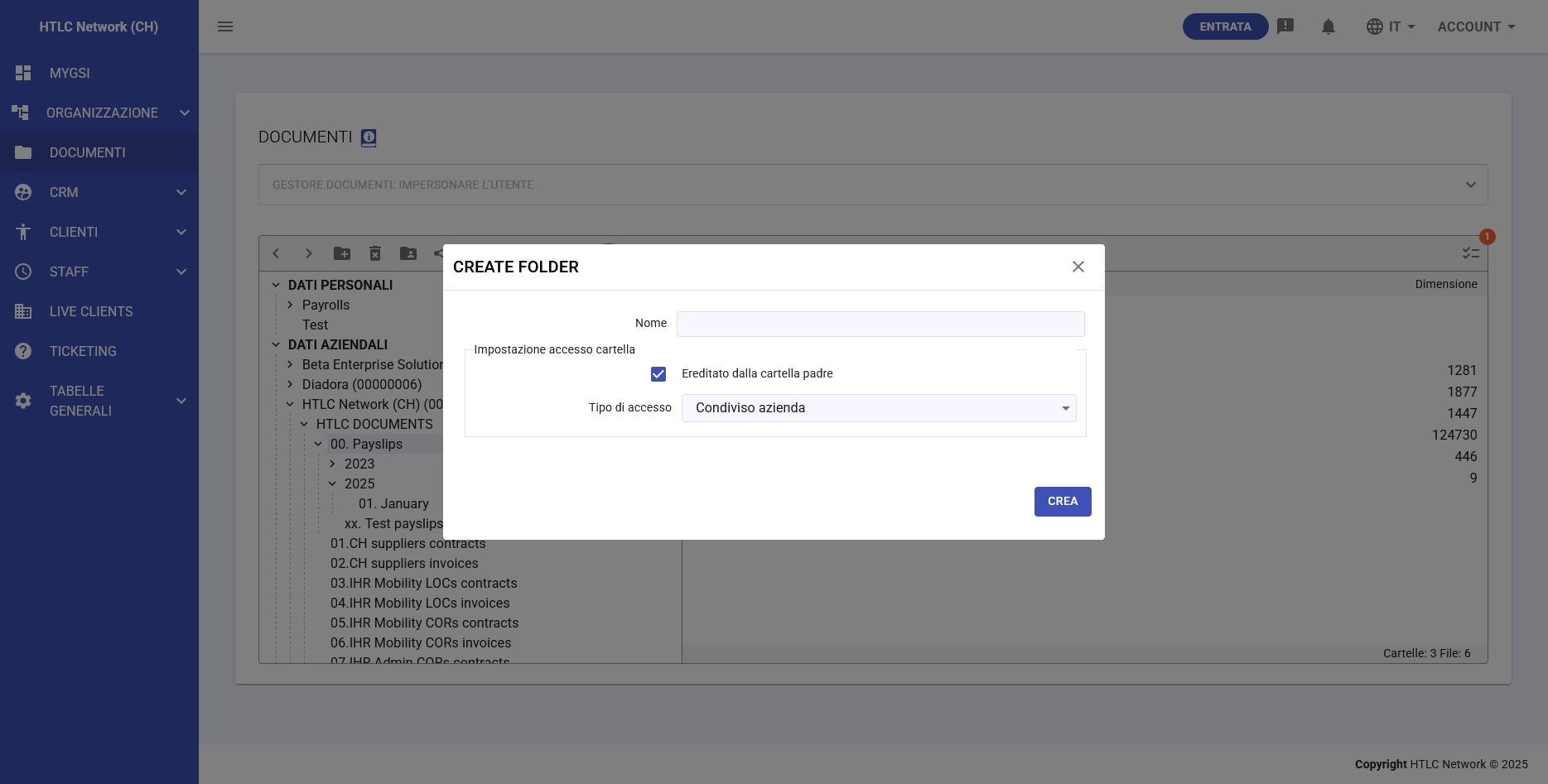
Creazione Cartelle
- Clicca il pulsante Crea Cartella nella barra degli strumenti
- Inserisci il nome della cartella nella finestra di dialogo
- Configura le impostazioni di accesso:
- Scegli il tipo di accesso (Pubblico/Condiviso/Condiviso Azienda)
- Opzione per ereditare dalla cartella padre
- Imposta permessi specifici se necessario
- Clicca CREA per confermare
Caricamento File
Caricamento File Singolo:
- Naviga alla cartella di destinazione
- Clicca il pulsante carica
- Scegli il file dal sistema
- Il file riceve il prefisso data automatico
- Conferma caricamento
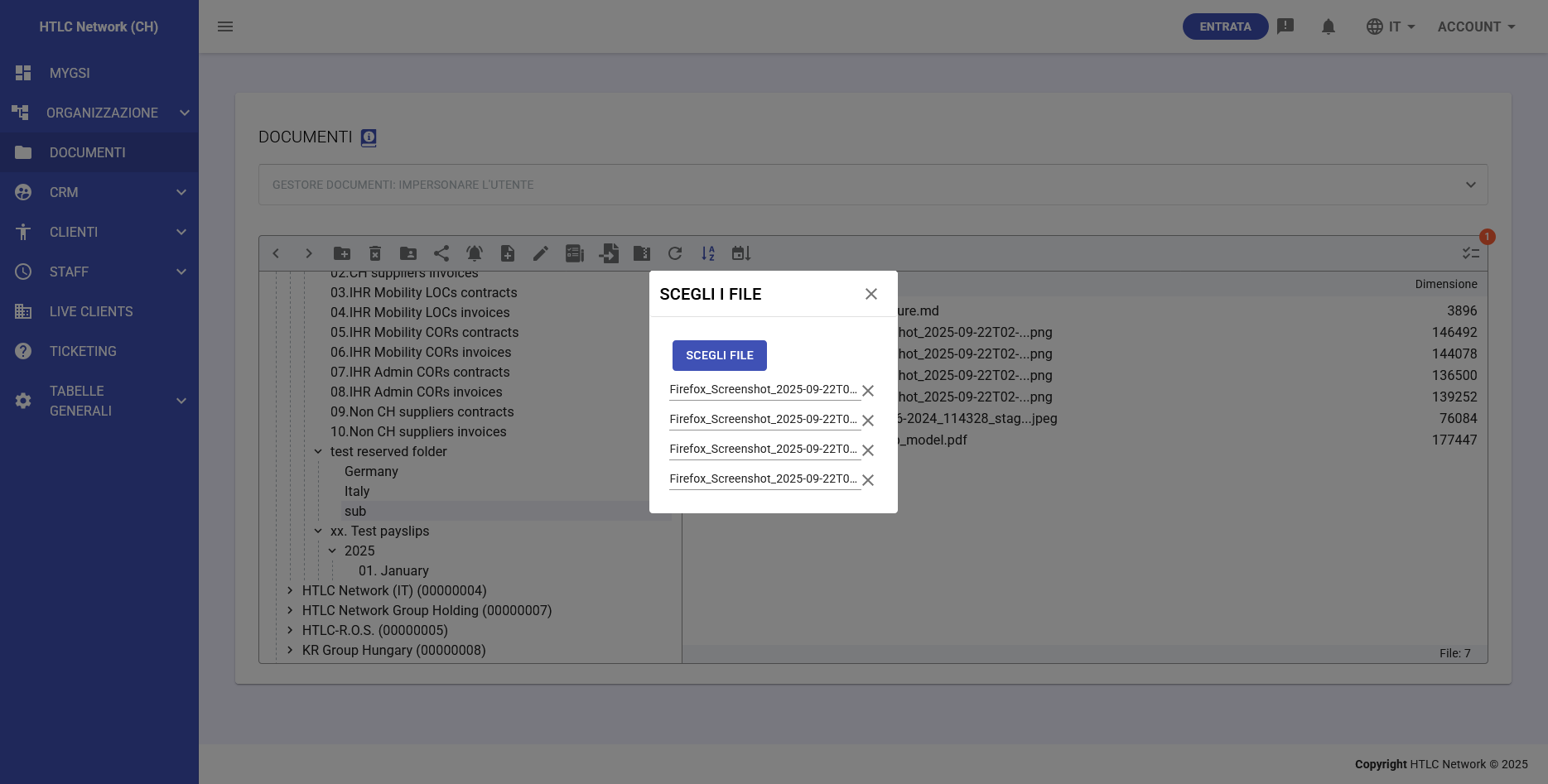
Caricamento File Multipli:
- Clicca il pulsante carica
- Seleziona l'opzione "Scegli File"
- Seleziona più file simultaneamente
- Tutti i file caricati con prefissi data individuali
- L'indicatore di progresso mostra lo stato del caricamento
Gestione Accesso File/Cartella
- Seleziona il file o la cartella
- Clicca l'icona "Gestisci Accesso" (simbolo lucchetto)
- Scegli il tipo di accesso dal menu a tendina
- Per accesso "Condiviso":
- Clicca "Aggiungi individuo"
- Seleziona utenti dal menu a tendina
- Configura permessi specifici
- Opzione per condividere con il responsabile dell'azienda
- Applica impostazioni di ereditarietà se gestisci una cartella
- Clicca SALVA per applicare le modifiche
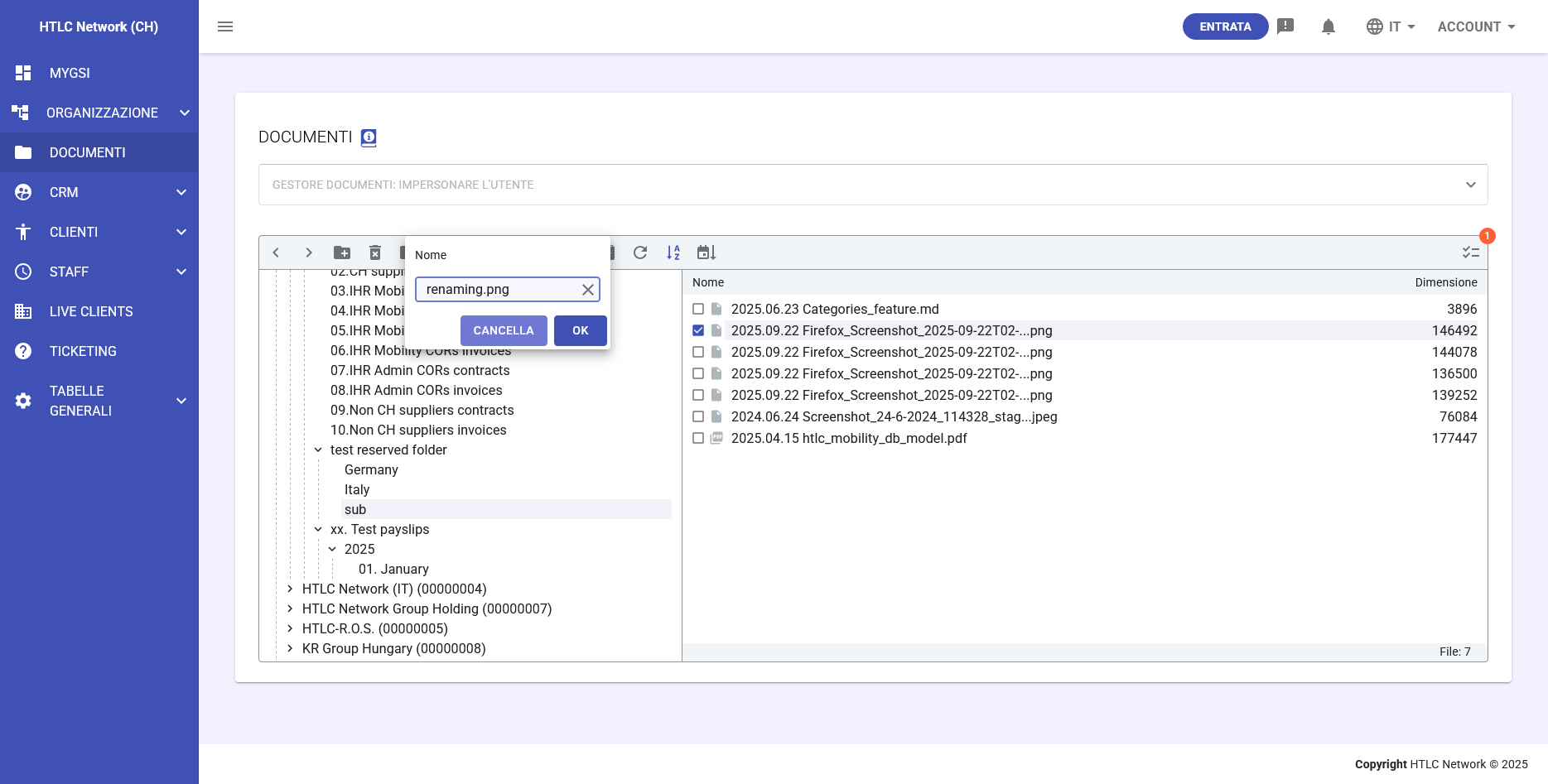
Rinominare File
- Seleziona il file
- Clicca l'icona rinomina (matita)
- Modifica il nome del file (il prefisso data rimane invariato)
- Premi OK per confermare
- Il sistema mantiene la cronologia del file
Eliminazione File/Cartelle
- Seleziona gli elementi da eliminare
- Clicca il pulsante elimina (icona cestino)
- Conferma eliminazione nella finestra di dialogo
- Gli elementi eliminati vengono spostati nel cestino (se configurato)
- Eliminazione permanente dopo il periodo di conservazione
-
Funzionalità avanzata: import / export archivi Zip
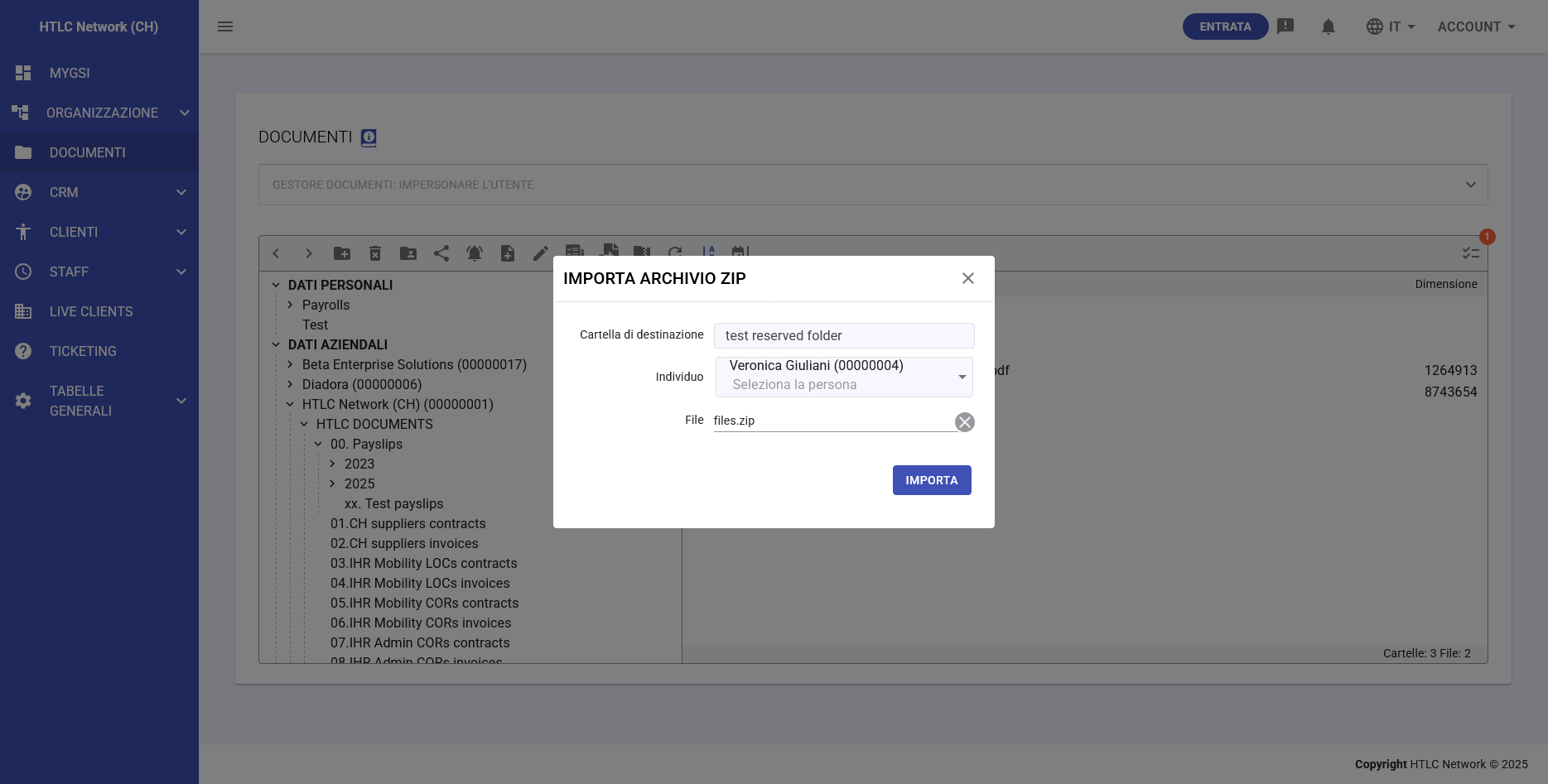
Importa da Archivio ZIP
La funzionalità di importazione ZIP consente il caricamento massivo di documenti con elaborazione intelligente:
Processo di Importazione Base:
- Clicca l'icona importa nella barra degli strumenti
- Seleziona "Importa Archivio ZIP"
- Configura la cartella di destinazione (Personale/Aziendale)
- Scegli l'assegnazione individuale (se applicabile)
- Carica file ZIP
- Clicca IMPORTA per elaborare
Estrazione Automatica:
- Mantiene la struttura delle cartelle dal ZIP
- Preserva i metadati dei file
- Applica prefissi data a tutti i file
- Genera report di importazione
Importa cartella in Archivio ZIP
La funzionalità di esportazione ZIP consente di scaricare agevolmente file multipli in un singolo archivio ZIP.
Processo di Esportazione:
- Raggiungi il percorso desiderato
- Seleziona i files (checkbox sul lato sinistro)
- Clicca sull'icona "Scarica l'archivio ZIP"
- Il download dell'archivio inizierà automaticamente dopo un breve momento di elaborazione
-
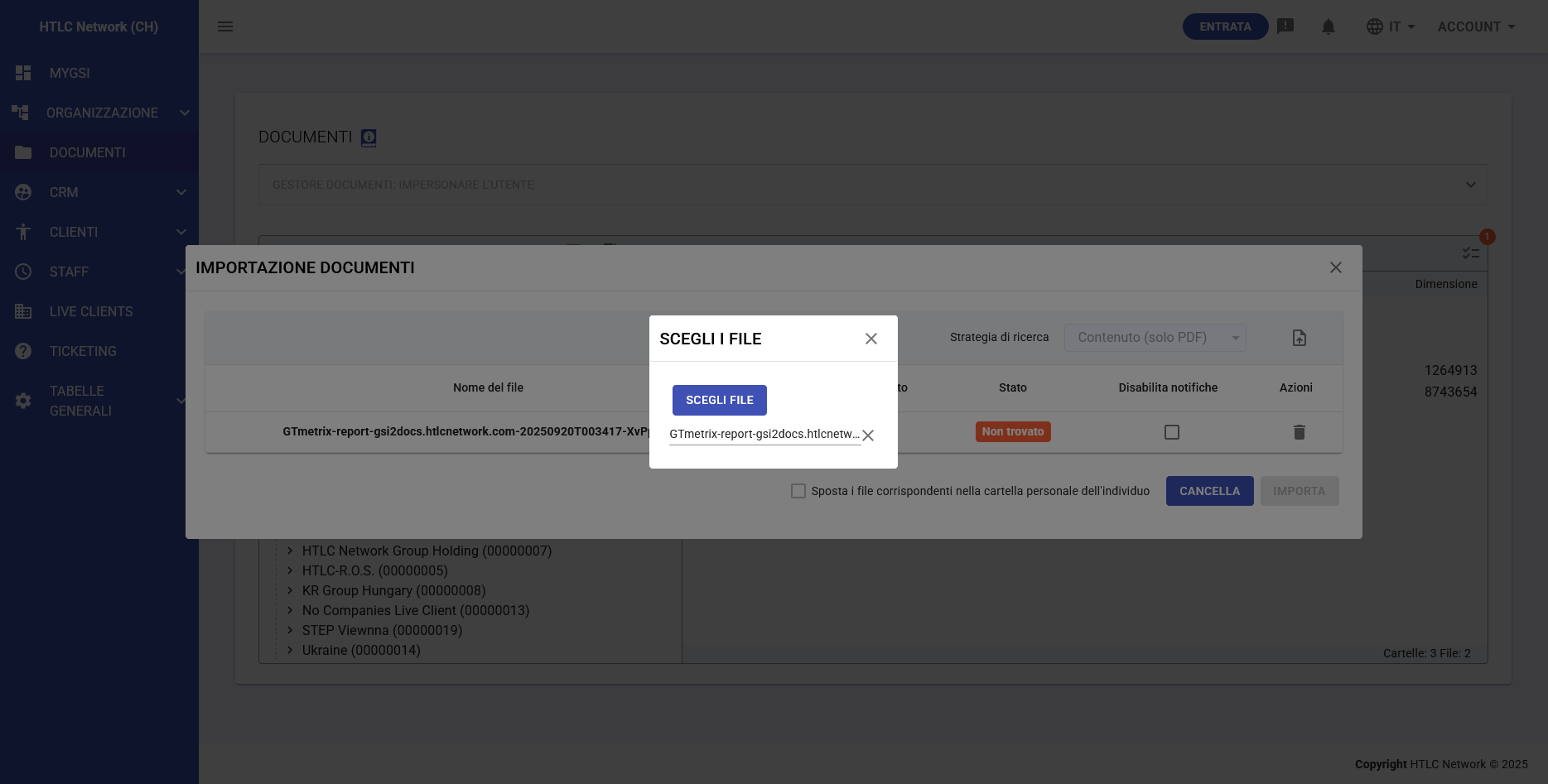
Funzionalità avanzata: Importazione Massiva con Corrispondenza Codice Fiscale
Questa funzionalità avanzata distribuisce automaticamente i documenti basandosi sui codici fiscali degli individui:
Opzioni di Configurazione:
- Strategia di Ricerca:
- Contenuto (solo PDF) - Scansiona il contenuto PDF per codici fiscali
- Nome file - Corrisponde ai codici fiscali nei nomi dei file
- Entrambi - Combina contenuto e corrispondenza nome file
- Impostazioni di Destinazione:
- Selezione individuale per importazione singola persona
- Cartella aziendale con distribuzione automatica
- Assegnazione cartella personale
- Processo di Corrispondenza:
- Il sistema rileva i codici fiscali nei file
- Corrisponde automaticamente agli individui registrati
- Crea permessi di accesso individuali
- Segnala file non corrispondenti
- Risoluzione Conflitti:
- Rilevamento Duplicati: Identifica file esistenti
- Opzioni Azione:
- Salta file duplicati
- Sovrascrivi esistenti
- Importa con nome file diverso
- Corrispondenze Mancanti: Elenca file senza corrispondenze valide di codice fiscale
- Notifiche:
- Opzione per disabilitare le notifiche durante l'importazione
- Notifica massiva dopo il completamento
- Segnalazione errori per corrispondenze fallite
- Strategia di Ricerca:
-
Funzionalità avanzata: Condivisione Documenti con Live Client
Condividi documenti tra diverse organizzazioni Live Client:
Prerequisiti:
- Concessione di condivisione esistente tra Live Client
- Permessi appropriati in entrambi gli ambienti
- Account Live Client attivi
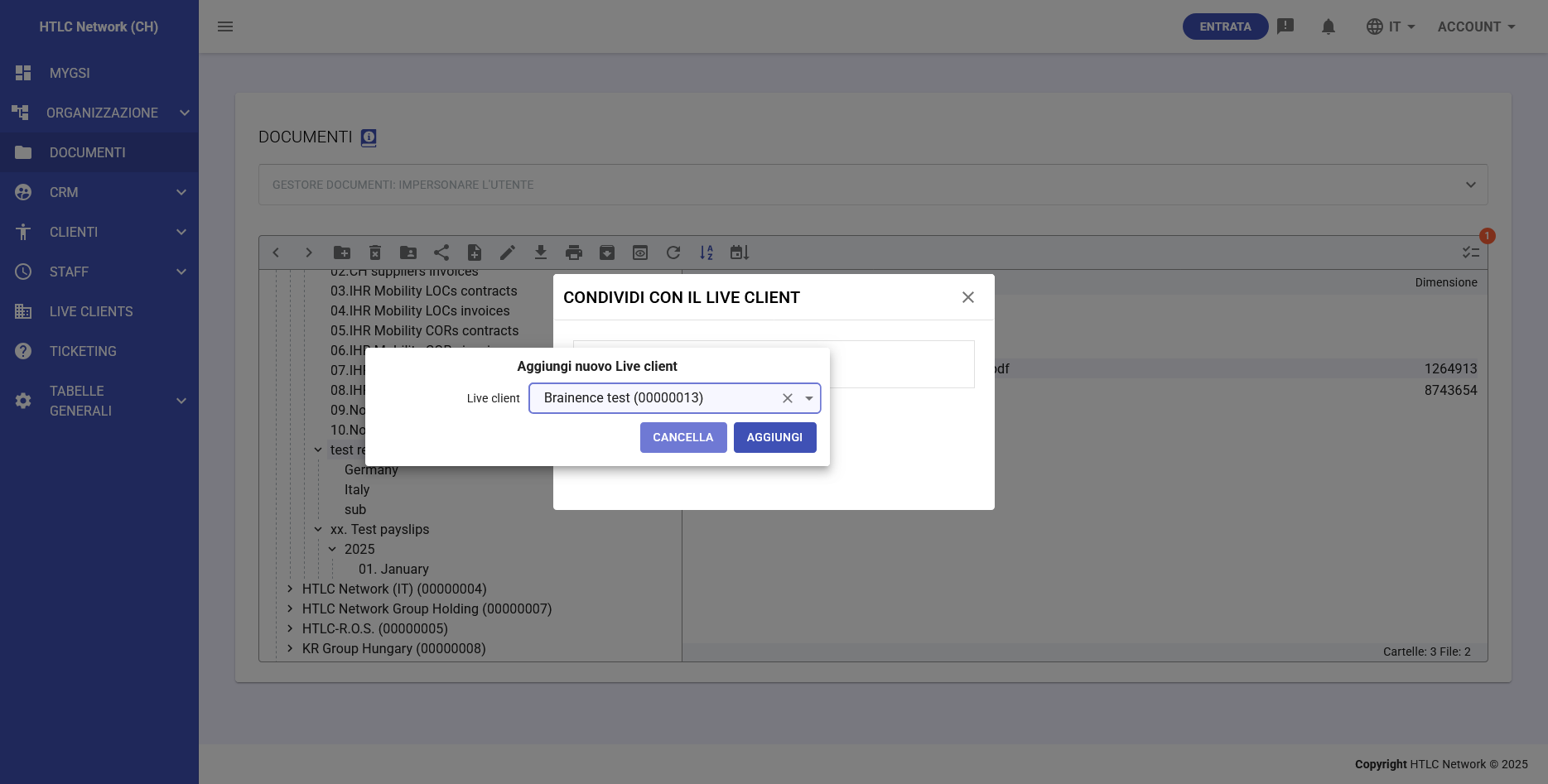
Processo di Condivisione:
- Seleziona la cartella da condividere
- Clicca "Condividi con il Live Client"
- Cerca e seleziona il Live Client di destinazione
- Scegli utenti specifici (opzionale)
- Configura permessi di accesso
- Conferma accordo di condivisione
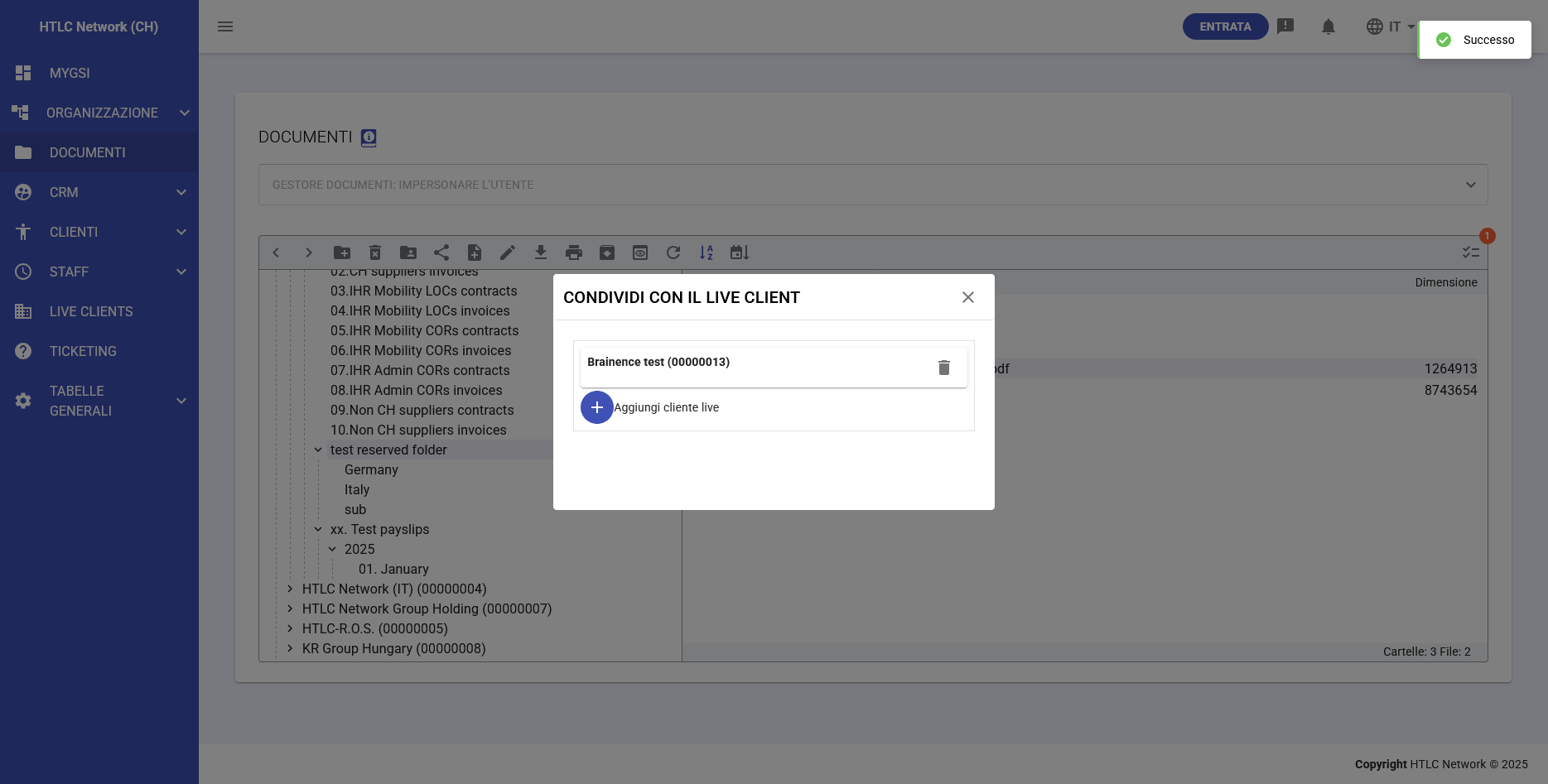
Aggiungere Nuovo Live Client:
- Clicca pulsante "Aggiungi cliente live"
- Seleziona dal menu a tendina dei Live Client disponibili
- Il sistema convalida le concessioni di condivisione esistenti
- Conferma aggiunta
- Configura permessi specifici