-
Le RFA (Request for Action) sono i documenti operativi che attivano i servizi dai Service Agreement quando un cliente effettua una richiesta. Il sistema RFA crea le istanze effettive dei servizi basandosi sui modelli definiti nei Service Agreement, permettendo il tracciamento e la gestione dell'erogazione dei servizi ai beneficiari specifici (expat).
Panoramica
Un RFA viene creato quando un cliente richiede l'attivazione dei servizi definiti in un Accordo di Servizio. Il sistema copia tutte le attività e i task dall'accordo selezionato, consentendo di assegnare persone specifiche, impostare scadenze effettive e tracciare il progresso in tempo reale. Qui è dove avviene il lavoro operativo, trasformando gli accordi contrattuali in erogazione di servizi attuabili.
Struttura
Il modulo RFA è strutturato in tre livelli gerarchici:
- RFA - Documento principale di richiesta
- RFA Activities - Servizi attivati dal contratto
- RFA Task - Task individuali per completare ogni attività
Componenti Chiave
Struttura RFA
Ogni RFA include:
- Riferimento Contratto di Servizio: Collegamenti al modello di accordo originale
- Azienda/Proprietario Effettivo: Il cliente che riceve i servizi
- Attività: Copiate dal Contratto di Servizio con risorse assegnate
- Task: Elementi di lavoro specifici con scadenze e consulenti assegnati
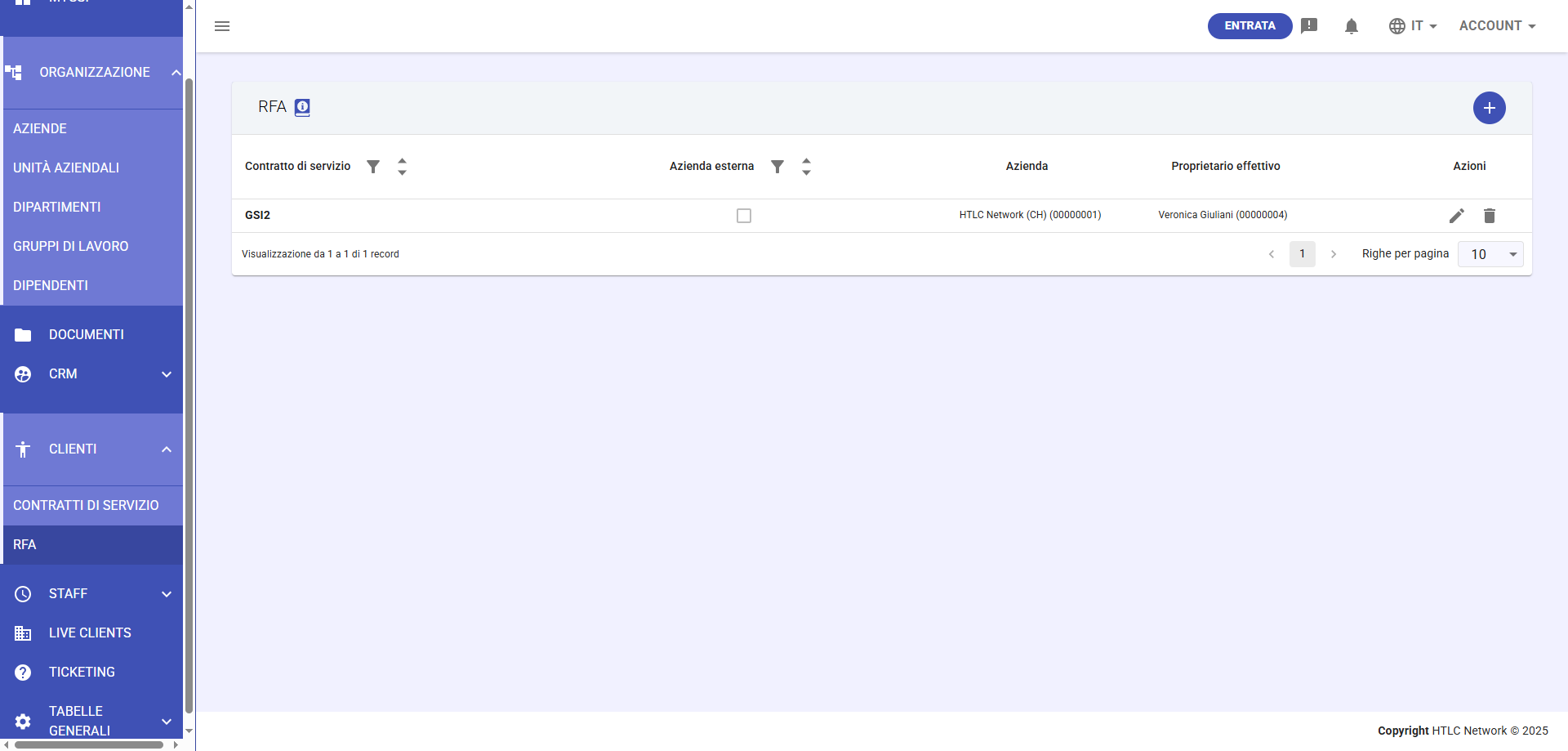
Vista Elenco RFA
La pagina principale RFA visualizza:
- Contratto di Servizio: Riferimento all'accordo di origine
- Azienda Esterna: Indicatore per coinvolgimento entità esterna
- Azienda: Organizzazione cliente
- Proprietario Effettivo: Persona specifica o entità che riceve i servizi (expat)
- Azioni: Opzioni di modifica ed eliminazione
Creazione di una RFA
Passaggio 1: Inizializzare RFA
- Naviga a Clienti > RFA
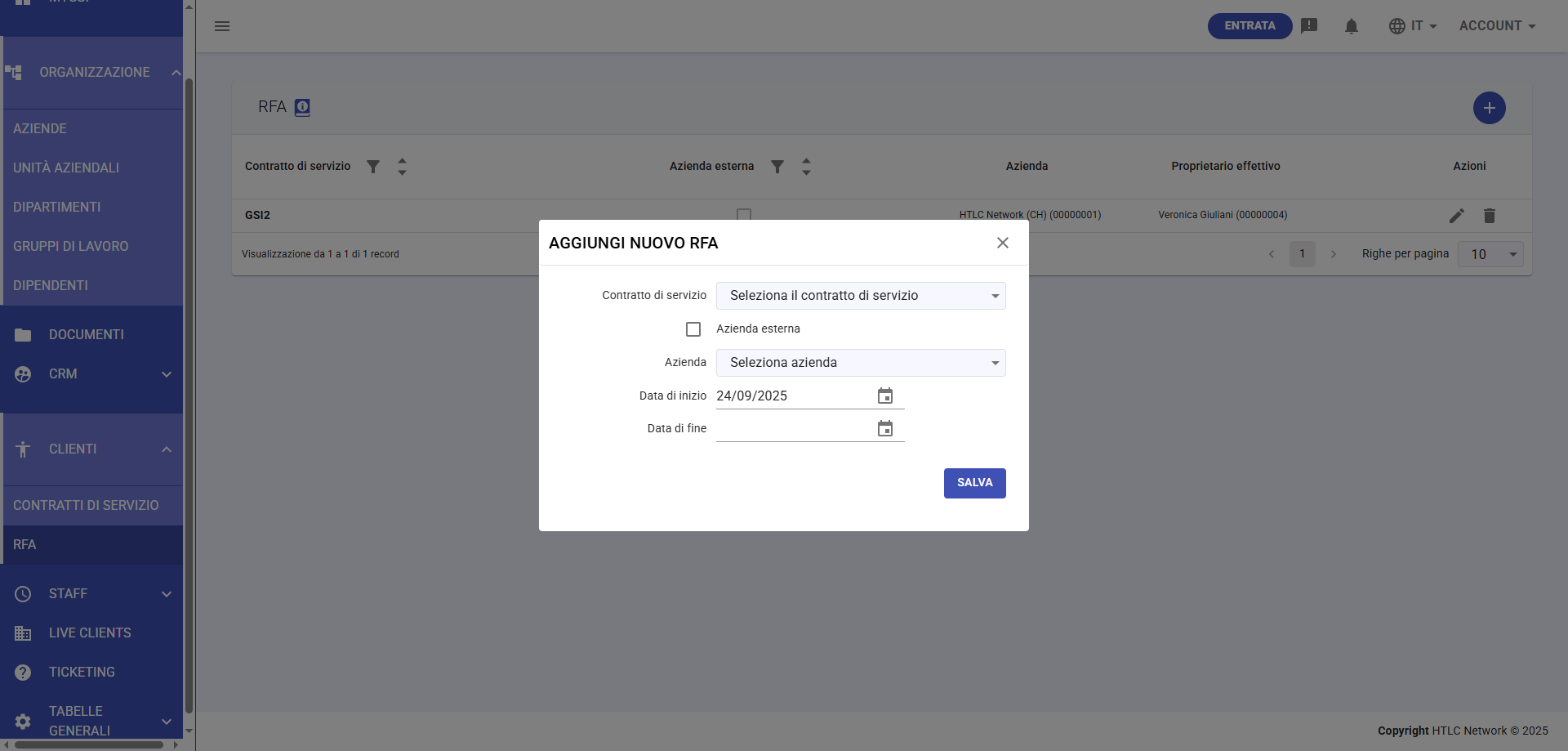
- Clicca il pulsante "+" per creare una nuova RFA
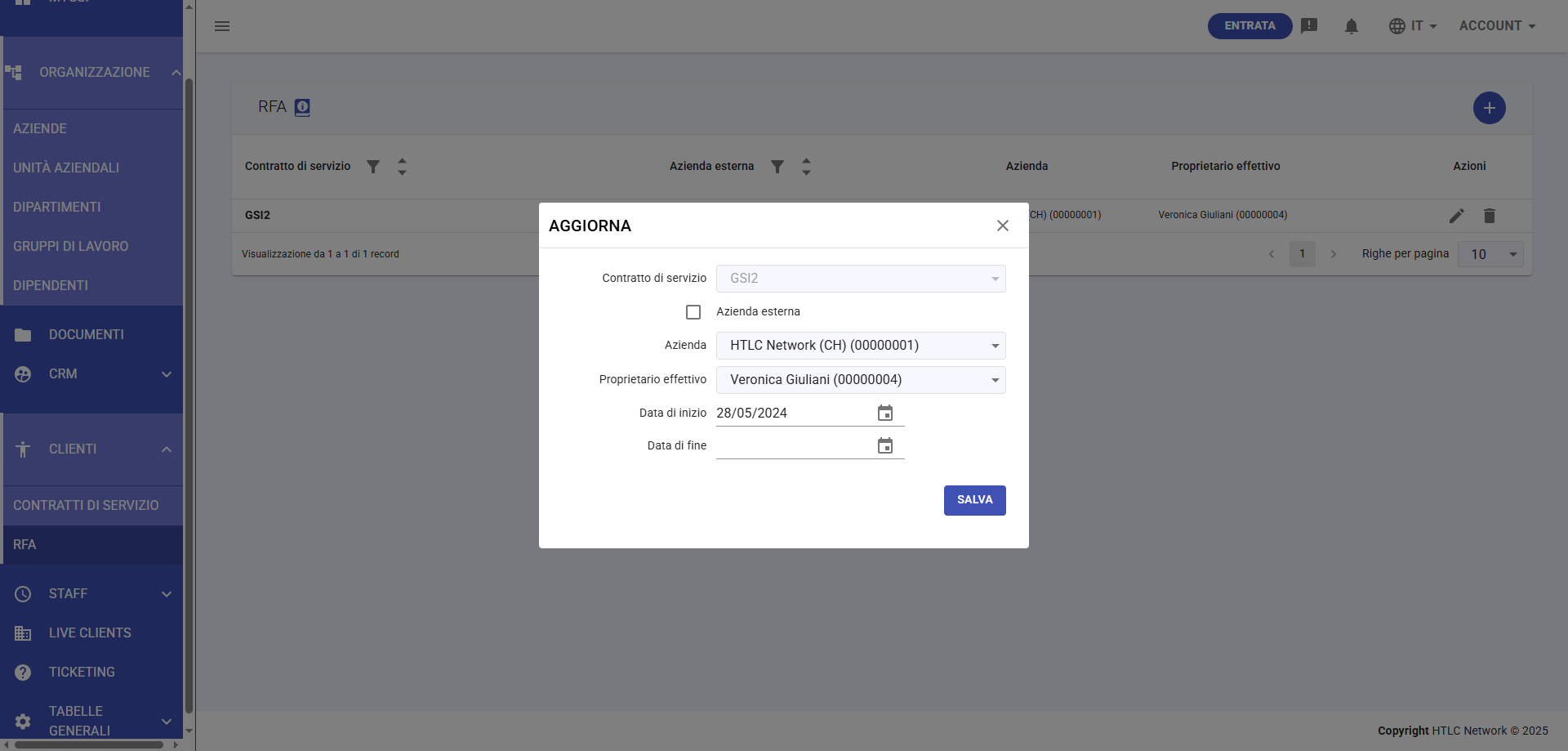
- Configura i dettagli RFA:
- Contratto di Servizio: Seleziona il modello di accordo da utilizzare
- Azienda Esterna: Seleziona se applicabile
- Azienda: Seleziona l'azienda cliente
- Proprietario Effettivo: Scegli la persona specifica (expat) che riceve i servizi
- Data di Inizio: Imposta l'inizio effettivo dell'erogazione del servizio
- Data di Fine: Imposta la fine dell'erogazione del servizio
- Clicca SALVA per creare la RFA
Passaggio 2: Configurare le Attività RFA
Le attività RFA vengono copiate dal Contratto di Servizio ma richiedono configurazione aggiuntiva:
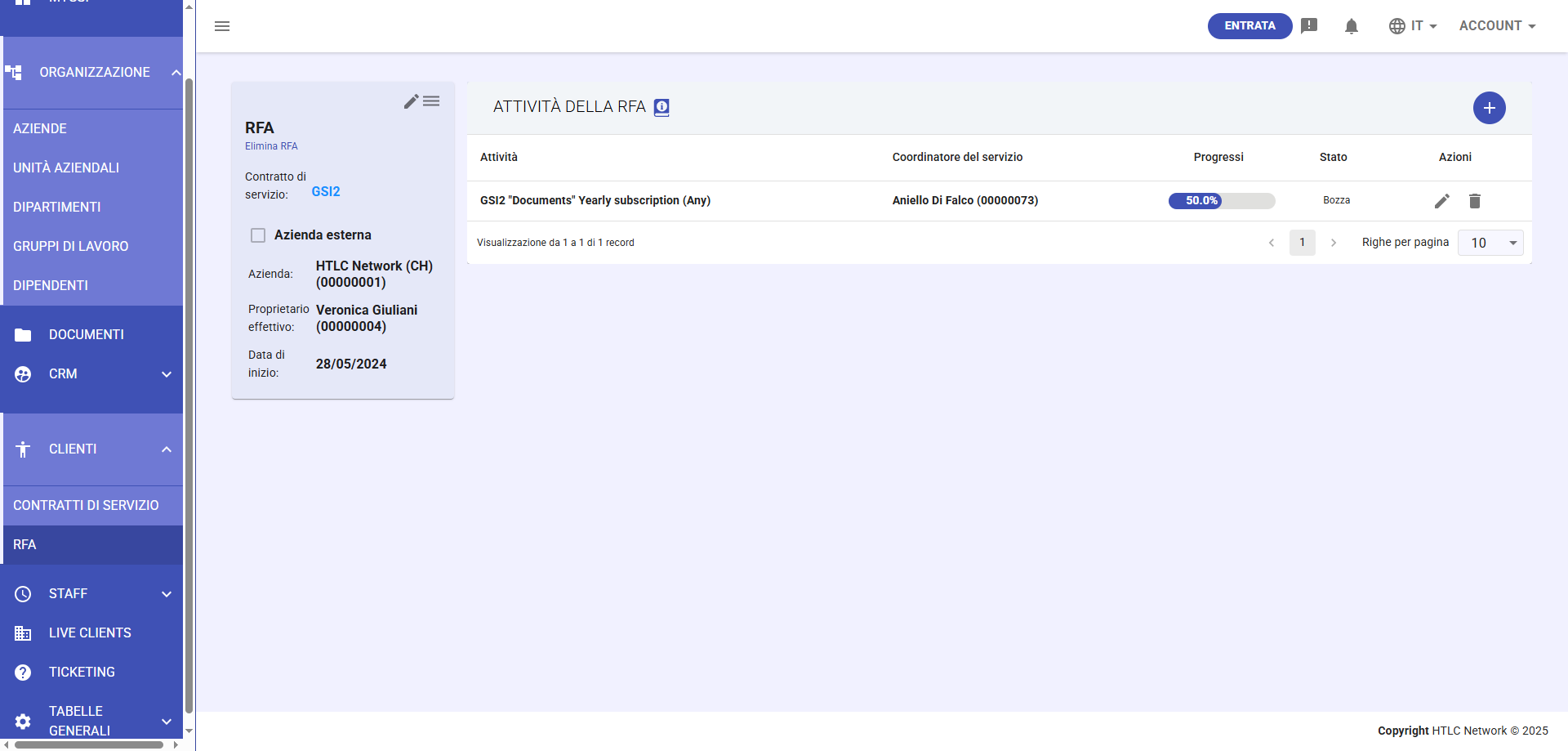
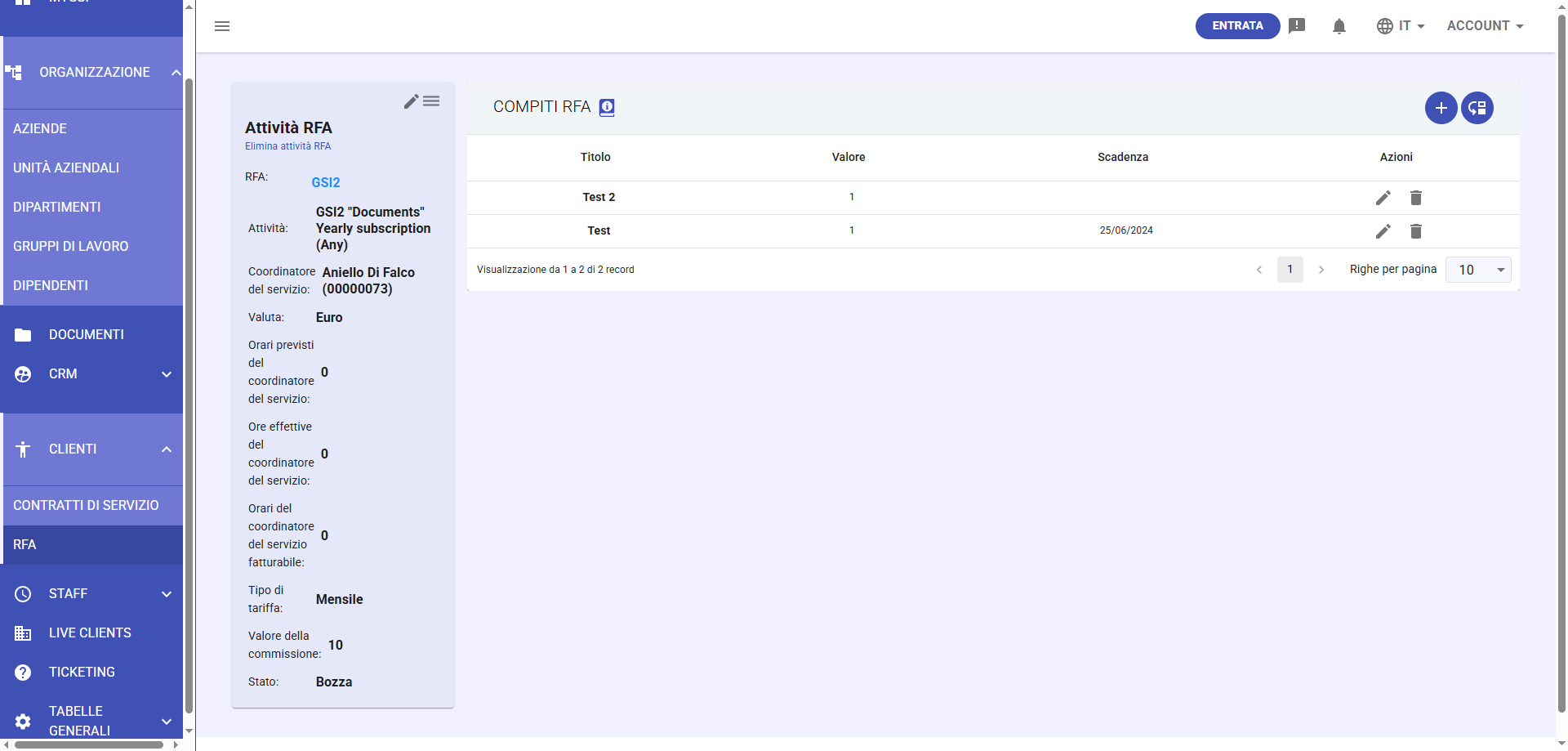
- Apri la RFA per visualizzare le sue attività
- Per ogni attività, configura:
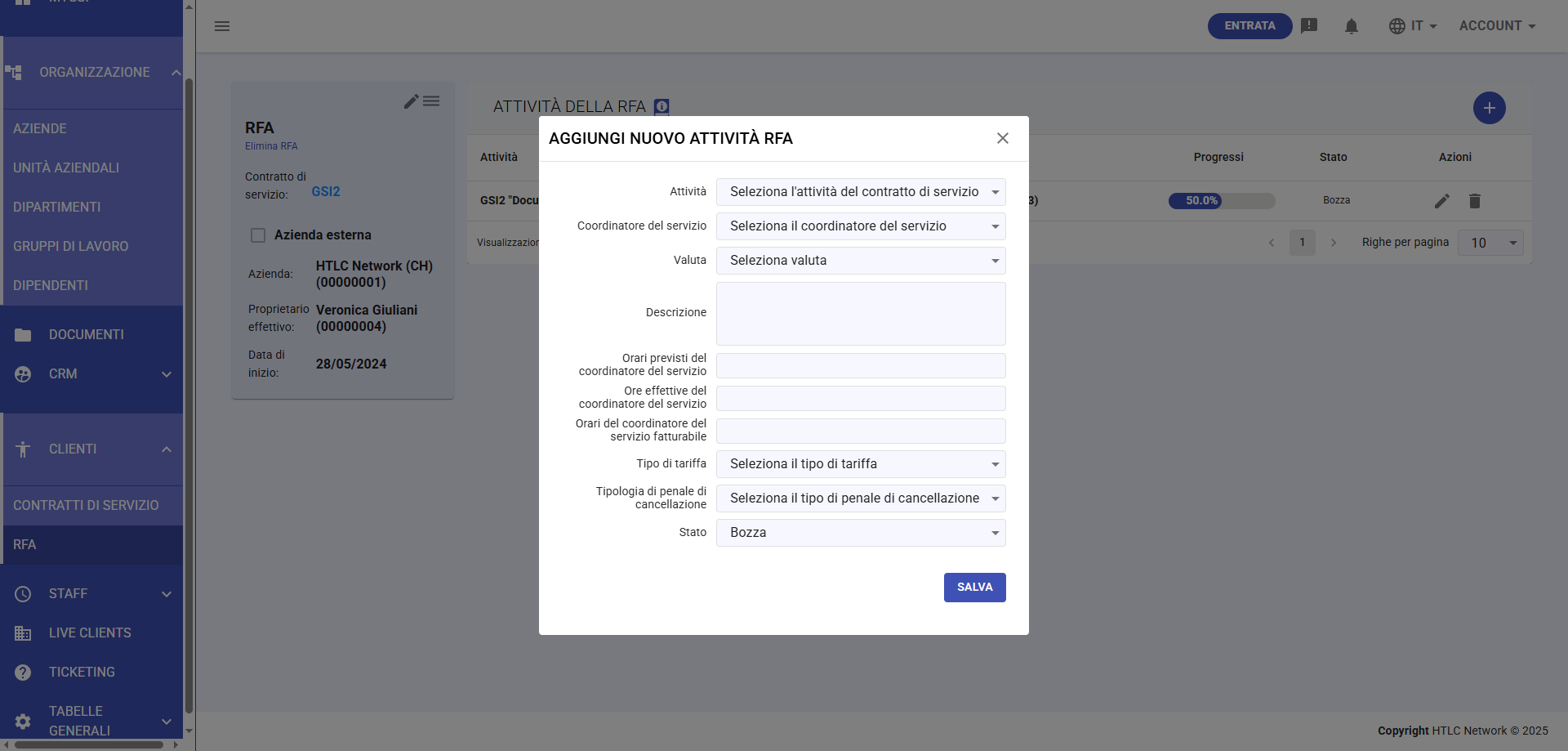
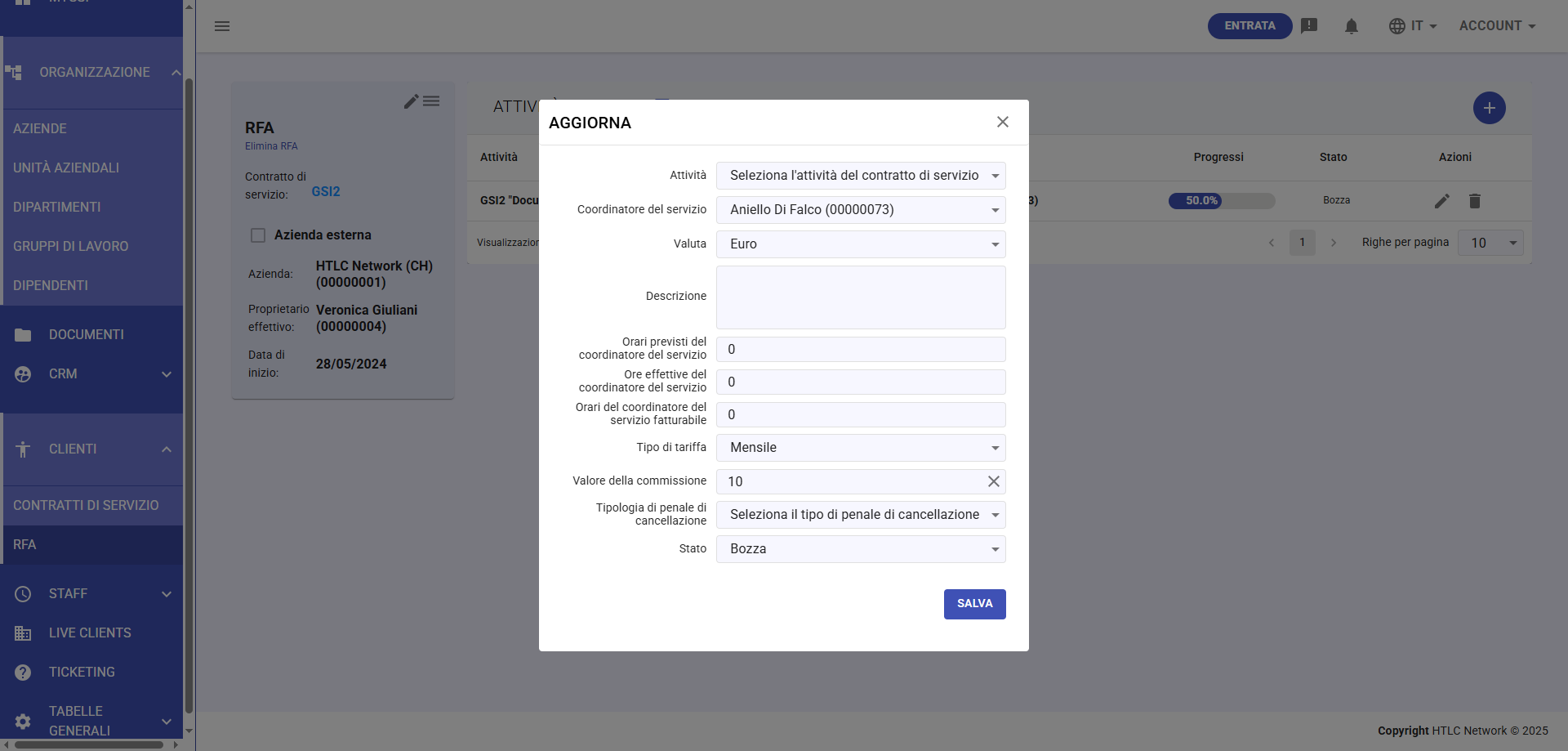
- Coordinatore del Servizio: Assegna la persona responsabile
- Valuta: Conferma o cambia l'unità monetaria
- Descrizione: Aggiungi dettagli specifici per questa istanza
Tracciamento Ore
- Orari Previsti del Coordinatore del Servizio: Ore pianificate
- Ore Effettive del Coordinatore del Servizio: Traccia ore lavorate
- Orari del Coordinatore del Servizio Fatturabili: Ore fatturabili
Impostazioni Finanziarie
- Tipo di Tariffa: Conferma struttura pagamento (Mensile, Annuale, ecc.)
- Valore della Commissione: Imposta importo costo effettivo
- Tipologia di Penale di Cancellazione: Definisci termini cancellazione
Gestione Stati
- Stato: Imposta stato corrente (Bozza, Approvato, In Corso, Completato)
- Progressi: Calcolato automaticamente in base al completamento dei task
Passaggio 3: Gestire i Task RFA
I task vengono copiati dal modello del Contratto di Servizio ma necessitano valori specifici:
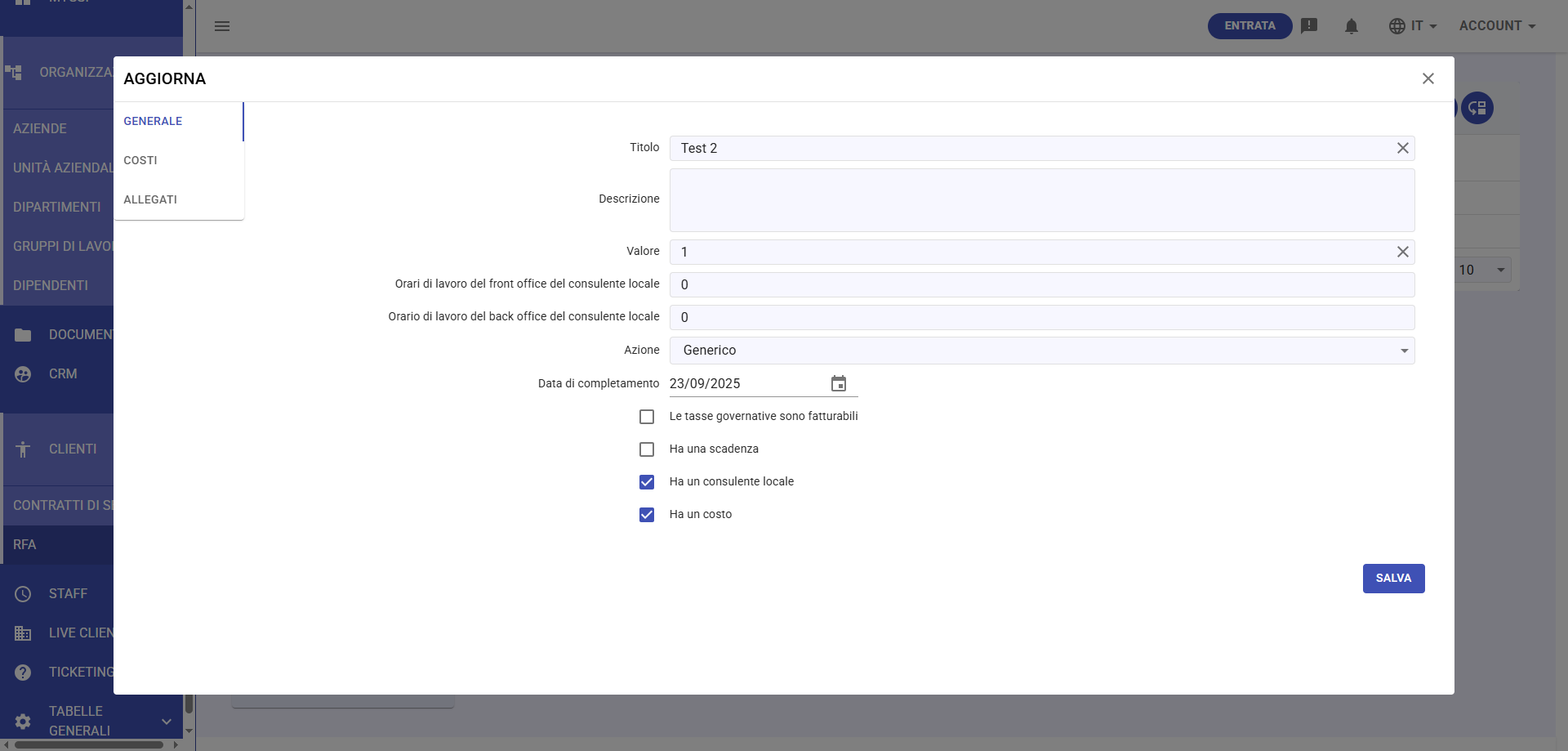
Scheda Generale
- Attività del Contratto di Servizio: Pre-compilato dal modello
- Titolo: Nome del task (modificabile se necessario)
- Descrizione: Aggiungi requisiti specifici
- Valore: Peso per calcolo progressi
- Orari di Lavoro Consulente Locale:
- Ore frontoffice
- Ore backoffice
- Azione: Tipo di azione associata
- Data di Completamento: Imposta quando il task è terminato
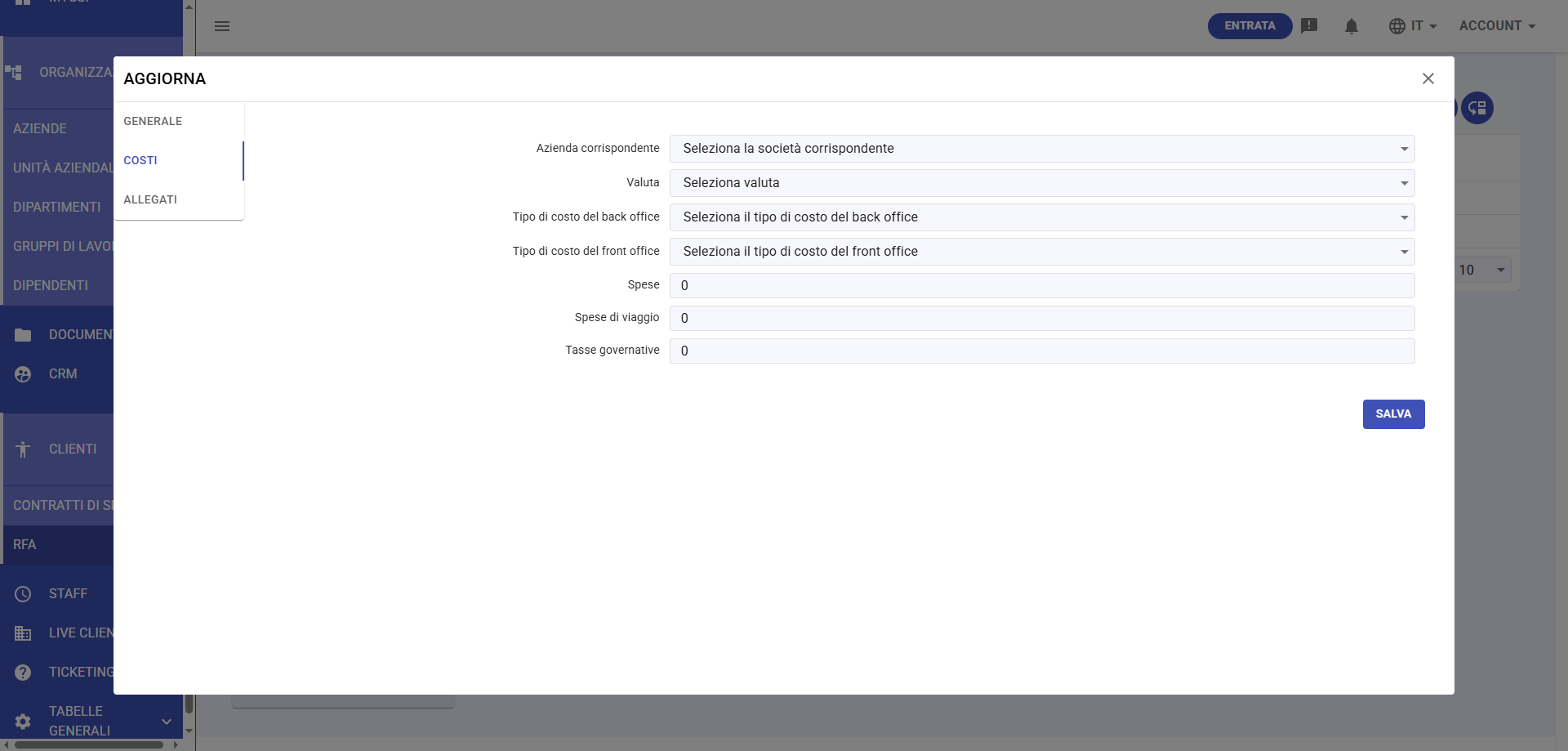
Scheda Costi
Configura i costi effettivi per il task:
- Azienda Corrispondente: Società associata per i costi
- Valuta: Unità monetaria
- Tipo di Costo del Back Office: Classificazione costi back office
- Tipo di Costo del Front Office: Classificazione costi front office
- Importo dei Costi di Back Office: Valore monetario effettivo
- Importo del Costo del Front Office: Valore monetario effettivo
- Spese: Spese aggiuntive
- Spese di Viaggio: Costi relativi ai viaggi
- Tasse Governative: Tasse ufficiali
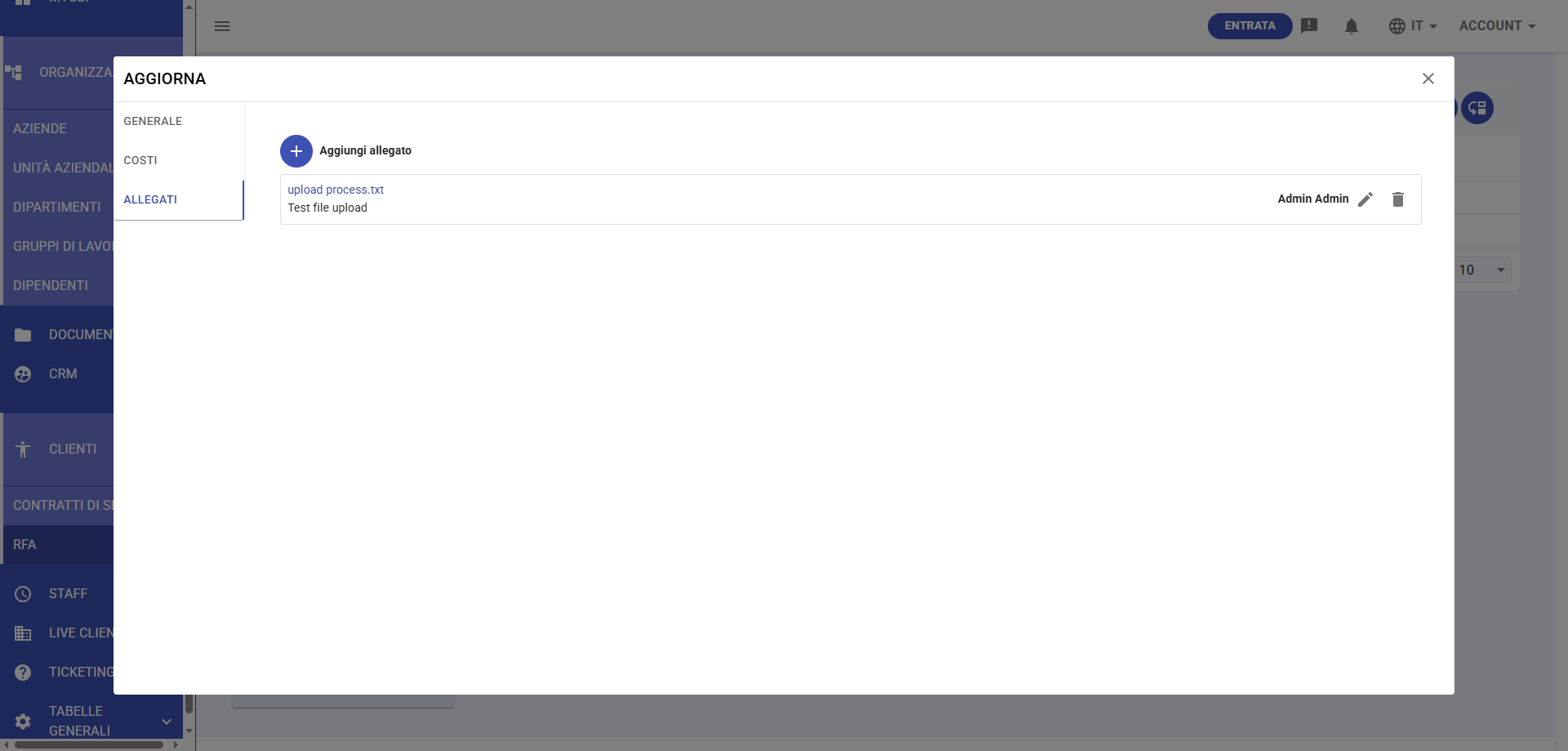
Scheda Allegati
- Caricamento File: Aggiungere documenti di supporto
- Gestione Documenti: Visualizzare, modificare, eliminare file allegati
- Tipi di File: Supporto per PDF, DOCX, XLSX, immagini
Processo di Flusso di Lavoro
Flusso di Lavoro Completo dell'Erogazione del Servizio
- Richiesta Cliente → Il cliente richiede servizi per un beneficiario
- Crea RFA → Seleziona il modello di Service Agreement appropriato
- Aggiungi Attività RFA → Scegli i servizi richiesti dal contratto
- Assegna Coordinatori → Designa i coordinatori del servizio
- Crea Task RFA → Definisci i task specifici per ogni attività
- Imposta Scadenze → Stabilisci la timeline per l'erogazione
- Traccia Progressi → Monitora il completamento dei task e le ore
- Aggiorna Stato → Passa da Bozza ad Approvato a In Corso a Completato
- Completa Task → Segna i task come completati con date di completamento
- Chiudi RFA → Finalizza quando tutti i servizi sono stati erogati
Gestione Stati
Stati delle Attività
- Bozza: Stato iniziale di creazione
- Approvato: Pronto per iniziare il lavoro
- In Corso: Attualmente in lavorazione
- Completato: Tutti i task terminati
- Cancellato: Terminato prima del completamento
- In Attesa: Temporaneamente sospeso
Completamento Task
- I task possono essere segnati come completati individualmente
- La percentuale di completamento si auto-calcola in base ai valori dei task
- La data di completamento viene registrata per ogni task
- I progressi si propagano ai livelli di attività e RFA
-
Riferimento Campi Dati: RFA
Campo Tipo Descrizione Obbligatorio Contratto di Servizio Menu a tendina Selezione contratto modello Sì Azienda Esterna Checkbox Coinvolgimento entità esterna No Azienda Menu a tendina Azienda cliente Sì Proprietario Effettivo Menu a tendina Persona che riceve i servizi Sì Data di Inizio Data Data inizio servizio Sì Data di Fine Data Data fine servizio Sì -
Riferimento Campi Dati: Attività RFA
Campo Tipo Descrizione Obbligatorio Attività Menu a tendina Servizio dal contratto Sì Coordinatore del Servizio Menu a tendina Coordinatore assegnato Sì Valuta Menu a tendina Unità monetaria Sì Descrizione Area Testo Dettagli attività Sì Orari Previsti SC Numero Ore pianificate Sì Ore Effettive SC Numero Ore lavorate No Orari SC Fatturabili Numero Ore fatturabili No Tipo di Tariffa Menu a tendina Struttura pagamento Sì Valore della Commissione Numero Importo costo Sì Tipologia Penale Cancellazione Menu a tendina Termini cancellazione No Stato Menu a tendina Stato corrente Sì Progressi Percentuale Auto-calcolato Auto -
Riferimento Campi Dati: Task Attività RFA
Campo Tipo Descrizione Obbligatorio Attività Contratto di Servizio Menu a tendina Riferimento task modello Sì Titolo Testo Nome task Sì Descrizione Area Testo Dettagli task Sì Valore Numero Importanza task Sì Ore Frontoffice CL Numero Tempo consulente locale front No Ore Backoffice CL Numero Tempo consulente locale back No Azione Menu a tendina Azione associata Sì Data di Completamento Data Data completamento No Azienda Corrispondente Menu a tendina Associazione costo No Valuta Menu a tendina Valuta costo No Tipo Costo Back Office Menu a tendina Classificazione costo No Tipo Costo Front Office Menu a tendina Classificazione costo No Importo Costo Back Office Numero Valore monetario No Importo Costo Front Office Numero Valore monetario No Spese Numero Spese aggiuntive No Spese di Viaggio Numero Costi viaggio No Tasse Governative Numero Tasse ufficiali No