-
Introduzione
Il modulo presenze integrato in MyGSI permette agli utenti di gestire le proprie timbrature quotidiane e visualizzare in tempo reale le attività lavorative. Questa guida ti accompagnerà passo dopo passo nell'utilizzo delle funzionalità di rilevazione presenze direttamente dalla tua dashboard personale.
Accesso al Sistema
Passo 1: Panoramica Dashboard MyGSI
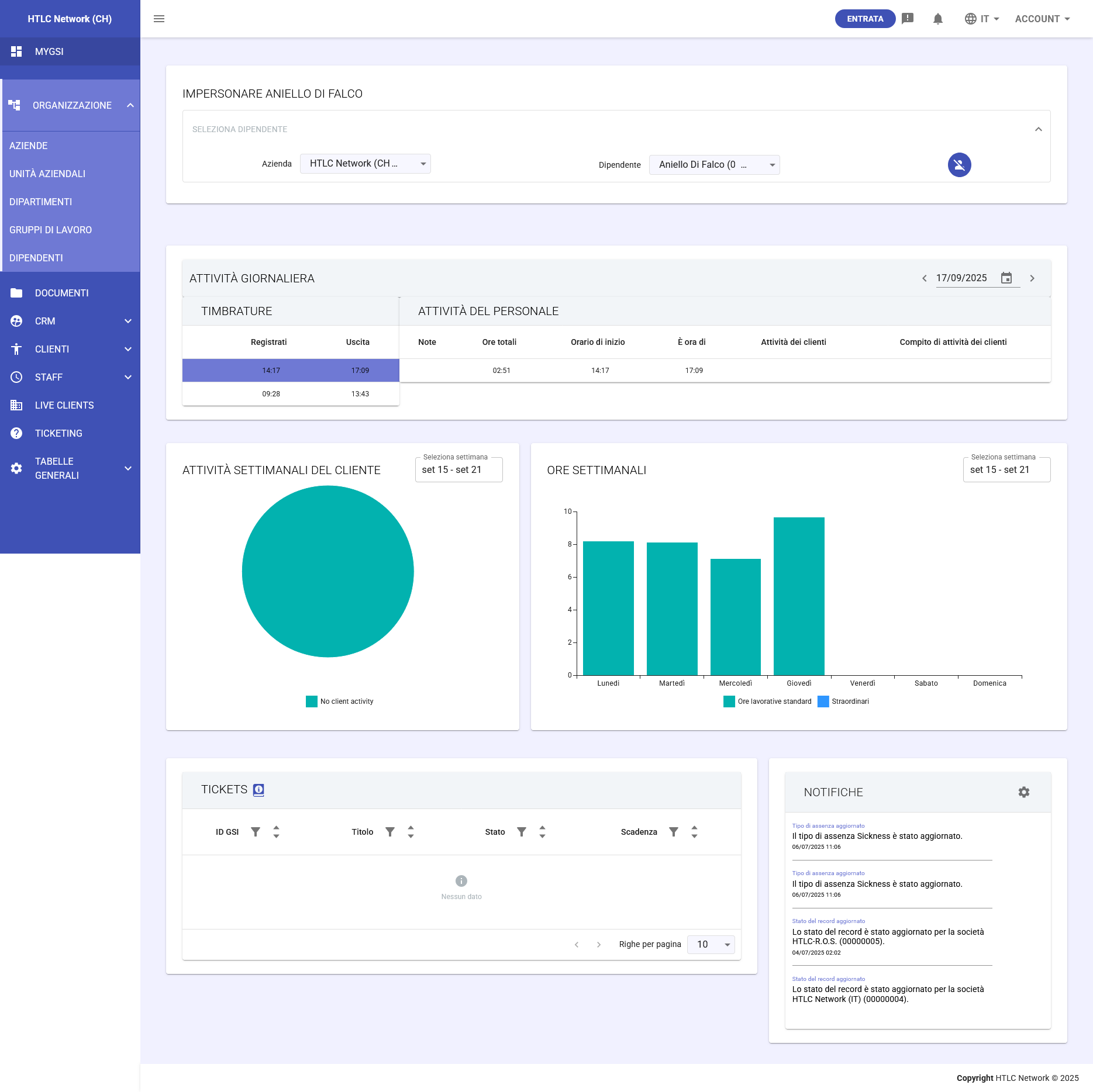
Una volta effettuato l'accesso, visualizzerai la dashboard MyGSI con diversi pannelli informativi. Per la gestione presenze, i pannelli principali sono:
- Pannello Attività Giornaliera - mostra le tue timbrature e attività del giorno corrente
- Pannello Ore Settimanali - visualizza il riepilogo delle ore lavorate nella settimana
- Pannello Attività Cliente Settimanali - distribuzione del tempo sui vari progetti/clienti
Timbratura Ingresso (Clock In)
Passo 2: Iniziare la Giornata Lavorativa
- Nella parte superiore della schermata, individua il pulsante CLOCK IN
- Clicca sul pulsante CLOCK IN
- Il sistema registrerà automaticamente l'ora corrente come orario di ingresso
- Un timer inizierà a contare il tempo lavorato
- Il pulsante cambierà in CLOCK OUT per indicare che sei attualmente al lavoro
Passo 3: Selezione Modalità di Lavoro (Opzionale)
Al momento del clock in, potresti dover specificare la modalità di lavoro:
- ON-SITE - Clicca questo pulsante se stai lavorando in sede
- REMOTE - Seleziona per lavoro da remoto/smart working
- OFF-SITE - Scegli se stai lavorando presso un cliente o altra sede
Durante la Giornata Lavorativa
Passo 4: Monitoraggio Tempo Lavorato
Nel Pannello Attività Giornaliera puoi visualizzare in tempo reale:
- Orario di ingresso - l'ora in cui hai effettuato il clock in
- Timer attivo - il conteggio del tempo trascorso
- Ore totali - il totale delle ore lavorate finora
Passo 5: Gestione Pause
Le pause vengono gestite attraverso un'uscita e un successivo nuovo ingresso:
- Per iniziare una pausa, effettua il CLOCK OUT
- Al ritorno dalla pausa, effettua un nuovo CLOCK IN
- Il sistema registrerà entrambe le timbrature come record separati
- A seconda delle impostazioni del tuo profilo orario, potrebbe essere disponibile un'opzione per l'ingresso anticipato (in questo caso la registrazione oraria sarà comunque impostata all'orario conforme al profilo, mentre il timer partirà con un valore negativo)
Timbratura Uscita (Clock Out)
Passo 6: Terminare la Giornata Lavorativa
- Al termine della giornata lavorativa, clicca sul pulsante CLOCK OUT in alto
- Il sistema registrerà l'ora corrente come orario di uscita
- Il timer si fermerà
- Nel Pannello Attività Giornaliera vedrai:
- Orario di ingresso completo
- Orario di uscita completo
- Ore totali lavorate nella giornata
Visualizzazione Presenze
Passo 7: Consultare il Pannello Attività Giornaliera
Nel pannello dedicato sulla dashboard MyGSI puoi vedere:
Sezione Timbrature:
- Ingresso - orario di entrata registrato
- Uscita - orario di uscita (quando disponibile)
- Note - eventuali annotazioni aggiunte
- Ore totali - durata totale della presenza
Sezione Attività del Personale:
- Attività dei clienti - progetti o attività su cui hai lavorato
- Compito di attività dei clienti - dettaglio specifico del task
- Ore dedicate - tempo allocato per ogni attività
Passo 8: Verificare il Riepilogo Settimanale
- Consulta il Pannello Ore Settimanali per vedere il grafico a barre con le ore giornaliere
- Le barre turchesi indicano le ore lavorative standard
- Il periodo di riferimento è indicato sopra il grafico (es. "set 15 - set 21")
Gestione Anomalie
Passo 9: Identificare e Risolvere Anomalie
Se dimentichi di timbrare o ci sono discrepanze:
- Il sistema mostrerà un'icona di avviso (punto esclamativo arancione) accanto alla registrazione
- Puoi proporre una risoluzione per la tua anomalia:
- Clicca sull'icona proposte dell'anomalia
- Compila il form con la descrizione della situazione
- Indica gli orari corretti proposti
- Specifica la modalità di lavoro (presenza, smart working, trasferta)
- Invia la proposta per l'approvazione del tuo responsabile
- Le anomalie comuni includono:
- Mancata timbratura in ingresso
- Mancata timbratura in uscita
- Orari non conformi al tuo profilo orario
Suggerimenti e Best Practice
- Puntualità: Effettua sempre il clock in appena arrivi e il clock out quando esci
- Verifica giornaliera: Controlla il Pannello Attività Giornaliera per assicurarti che le timbrature siano corrette
- Risoluzione tempestiva: Se noti anomalie, segnalale immediatamente al tuo responsabile
- Modalità di lavoro: Ricorda di selezionare la modalità corretta (sede/remoto/fuori sede)
- Browser compatibili: Usa Chrome, Firefox o Edge aggiornati per la migliore esperienza