-
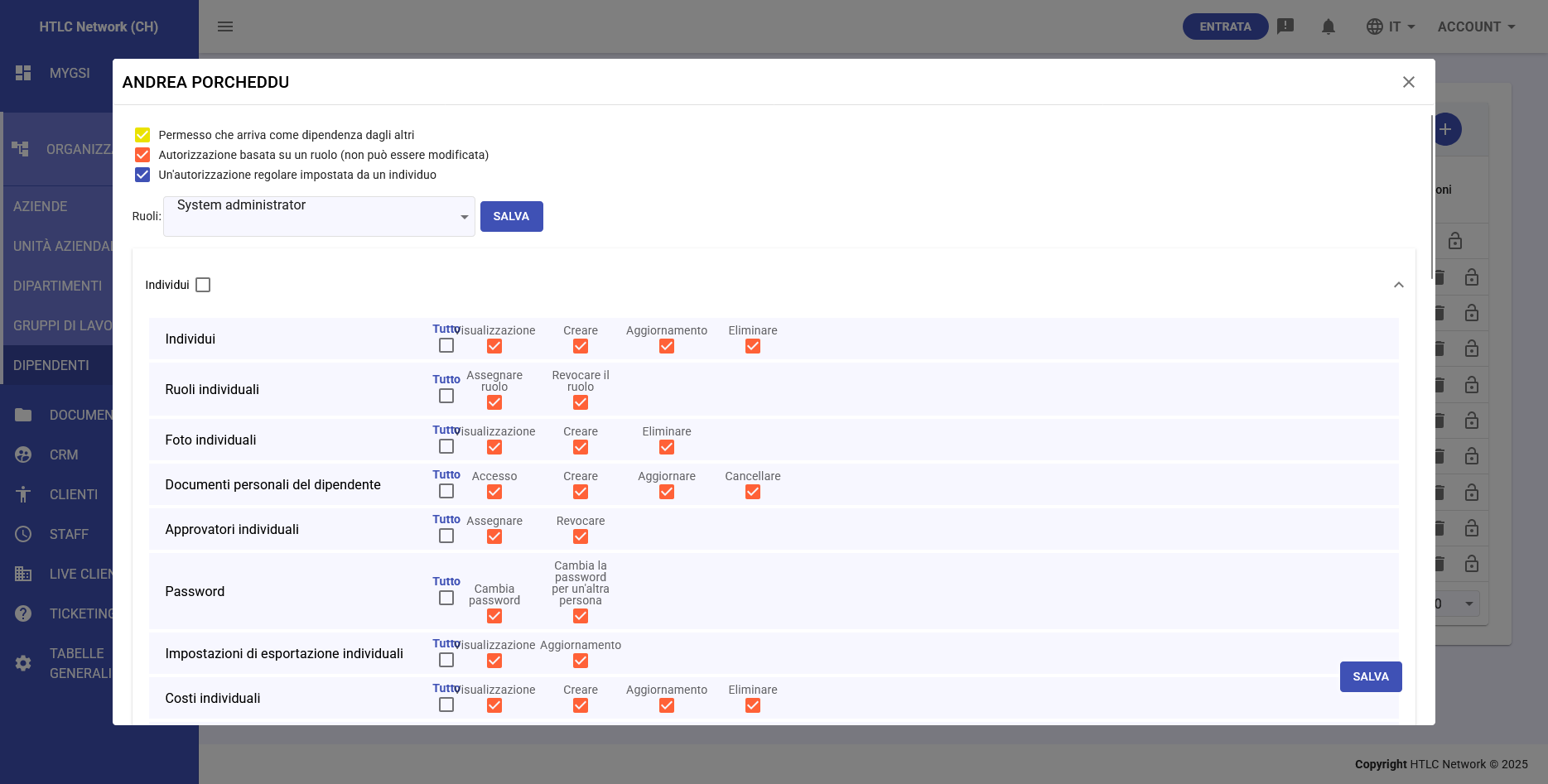
Oltre ai permessi derivati dai ruoli, GSI2 permette di configurare permessi individuali specifici per ogni utente. Questa guida descrive come visualizzare, aggiungere e gestire i permessi a livello di singolo utente, inclusi permessi speciali come accesso a Live Client e Document Manager.
Concetti Base dei Permessi
- Permessi da Ruolo: Ereditati automaticamente dai ruoli assegnati (checkbox arancioni)
- Permessi Individuali: Assegnati direttamente all'utente (checkbox blu)
- Permessi Cumulativi: Ruoli + individuali si sommano sempre
- Dipendenze: Alcuni permessi ne attivano automaticamente altri (evidenziati in giallo)
Legenda Colori Checkbox Permessi
Nel pannello di configurazione permessi, le checkbox utilizzano colori diversi per indicare l'origine dei permessi:
- Arancione: Permessi derivati dal ruolo assegnato (non possono essere modificati a livello individuale)
- Giallo: Permessi derivati automaticamente da altri permessi (dipendenze)
- Blu: Assegnazioni singole/individuali impostate direttamente
Accesso ai Permessi Individuali
Prerequisiti
- Permesso "Set Permissions" o ruolo Company Admin
- L'utente deve avere un'email aziendale per essere un utente di sistema
Procedura di Accesso
- Navigare su Organizzazione > Dipendenti
- Individuare l'utente nella tabella
- Cliccare l'icona lucchetto nella colonna Azioni
- Si aprirà il pannello completo dei permessi
Struttura del Pannello Permessi
Sezione Superiore: Ruoli
- Mostra i ruoli attualmente assegnati
- Possibilità di aggiungere/rimuovere ruoli
- I permessi dei ruoli sono mostrati con checkbox arancioni
Sezioni Permessi per Categoria
I permessi sono organizzati in sezioni tematiche. Per ogni sezione:
- All: Checkbox sotto il titolo della sezione - selezionandola vengono automaticamente selezionati tutti i permessi della sezione
Permessi per Modulo
1. Permessi Dipendenti
Gestione anagrafica utenti:
- Visualizzazione: Visualizzare profili utenti
- Creare: Creare nuovi utenti
- Aggiornamento: Modificare utenti esistenti
- Eliminare: Eliminare utenti
2. Permessi Aziende
Gestione dati aziendali:
- Visualizzazione: Visualizzare dati azienda
- Creare: Creare nuove aziende
- Aggiornamento: Modificare configurazioni azienda
- Eliminare: Eliminare aziende
3. Permessi Staff
Gestione presenze e attività:
- Accesso: Accesso base al modulo
- Visualizzazione: Visualizzare dati presenze
- Supporto: Assistenza altri utenti
- Approvatore: Approvare richieste ferie/permessi
4. Permessi Documenti
Gestione documentale:
- Visualizzazione: Visualizzare documenti
- Creare: Caricare nuovi documenti
- Eliminare: Eliminare documenti
- Document Manager: Gestione completa per aziende specifiche
5. Permessi CRM
Gestione relazioni clienti:
- Accesso: Accesso al modulo
- Visualizzazione: Visualizzare contatti
- Gestione Lead: Gestire lead
Configurazioni Accesso Speciali
Live Clients Login
Permette accesso a altri Live Client condivisi:
Configurazione:
- Navigare alla scheda Configurazioni Accesso
- Sezione Login Live Clients
- Cliccare "+ Aggiungi nuovo Live Client al Login"
- Selezionare il Live Client da autorizzare
- Scegliere tipo di permessi:
- Permessi Ereditati: Usa i permessi correnti dell'utente
- Permessi Specifici: Usa permessi di un utente specifico del Live Client
- Salvare configurazione
Rimozione Accesso:
- Cliccare icona elimina accanto al Live Client
- Confermare rimozione
Documents Manager per Azienda
Concede diritti di Document Manager selettivi:
Assegnazione:
- Scheda Configurazioni Accesso
- Sezione Documents Manager
- Cliccare "+ Aggiungi nuova Azienda"
- Selezionare aziende specifiche
- L'utente avrà diritti Document Manager SOLO per quelle aziende
- Salvare
Aggiungere Permessi Individuali
Procedura Step-by-Step
- Nel pannello permessi, individuare la sezione del modulo
- Selezionare le checkbox per i permessi da aggiungere
- Notare eventuali dipendenze automatiche (gialle)
- Cliccare SALVA in basso
- I permessi si applicano immediatamente
Esempio Pratico
Scenario: Aggiungere permessi CRM a un operatore HR
- L'utente ha già ruolo "HR Operator"
- Aprire pannello permessi
- Sezione CRM: selezionare "Accesso" e "Visualizzazione"
- Salvare - ora l'utente ha permessi HR + CRM limitati
Rimuovere Permessi
Limitazioni Importanti
- NON è possibile rimuovere permessi concessi da un ruolo
- Per rimuovere permessi da ruolo, bisogna rimuovere il ruolo stesso
- I permessi individuali possono essere rimossi deselezionando la checkbox
Procedura Rimozione
- Identificare se il permesso deriva da ruolo (arancione) o individuale (blu)
- Se individuale: deselezionare checkbox e salvare
- Se da ruolo: considerare rimozione/cambio del ruolo
Permessi Critici e Sicurezza
Permessi ad Alto Rischio
Permesso Impatto Raccomandazione Company Admin Accesso completo a tutto Solo per amministratori senior Set Permissions Può modificare permessi altri utenti Limitare a HR/IT managers Eliminare Aziende Può eliminare aziende intere Solo amministratori sistema Accesso Live Clients Accesso dati altre aziende Solo personale autorizzato Controlli di Sicurezza
- Abilitare MFA per utenti con permessi critici
- Audit regolare dei permessi (mensile)
- Documentare ogni modifica
- Principio del privilegio minimo sempre