-
Questa guida descrive come creare una nuova azienda nel sistema GSI2. La creazione di un'azienda è un processo fondamentale che stabilisce l'entità organizzativa alla quale saranno associati tutti gli individui e le configurazioni operative.
Principio fondamentale: Nel sistema GSI2, tutti gli individui devono essere associati ad almeno un'azienda. L'azienda rappresenta l'entità organizzativa che governa permessi di accesso, visibilità dei dati e configurazioni operative.
Prerequisiti
- Permessi di amministratore o permessi specifici per la creazione aziende
- Accesso al modulo Organizzazione > Aziende
- Informazioni complete dell'azienda da registrare (dati identificativi, fiscali, indirizzo legale)
Tipologie di Aziende
Il sistema distingue tra due categorie principali:
- Aziende Interne (Ambiente Attivo): Aziende create e gestite nel proprio ambiente con controllo completo su tutti i dati e configurazioni
- Aziende Esterne (Accesso Condiviso): Aziende di altri live client che hanno concesso accesso condiviso, con capacità di gestione limitate
Struttura del Processo
La creazione di un'azienda è suddivisa in due fasi:
- FASE 1: Creazione iniziale con dati essenziali (solo tab Generale)
- FASE 2: Configurazioni avanzate dopo il salvataggio (tutti gli altri tab)
⚠️ Nota importante: Durante la creazione iniziale, solo il tab Generale è accessibile. Tutti gli altri tab (Contatti, Indirizzi, Policy e Procedure, Aspetto, Moduli, ecc.) diventano disponibili solo dopo aver salvato l'azienda e riaperto il record cliccando sull'icona matita.
FASE 1: Creazione Iniziale (Dati Essenziali)
Step 1: Accedere alla Sezione Aziende
- Dal menu principale, navigare su Organizzazione
- Selezionare Aziende
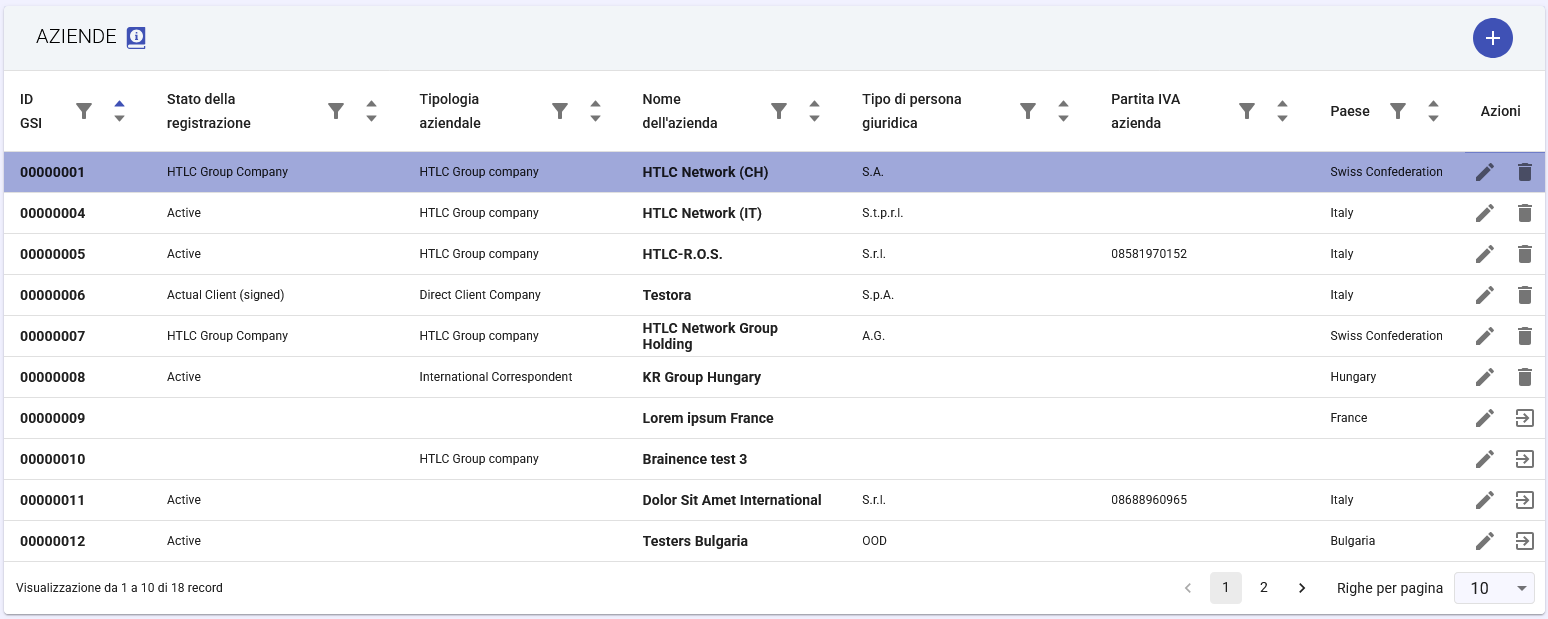
- Si aprirà la tabella dinamica con l'elenco delle aziende esistenti
Nota: La tabella supporta ordinamento per colonna, filtri e paginazione personalizzabile.
Step 2: Iniziare la Creazione
- Cliccare sul pulsante "+" (Aggiungi) in alto a destra della tabella
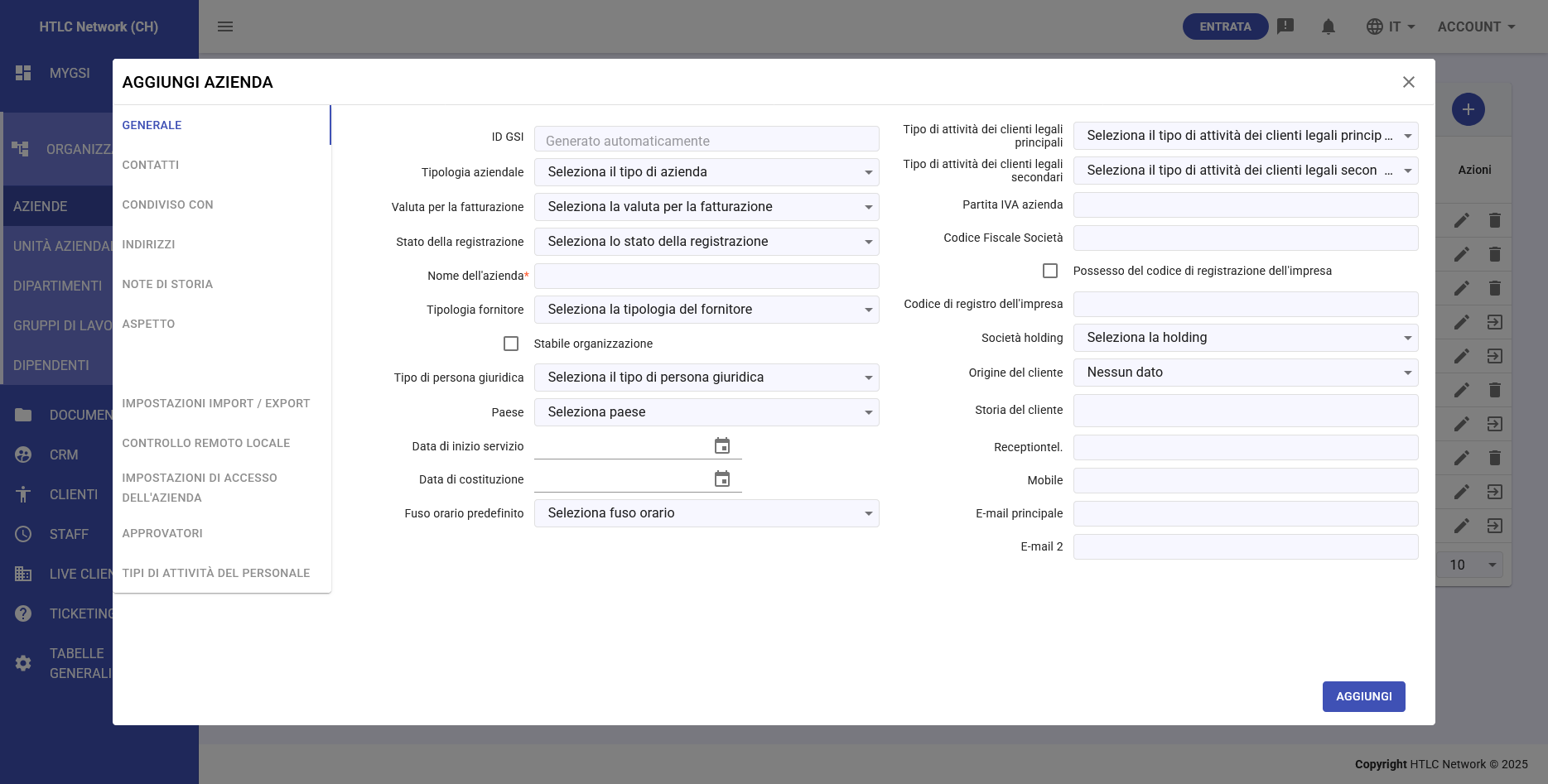
- Si aprirà il modulo di creazione con solo il tab Generale visibile
Step 3: Compilare il Tab Generale
A) Campi Obbligatori (contrassegnati con asterisco *)
- Nome dell'azienda: Inserire la denominazione ufficiale registrata
- Tipologia aziendale: Selezionare dal menu dropdown
I valori disponibili dipendono dalla configurazione in Tabelle Generali > Aziende > Tipologie Azienda. Esempi: HTLC Group company, Corrispondente Internazionale, Cliente Diretto - Tipo di persona giuridica: Selezionare la forma societaria
I valori dipendono da Tabelle Generali > Aziende > Tipi di Persona Giuridica. Esempi: S.r.l., S.p.A., Limited Liability Partnership - Paese: Selezionare la giurisdizione geografica di registrazione
B) Campi Consigliati
- ID GSI: Identificatore univoco del sistema
- Può essere generato automaticamente dal sistema
- Oppure inserito manualmente (deve essere univoco)
- ⚠️ Non può essere modificato dopo la creazione
- Stato della registrazione: Campo informativo sullo stato operativo
- I valori disponibili dipendono dalla configurazione in Tabelle Generali > Aziende > Stato dell'Azienda
- Valuta per la fatturazione: Valuta predefinita per le transazioni finanziarie (EUR, USD, ecc.)
C) Informazioni Fiscali
- Partita IVA azienda: Numero di identificazione IVA ufficiale
- Codice Fiscale Società: Codice fiscale dell'entità legale
- Codice di registro dell'impresa: Identificatore di registrazione aziendale (es. numero REA)
- Stabile organizzazione: Checkbox per scopi fiscali
D) Date e Configurazioni Base
- Data di costituzione: Data di registrazione ufficiale dell'azienda
- Data di inizio servizio: Data di avvio operativo nel sistema GSI2
- Fuso orario predefinito: Timezone operativo che influenza timestamp e pianificazioni
E) Relazioni Aziendali
- Società holding: Selezione della società capogruppo (se applicabile)
- Origine del cliente: Canale di acquisizione o provenienza
- Tipologia fornitore: Classificazione per scopi di approvvigionamento
F) Attività e Classificazioni
- Tipo di attività dei clienti legali principali: Classificazione primaria dell'attività
- Tipo di attività dei clienti legali secondari: Classificazione secondaria
G) Informazioni di Contatto Generali
- Reception tel.: Numero telefonico reception
- Mobile: Numero cellulare di riferimento
- E-mail principale: Indirizzo email principale
- E-mail 2: Indirizzo email secondario
Step 4: Salvare l'Azienda
- Verificare che tutti i campi obbligatori siano compilati (asterisco rosso *)
- Cliccare sul pulsante SALVA in basso
- Il sistema confermerà la creazione con un messaggio di successo
- L'azienda sarà ora visibile nella tabella principale
✅ FASE 1 COMPLETATA: L'azienda è stata creata con successo con i dati essenziali.
FASE 2: Configurazioni Avanzate (Post-Salvataggio)
Dopo aver salvato l'azienda, è possibile accedere a tutti gli altri tab per configurazioni avanzate.
Step 5: Riaprire l'Azienda in Modalità Modifica
- Dalla tabella Aziende, individuare l'azienda appena creata
- Cliccare sull'icona matita nella colonna Azioni
- Si aprirà il modulo completo con tutti i tab ora accessibili
Tab Disponibili per Configurazioni Avanzate
1. Tab Contatti
Scopo: Gestire il personale e i punti di contatto associati all'azienda.
Come aggiungere un contatto:
- Cliccare "Aggiungi nuovo contatto"
- Inserire: Nome, Cognome, Ruolo/Reparto, Email, Telefono
- Salvare
Nota: È possibile modificare o eliminare contatti usando le icone matita/cestino.
2. Tab Indirizzi
Scopo: Gestire le sedi fisiche e l'indirizzo legale dell'azienda.
Come aggiungere un indirizzo legale:
- Cliccare "Aggiungi nuovo Indirizzo legale"
- Compilare: Nome dell'unità locale, Via, Numero civico, Città, CAP, Regione, Paese
- Contrassegnare come Indirizzo legale principale se necessario
- Salvare
L'indirizzo legale principale verrà poi selezionabile nel tab Generale nel campo "Indirizzo legale".
3. Tab Condiviso Con
Scopo: Controllare l'accessibilità dei dati aziendali con altri live client.
Come concedere accesso:
- Cliccare "Aggiungi un nuovo accesso aziendale"
- Selezionare l'azienda esterna da autorizzare
- Definire il livello di accesso e permessi
- Salvare
È possibile rimuovere accessi esistenti cliccando l'icona cestino.
4. Tab Policy e Procedure
Scopo: Gestire documentazione di conformità e procedure operative.
Come aggiungere una policy:
- Cliccare "Aggiungi"
- Inserire: Titolo, Autore, Descrizione, Data emissione, Data scadenza
- Caricare file allegati (se necessario)
- Salvare
5. Tab Società del Gruppo
Scopo: Visualizzare e gestire relazioni con altre entità del gruppo aziendale.
Questo tab mostra automaticamente le aziende correlate in base alla configurazione "Società holding" nel tab Generale.
6. Tab Note di Storia
Scopo: Documentare modifiche, eventi e decisioni relative all'azienda.
Come aggiungere una nota:
- Cliccare "Aggiungi nuovo appunto di storia"
- Inserire la descrizione/contenuto della nota
- Il sistema aggiungerà automaticamente: data, ora e autore
- Salvare
Consiglio: Documentare sempre la creazione iniziale e le configurazioni applicate.
7. Tab Aspetto
Scopo: Configurare branding e identità visiva dell'azienda sulla piattaforma.
Come caricare i loghi:
- Piccolo logo: Visualizzato nella parte in alto a sinistra del menu di navigazione
- Marchio medio: Per uso in report e documenti
- Marchio grande: Per uso in presentazioni
Per ciascun logo:
- Cliccare SCEGLI FILE
- Selezionare l'immagine (formato PNG o JPG raccomandato)
- Salvare
Set di colori aziendali: Configurare schema colori personalizzato per l'interfaccia.
8. Tab Moduli
Scopo: Attivare/disattivare funzionalità e moduli disponibili per l'azienda.
I moduli disponibili includono: Staff, Badge Machine Import, Notifiche, Mobility Integration, Ticketing, Documenti, CRM, Clienti e relativi sotto-moduli.
⚠️ Importante: L'attivazione/disattivazione di moduli influenza le funzionalità disponibili per tutti gli utenti dell'azienda.
9. Tab Importare
Scopo: Configurare identificatori per integrazione con sistemi esterni.
- Codice azienda: Identificatore univoco per scambio dati
- Codice tickets: Identificatore sistema ticketing
- Codici terminali badge: Integrazione sistema controllo accessi
10. Tab Configurazioni Generali
Scopo: Definire parametri operativi di base.
- Giorno di inizio settimana lavorativa: Selezionare il primo giorno della settimana lavorativa (Lunedì, Martedì, ecc.)
11. Tab Controllo Remoto Locale
Scopo: Gestire regole di accesso basate su rete e geolocalizzazione.
Come aggiungere una regola:
- Cliccare pulsante di aggiunta
- Selezionare tipo: Paese o Indirizzo IP
- Specificare il valore (es. Italy, 192.168.1.0)
- Impostare lo stato (attivo/non attivo)
- Salvare
12. Tab Impostazioni di Accesso
Scopo: Configurare politiche di sicurezza e autenticazione.
Politica aziendale in materia di password:
- Lunghezza minima: Numero di caratteri richiesti (default: 8)
- Requisito caratteri speciali: ON/OFF
- Requisito maiuscolo e minuscolo: ON/OFF
- Requisito con i numeri: ON/OFF
Autenticazione a più fattori (MFA):
- Abilitare il checkbox MFA abilitato per richiedere autenticazione a due fattori
⚠️ Importante: Le modifiche alle policy password si applicano immediatamente a tutti gli utenti dell'azienda.
13. Tab Approvatori
Scopo: Configurare la catena di approvazione per processi aziendali.
Come aggiungere un approvatore:
- Cliccare "Aggiungi nuovo approvatore"
- Selezionare l'individuo dall'elenco dipendenti
- Definire l'ambito di approvazione
- Salvare
14. Tab Tipi di Attività del Personale
Scopo: Definire i tipi di attività utilizzabili dai dipendenti per tracciamento tempo e reportistica.
Come aggiungere un tipo di attività:
- Cliccare "Aggiungi tipo di attività del personale"
- Selezionare la categoria di classificazione dalla tabella generale configurata
I valori disponibili dipendono dalla configurazione in Tabelle Generali > Staff > Tipi di Attività del Personale - Salvare
Questi tipi di attività saranno poi selezionabili da tutti i dipendenti dell'azienda.