-
La sezione Turni di Lavoro del modulo Staff è progettata per la gestione completa dei turni lavorativi settimanali del personale. Tipicamente utilizzata in congiunzione con i Timeshifts di tipo "weekly", questa sezione permette di definire settimana per settimana i turni lavorativi, con un sistema di calcolo preventivo dell'utilizzo delle ore lavorative settimanali previste, identificando eventuali ore mancanti o straordinari per ciascuna risorsa.
Caratteristiche principali:
- Pianificazione settimanale dei turni per sede e unità aziendale
- Assegnazione dipendenti basata su funzioni lavorative (job functions)
- Calcolo automatico ore lavorative e straordinari
- Vista calendario e vista lista per gestione ottimale
- Monitoraggio in tempo reale dell'allocazione risorse
- Sistema di approvazione integrato
Tabella Principale Turni
Struttura della Tabella
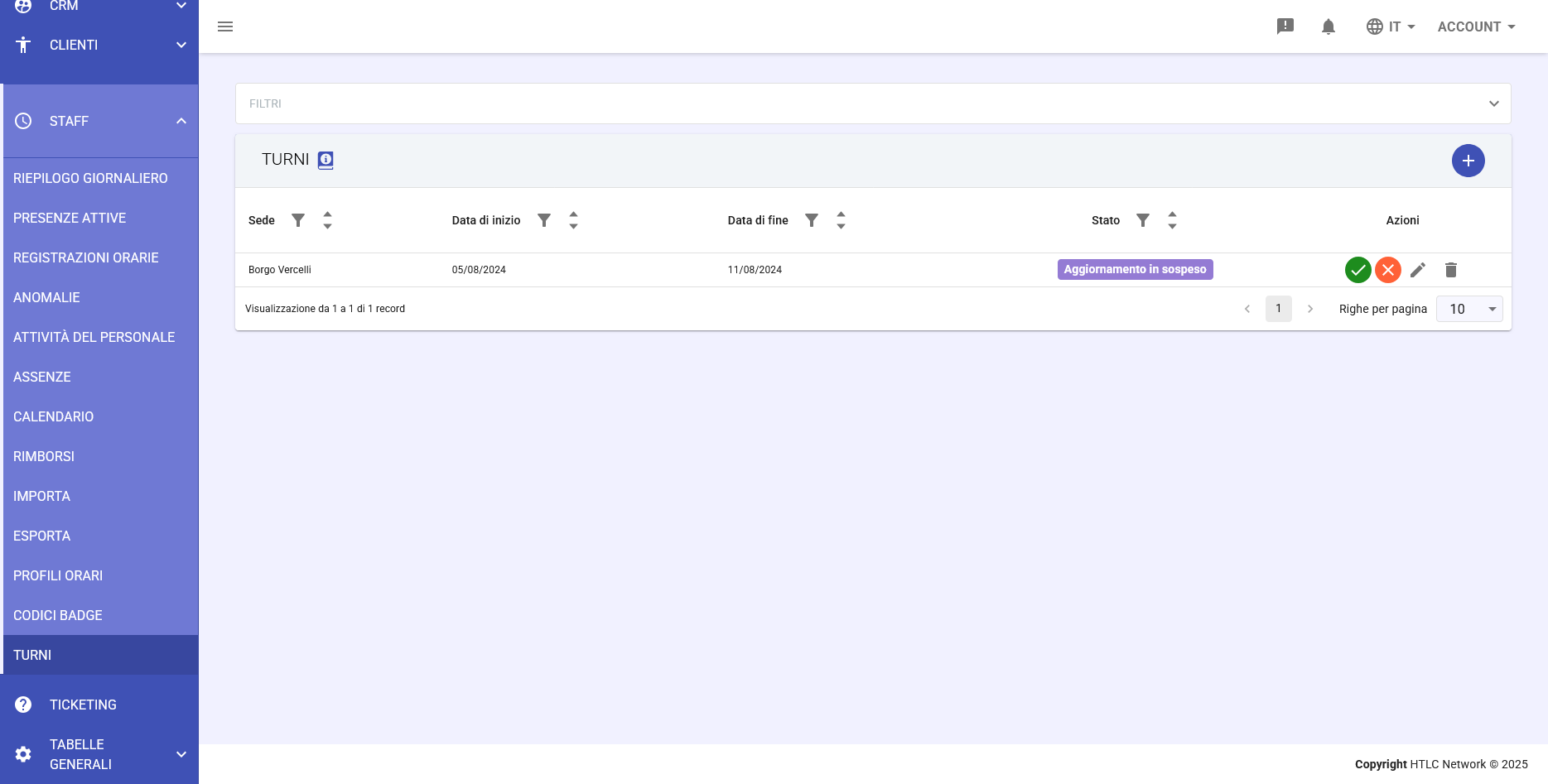
La tabella principale presenta le seguenti colonne:
- Sede: Località o sede di lavoro (es. Borgo Vercelli)
- Data di inizio: Data di inizio del periodo di turno
- Data di fine: Data di fine del periodo di turno
- Stato: Stato del turno
- Aggiornamento in sospeso: Modifiche in attesa di conferma
- Approvato: Turno confermato
- In revisione: In fase di valutazione
- Azioni: Operazioni disponibili
- Icona segno di spunta verde: Approva turno
- Icona X rossa: Rifiuta/Elimina turno
- Icona matita: Modifica turno
- Icona cestino: Elimina definitivamente
Creazione Nuovo Turno
- Cliccare sul pulsante + (Aggiungi) nell'angolo in alto a destra
- Compilare i campi richiesti nella finestra di creazione
- Selezionare sede, periodo e parametri del turno
- Salvare per accedere alla gestione settimanale
Gestione Settimanale del Turno
Intestazione e Filtri
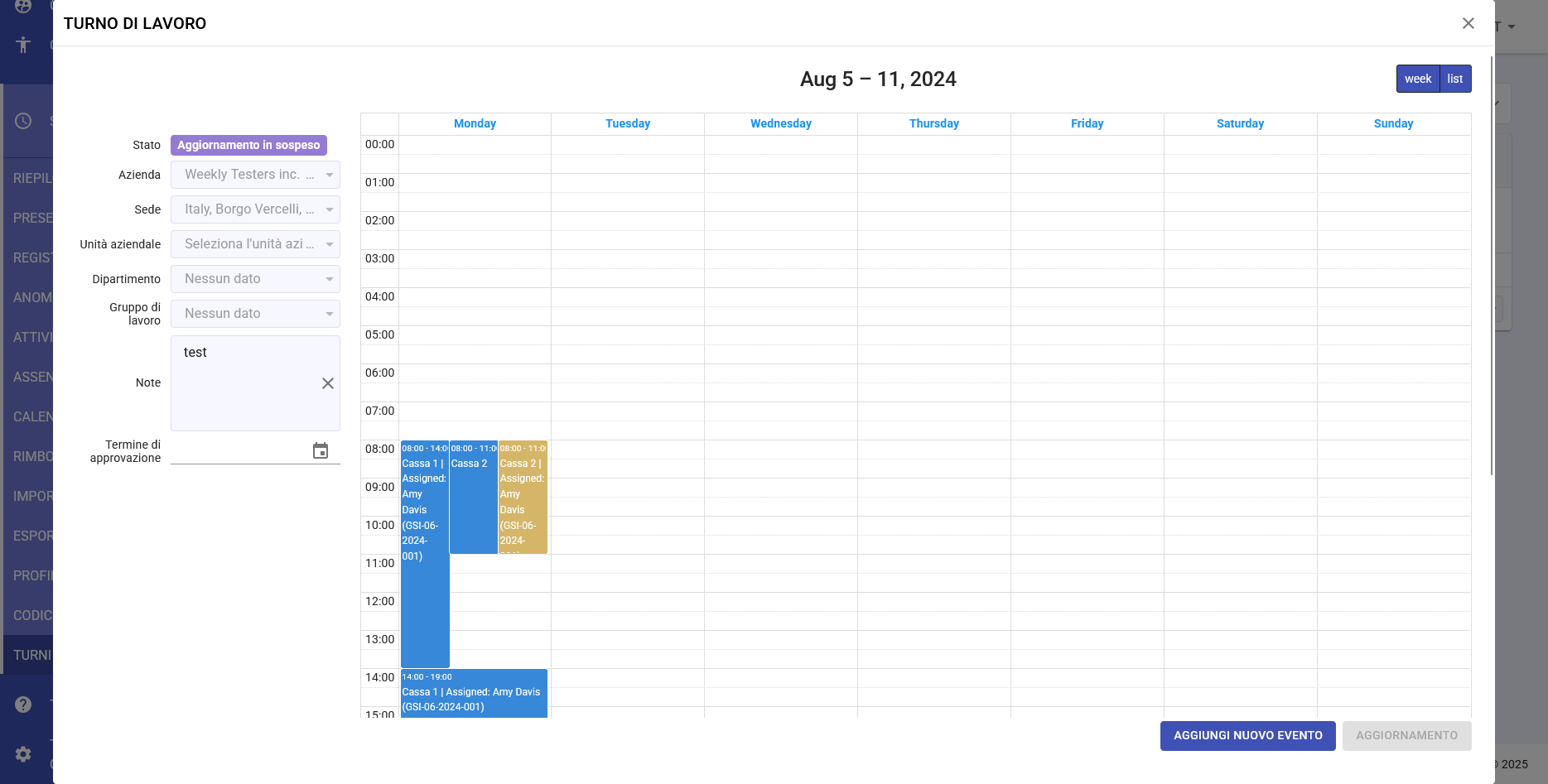
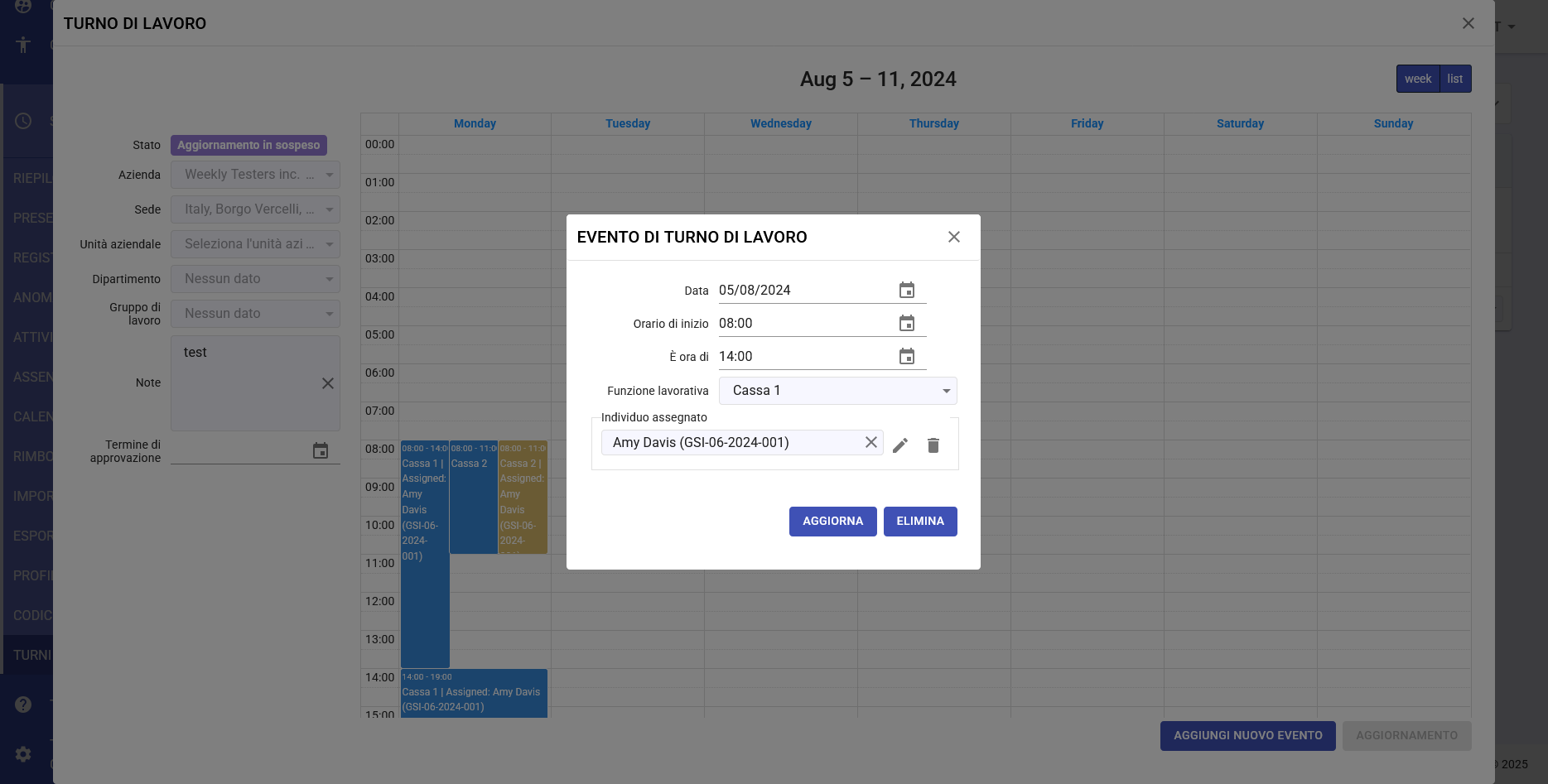
- Periodo visualizzato: Es. "Aug 5 – 11, 2024" - Settimana corrente
- Toggle Vista: Pulsanti "week" (settimana) e "list" (lista) per cambiare modalità di visualizzazione
- Navigazione temporale: Data specifica per saltare a una settimana particolare
Filtri Laterali
- Stato: Filtra per stato del turno (es. "Aggiornamento in sospeso")
- Azienda: Seleziona l'azienda (es. "Weekly Testers inc.")
- Sede: Filtra per sede specifica (es. "Italy, Borgo Vercelli")
- Unità aziendale: Seleziona unità o reparto
- Dipartimento: Filtra per dipartimento specifico
- Gruppo di lavoro: Seleziona team specifico
- Note: Campo per annotazioni
- Termine di approvazione: Scadenza per l'approvazione del turno
Best Practice
Pianificazione Efficace
- Pianificare con almeno una settimana di anticipo
- Bilanciare equamente i carichi di lavoro
- Considerare le preferenze dei dipendenti quando possibile
- Verificare la copertura di tutte le funzioni critiche
Gestione Straordinari
- Distribuire gli straordinari equamente
- Rispettare i limiti contrattuali e legali
- Documentare le necessità di straordinario
- Ottenere approvazioni preventive quando richiesto
Comunicazione
- Pubblicare i turni con anticipo sufficiente
- Notificare tempestivamente eventuali cambiamenti
- Mantenere trasparenza nelle assegnazioni
- Raccogliere feedback dal personale
-
Vista Lista
Sezione Eventi Giornalieri
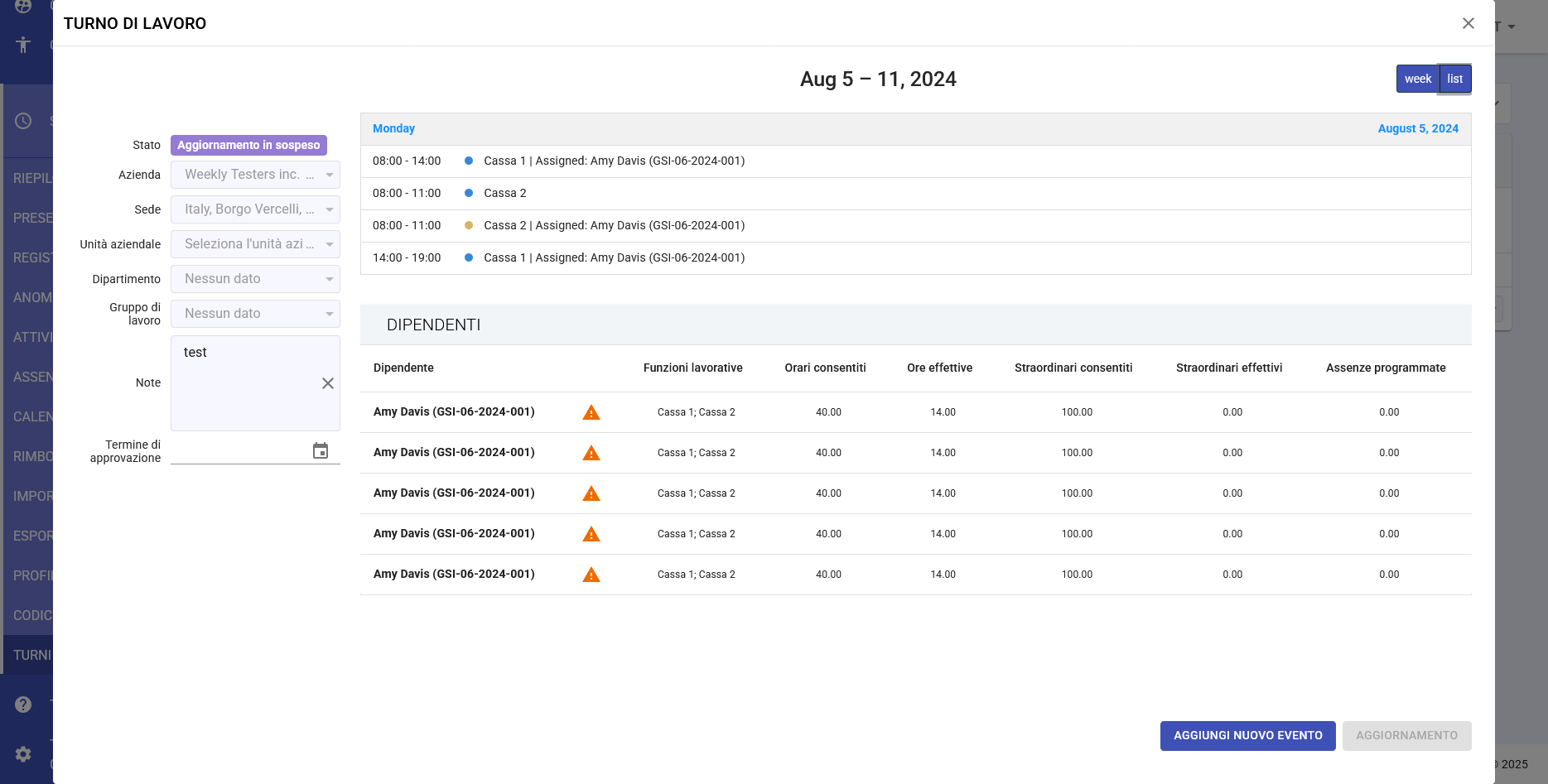
Nella parte superiore, visualizzazione degli slot temporali per ogni giorno:
- Orario: Fascia oraria (es. "08:00 - 14:00")
- Funzione e Assegnazione: "Cassa 1 | Assigned: Amy Davis (GSI-06-2024-001)"
- Indicatore di conflitto: Triangolo di avviso per sovrapposizioni o problemi
Tabella Dipendenti
Colonne della tabella dipendenti:
- Dipendente: Nome e codice GSI del dipendente
- Funzioni lavorative: Ruoli assegnabili (es. "Cassa 1; Cassa 2")
- Orari consentiti: Ore settimanali contrattuali (es. 40.00)
- Ore effettive: Ore attualmente pianificate (es. 14.00)
- Straordinari consentiti: Ore di straordinario autorizzate (es. 100.00)
- Straordinari effettivi: Straordinari pianificati (es. 0.00)
- Assenze programmate: Ore di assenza previste (es. 0.00)
Indicatori di Stato
- Triangolo giallo: Avviso - controllare allocazione
- Ore in rosso: Superamento limiti orari
- Ore in verde: Allocazione corretta
-
Vista Calendario
Struttura del Calendario
- Asse orizzontale: Giorni della settimana (Lunedì - Domenica)
- Asse verticale: Ore del giorno (00:00 - 24:00)
- Blocchi colorati: Eventi turno con informazioni
- Blu: Turni assegnati
- Giallo: Turni con avvisi
- Grigio: Turni non assegnati
Informazioni nei Blocchi Turno
Ogni blocco turno visualizza:
- Orario (es. "14:00 - 19:00")
- Funzione lavorativa (es. "Cassa 1")
- Dipendente assegnato con codice GSI
-
Gestione Eventi Turno
Aggiungere un Nuovo Evento
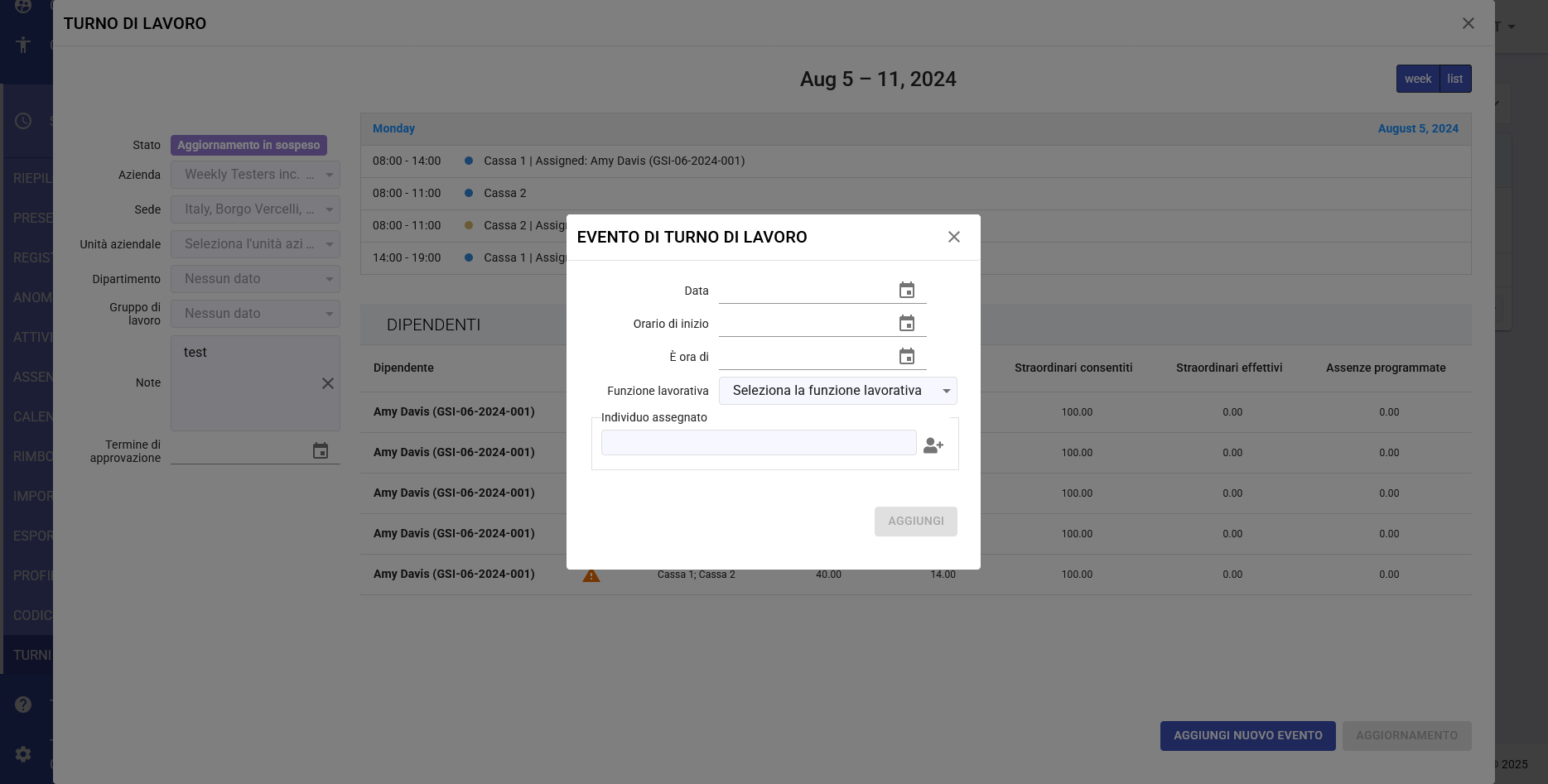
- Cliccare sul pulsante AGGIUNGI NUOVO EVENTO in basso a destra
- Si aprirà la finestra modale "EVENTO DI TURNO DI LAVORO"
- Compilare i campi:
- Data: Selezionare il giorno
- Orario di inizio: Impostare l'ora di inizio
- È ora di: Impostare l'ora di fine
- Funzione lavorativa: Selezionare la funzione richiesta
- Individuo assegnato: Scegliere il dipendente (opzionale)
- Cliccare AGGIUNGI per salvare
Modificare un Evento Esistente
- Cliccare sull'evento nel calendario o nella lista
- Si aprirà la finestra di modifica con i dati attuali
- Modificare i campi necessari
- Opzioni disponibili:
- AGGIORNA: Salva le modifiche
- ELIMINA: Rimuove l'evento
Assegnazione Dipendenti
Il sistema di assegnazione funziona per compatibilità:
- Solo i dipendenti con la "Job function" corrispondente possono essere assegnati
- Il sistema verifica automaticamente conflitti di orario
- Avvisi per superamento ore settimanali
- Controllo automatico straordinari
-
Calcolo Ore e Straordinari
Sistema di Calcolo Preventivo
Il sistema calcola automaticamente:
- Ore totali pianificate: Somma di tutti i turni assegnati
- Ore mancanti: Differenza tra ore contrattuali e pianificate
- Straordinari previsti: Ore eccedenti il contratto base
- Bilanciamento risorse: Distribuzione equa dei carichi di lavoro
Avvisi e Notifiche
- Sottoallocazione: Dipendente con ore insufficienti
- Sovrallocazione: Superamento limiti orari
- Conflitti turno: Sovrapposizioni temporali
- Funzioni scoperte: Slot senza assegnazione
-
Workflow di Approvazione
Stati del Turno
- Bozza: In fase di creazione
- Aggiornamento in sospeso: Modifiche da confermare
- In revisione: Sottoposto ad approvazione
- Approvato: Confermato e operativo
- Rifiutato: Non approvato, richiede revisione
Processo di Approvazione
- Completare la pianificazione del turno
- Verificare assenza di avvisi critici
- Inviare per approvazione tramite pulsante AGGIORNAMENTO
- Il manager riceve notifica per revisione
- Approvazione o richiesta modifiche
- Pubblicazione turno approvato