-
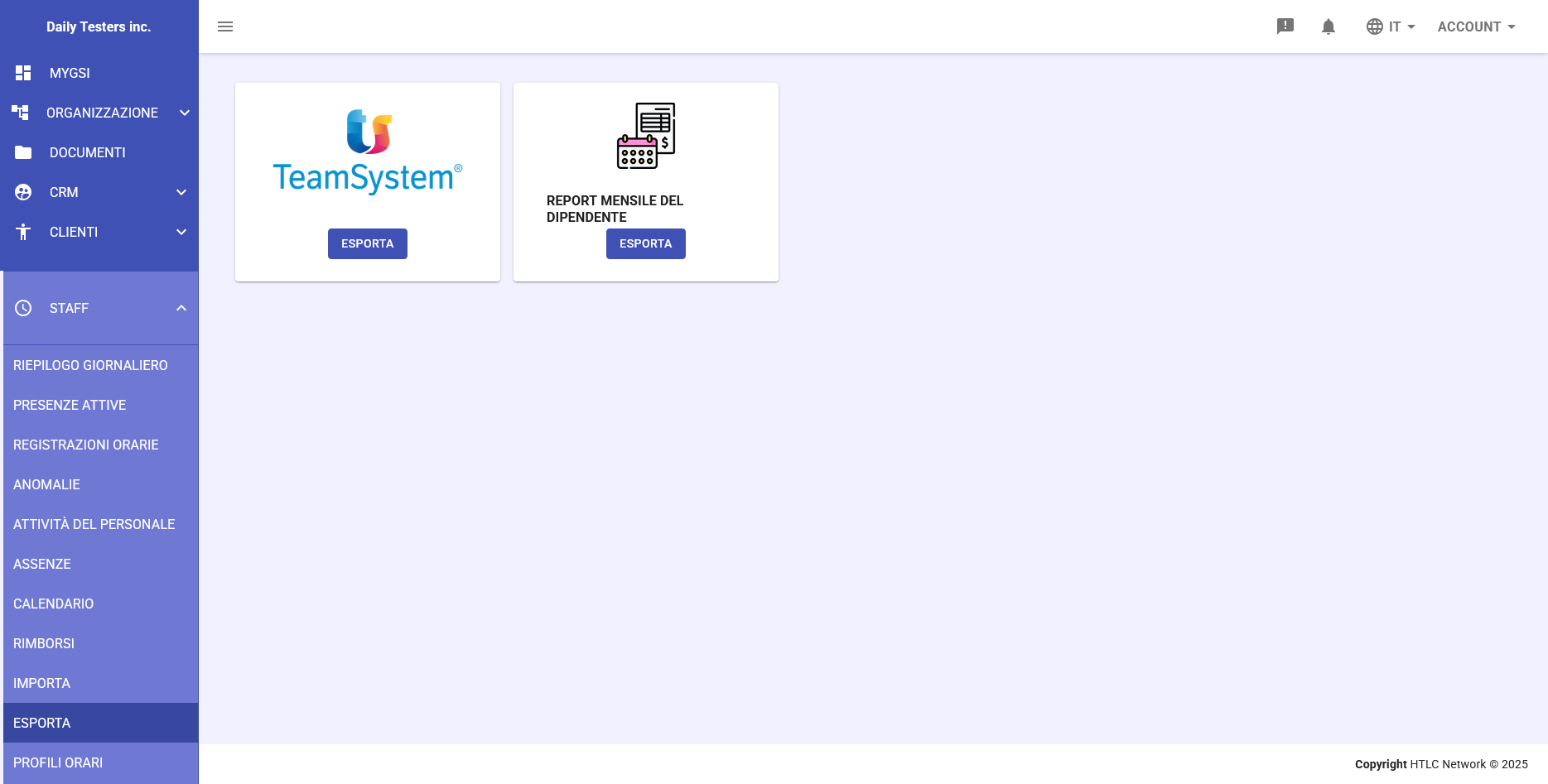
La sezione Esporta del modulo Staff permette di esportare i dati delle presenze e delle attività del personale in diversi formati per l'elaborazione esterna. Il sistema offre due modalità principali di esportazione:
- TeamSystem - Esportazione file tecnico per l'elaborazione delle buste paga
- Report Mensile del Dipendente - Generazione di cartellini mensili in formato PDF
Per accedere alla funzione di esportazione:
- Navigare nel menu laterale alla sezione STAFF
- Selezionare la voce ESPORTA
- Scegliere il tipo di esportazione desiderato
Note Importanti
Permessi e Accesso
- L'accesso alle funzioni di esportazione è limitato ai manager e agli amministratori HR
- I dati esportati contengono informazioni sensibili e devono essere trattati secondo le normative sulla privacy
Tempistiche di Esportazione
- L'esportazione TeamSystem dovrebbe essere effettuata dopo la chiusura del mese
- È consigliabile attendere la validazione di tutte le timbrature prima dell'esportazione finale
- I report mensili possono essere generati in qualsiasi momento per consultazione
Risoluzione Problemi
- File TeamSystem non valido: Verificare che tutti i dipendenti abbiano il codice matricola correttamente configurato
- Report PDF vuoto: Controllare che esistano dati per il periodo selezionato
- Errori di generazione: Contattare l'amministratore di sistema se gli errori persistono
-
Esportazione TeamSystem
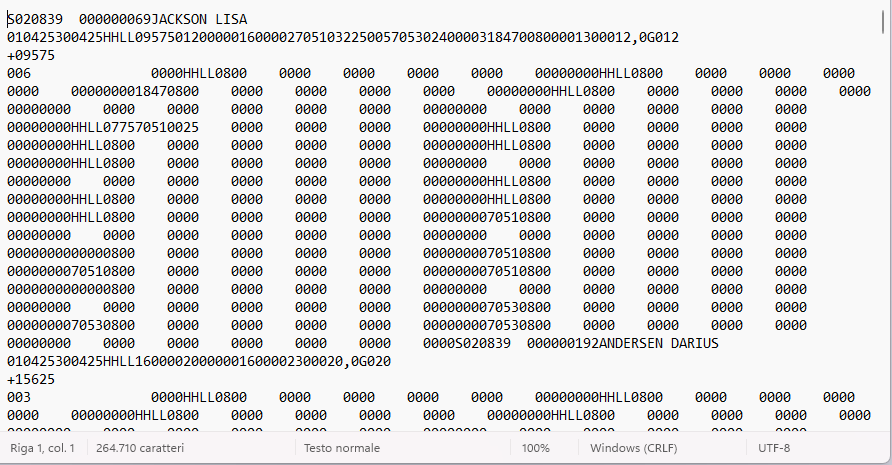
L'esportazione TeamSystem genera un file tecnico contenente tutti i dati delle presenze dei dipendenti per il mese selezionato. Questo file è formattato specificamente per essere importato direttamente nel software TeamSystem per l'elaborazione automatica delle buste paga.
Procedura di Esportazione
- Dalla schermata principale di esportazione, cliccare sul riquadro TeamSystem
- Cliccare sul pulsante ESPORTA sotto il logo TeamSystem
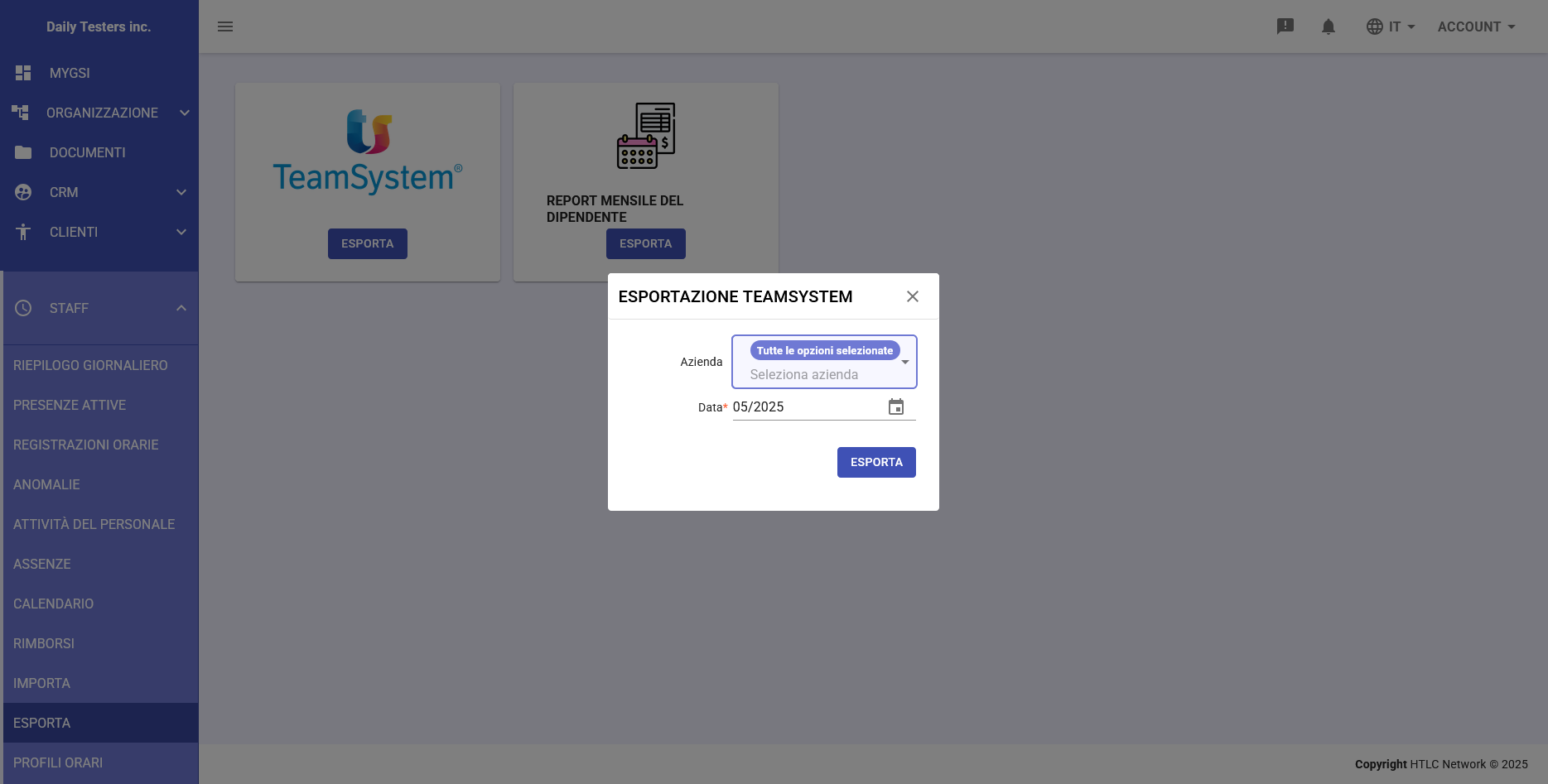
- Si aprirà la finestra modale "ESPORTAZIONE TEAMSYSTEM"
- Selezionare l'Azienda dal menu a tendina (o mantenere "Tutte le opzioni selezionate")
- Selezionare o verificare la Data del mese da esportare (formato MM/AAAA)
- Cliccare sul pulsante ESPORTA
Controllo Errori e Avvisi
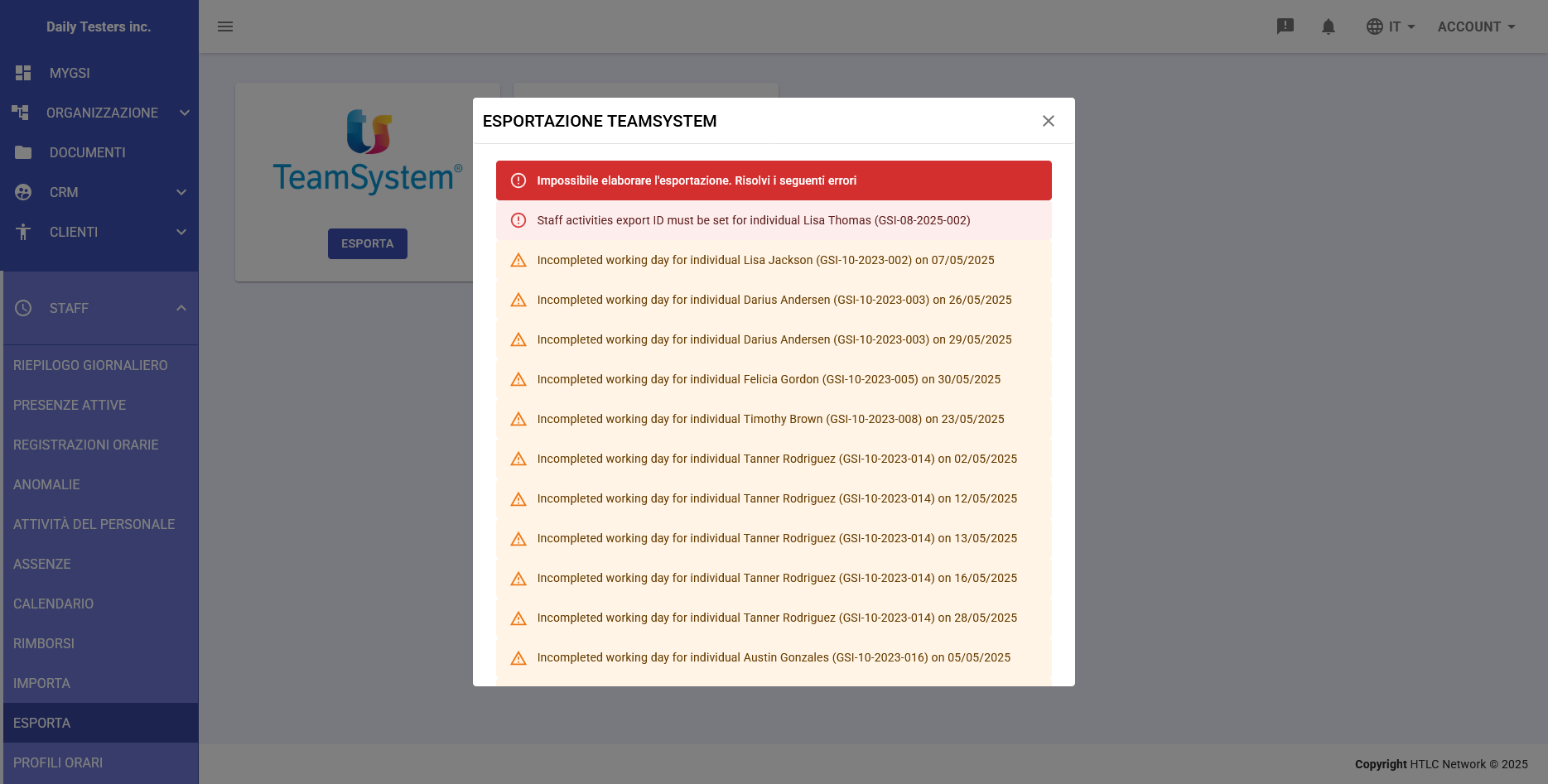
Prima di procedere con l'esportazione, il sistema esegue automaticamente un controllo dei dati per identificare eventuali problemi:
Errori Bloccanti (Indicatore Rosso)
- Messaggio: "Impossibile elaborare l'esportazione. Risolvi i seguenti errori"
- Esempio: "L'esportazione delle attività del personale deve essere impostata per il singolo dipendente"
- Azione richiesta: Gli errori bloccanti devono essere corretti prima di poter procedere con l'esportazione
- Il pulsante di esportazione rimane disabilitato fino alla risoluzione di tutti gli errori
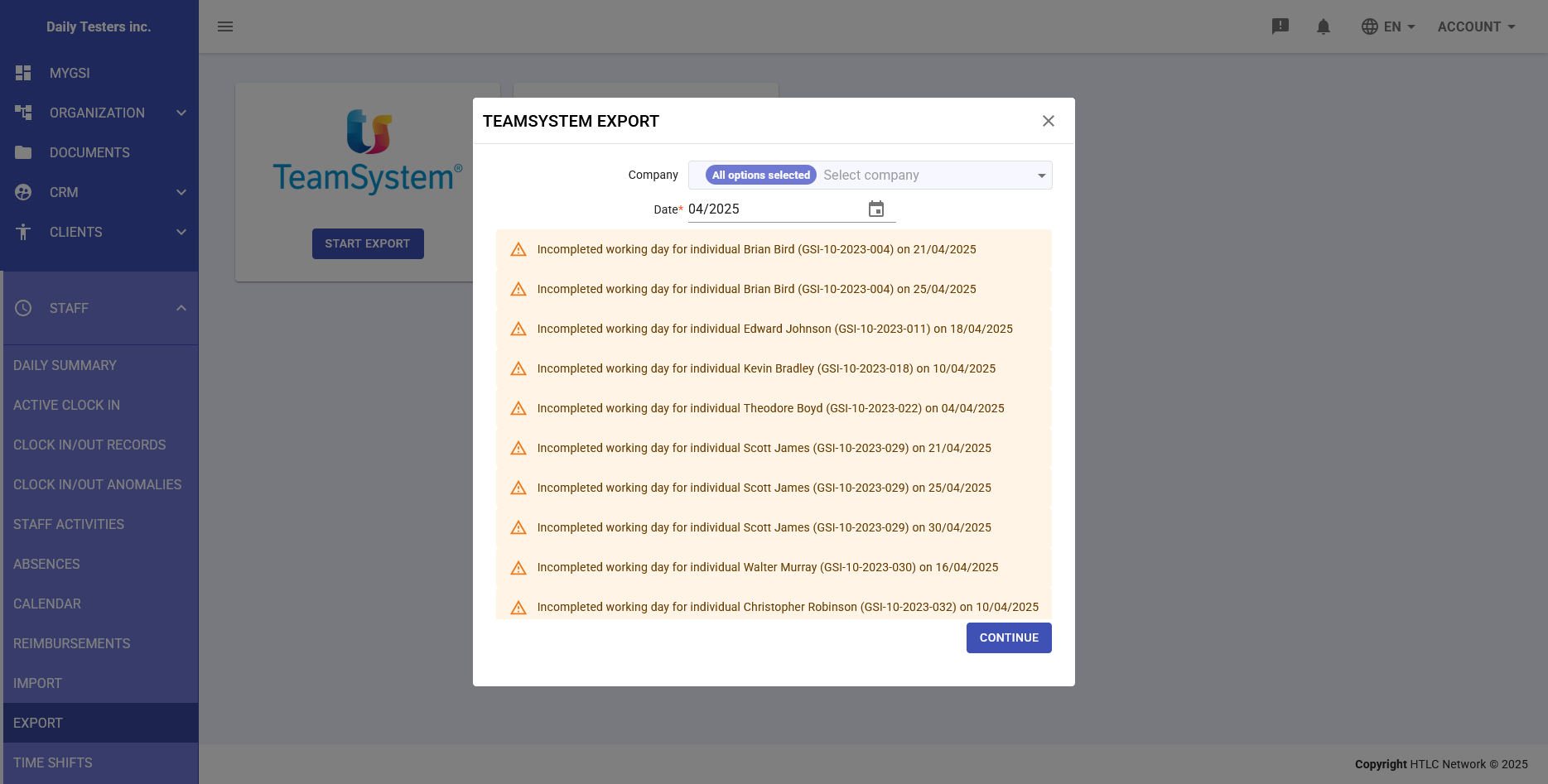
Avvisi (Indicatore Giallo)
- Indicano giorni lavorativi incompleti per singoli dipendenti
- Esempio: "Giorno lavorativo incompleto per il dipendente Mario Rossi (GSI-10-2023-001) il 21/04/2025"
- Azione opzionale: Gli avvisi possono essere ignorati cliccando su CONTINUA
- La decisione di procedere nonostante gli avvisi è sotto la responsabilità del manager
Formato del File Esportato
Il file esportato è in formato testo con codifica specifica per TeamSystem, contenente:
- Codice azienda e periodo di riferimento
- Codici dipendente e matricola
- Ore lavorate giornaliere
- Codici di giustificazione per assenze
- Totali mensili per categoria (ore ordinarie, straordinari, ferie, permessi)
-
Report Mensile del Dipendente
Descrizione
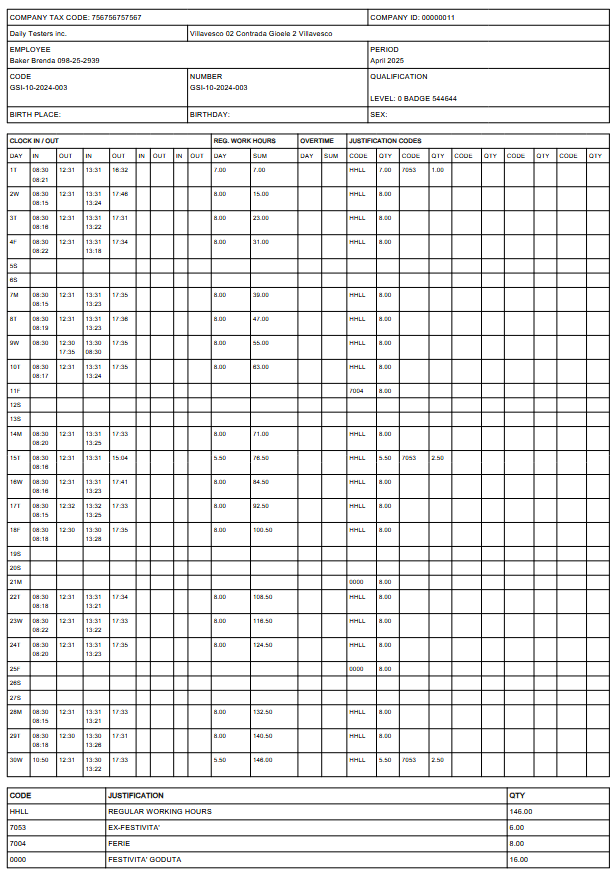
Il Report Mensile del Dipendente genera un documento PDF contenente il riepilogo dettagliato delle presenze mensili. Questo report può essere generato per l'intera azienda, per specifiche unità di business o per singoli dipendenti.
Procedura di Generazione
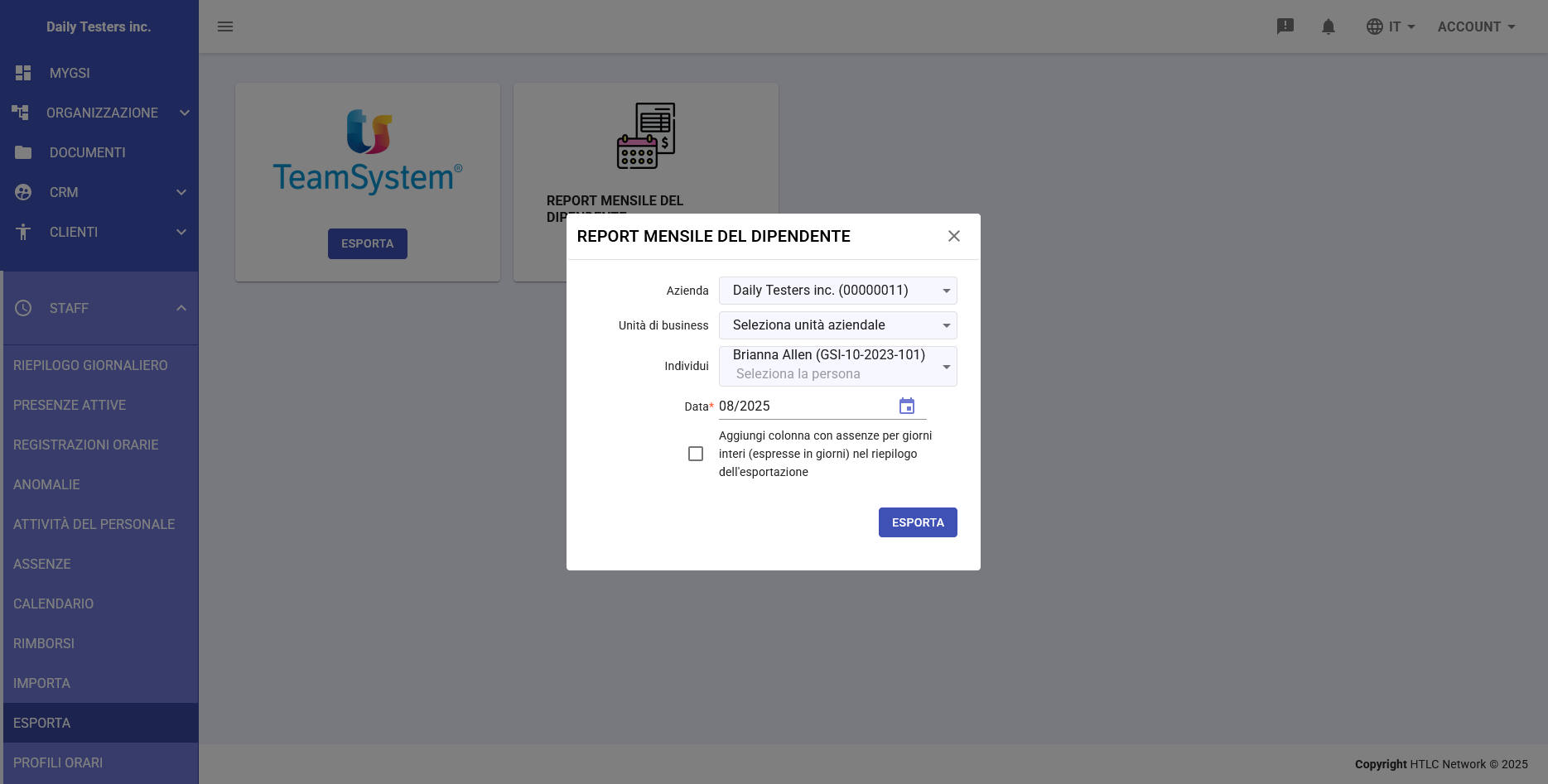
- Dalla schermata principale di esportazione, cliccare sul riquadro REPORT MENSILE DEL DIPENDENTE
- Cliccare sul pulsante ESPORTA sotto l'icona del report
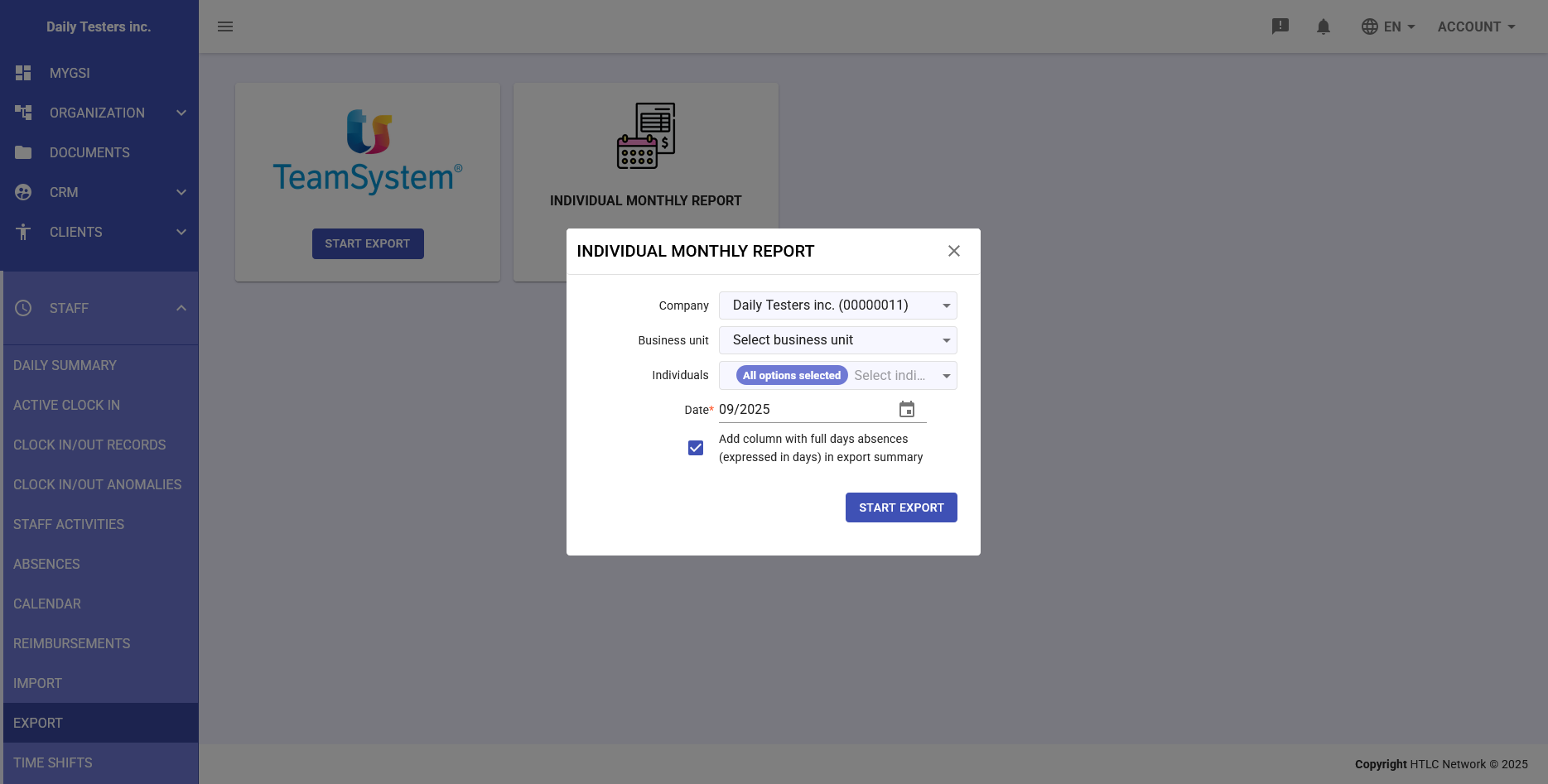
- Si aprirà la finestra modale "REPORT MENSILE DEL DIPENDENTE"
- Configurare i parametri di esportazione:
- Azienda: Selezionare l'azienda o mantenere tutte selezionate
- Unità di business: Selezionare l'unità specifica o tutte
- Individui: Selezionare "Tutte le opzioni selezionate" per tutti i dipendenti o scegliere individui specifici
- Data: Impostare il mese di riferimento (formato MM/AAAA)
- Opzionale: Spuntare la casella "Aggiungi colonna con assenze per giorni interi (espresse in giorni) nel riepilogo dell'esportazione" per includere il dettaglio delle assenze
- Cliccare sul pulsante ESPORTA
Contenuto del Report PDF
Il report generato include:
- Intestazione: Dati aziendali, dipendente e periodo di riferimento
- Calendario mensile: Griglia giornaliera con orari di entrata/uscita
- Codici giustificativi: Legenda dei codici utilizzati (PROL, F003, ecc.)
- Riepilogo ore:
- Ore lavorate ordinarie
- Ore di straordinario
- Ferie utilizzate
- Permessi e assenze
- Totali: Somma delle ore per categoria
Opzioni di Selezione Multipla
Il sistema permette grande flessibilità nella generazione dei report:
- Report aziendale completo: Selezionando tutte le opzioni, genera un unico PDF con tutti i dipendenti
- Report per unità di business: Genera report separati per ogni unità organizzativa
- Report individuali: Genera un PDF separato per ogni dipendente selezionato