-
Scopo: Gestione degli accessi agli ambienti e amministrazione multi-tenant
Panoramica: La sezione Live Client funge da centro di controllo per la gestione degli ambienti client isolati nel sistema GSI. Ogni live client rappresenta un ambiente aziendale completamente indipendente con il proprio database dedicato, garantendo la completa segregazione dei dati e la sicurezza, consentendo al contempo l'accesso inter-client controllato quando esplicitamente autorizzato.
Caratteristiche e Concetti Principali
Architettura Multi-Tenant
GSI opera su un'architettura multi-tenant sofisticata in cui ogni ambiente client è completamente isolato con il proprio database dedicato. Questo garantisce la massima sicurezza e privacy dei dati mantenendo la flessibilità di concedere accesso controllato tra gli ambienti quando i requisiti aziendali lo richiedono.
Configurazione dei Moduli
Ogni live client può essere configurato con moduli GSI specifici in base alle esigenze aziendali e agli accordi di licenza. I moduli disponibili includono:
- Gestione Organizzazione (Essenziale)
- Gestione Documenti
- CRM (Customer Relationship Management)
- Servizi Clienti
- Gestione Staff
- Tempi e Attività
- Sistema Ticketing
- Notifiche
L'attivazione dei moduli è controllata a livello di live client e determina quali funzionalità sono disponibili agli utenti all'interno di quell'ambiente.
Ruolo dell'Admin Azienda
Ogni live client ha un referente designato che funge da Admin Azienda - l'utente principale con i massimi permessi all'interno del proprio ambiente live client. Questo ruolo include:
- Accesso completo a tutti i moduli attivati
- Gestione utenti e assegnazione permessi
- Configurazione del sistema all'interno del proprio ambiente
- Autorità per concedere permessi di accesso cross-client
Importante: L'Admin Azienda può essere cambiato solo dagli amministratori di sistema su richiesta esplicita dall'organizzazione cliente che possiede il live client. Questo garantisce l'autorizzazione appropriata e previene trasferimenti di accesso non autorizzati.
Controllo Accesso Cross-Client
Il sistema supporta l'accesso controllato tra diversi live client attraverso un meccanismo di autorizzazione esplicita:
- Concessione Autorizzazione: L'Admin Azienda di un live client può concedere esplicitamente l'accesso al proprio ambiente a società da altri live client
- Eredità Permessi: Gli utenti che accedono a live client esterni ereditano solo i permessi specificamente concessi dall'Admin Azienda ospitante
- Restrizioni Aggiuntive: L'accesso può essere ulteriormente limitato attraverso permessi specifici per individuo all'interno del live client autorizzato
- Segregazione Dati: Al di fuori di queste concessioni di accesso esplicitamente abilitate, tutti i dati del live client rimangono completamente segregati e inaccessibili ad altri ambienti
Architettura del Database di Sistema
Mentre i dati dei live client sono completamente segregati, alcune informazioni essenziali sono mantenute in un database di sistema comune:
- Dati di Autenticazione Utente: Credenziali di accesso e informazioni utente di base
- Informazioni di Routing: Dati richiesti per dirigere gli utenti ai loro ambienti live client corretti
- Permessi Cross-Client: Record di autorizzazione per i diritti di accesso inter-client
- Amministrazione di Sistema: Configurazione globale del sistema e dati di gestione
Questo approccio a doppio database garantisce sia la sicurezza attraverso la segregazione che la funzionalità attraverso i necessari meccanismi condivisi di autenticazione e routing.
Interfaccia Live Client
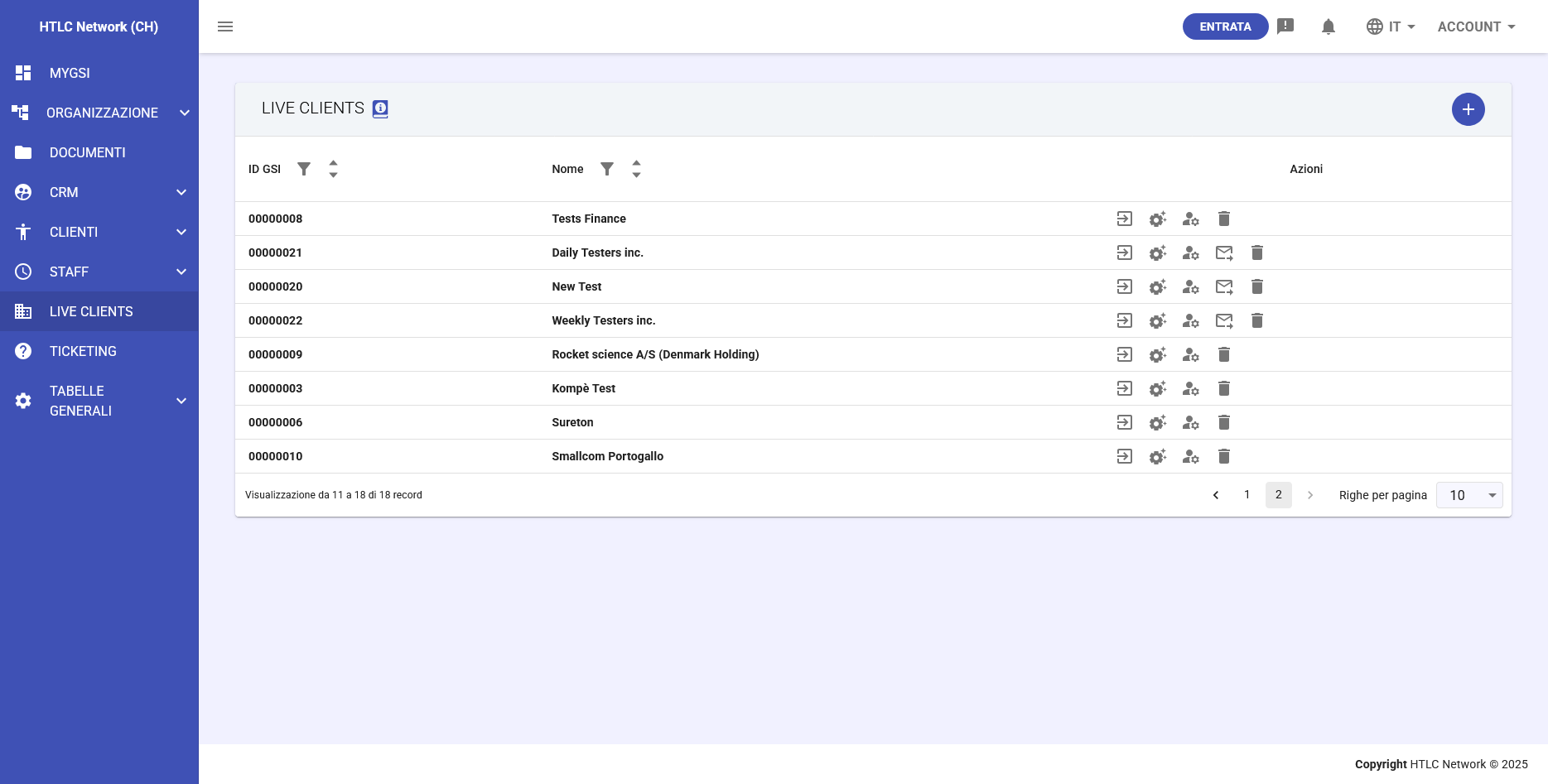
L'interfaccia di gestione Live Client visualizza una tabella con le seguenti informazioni:
Colonne Tabella:
- ID GSI: Identificatore unico di sistema per ogni live client (es. 00000013, 00000015)
- Nome: Nome descrittivo dell'organizzazione cliente
- Azioni: Strumenti di gestione per ogni live client
Pulsanti Azioni (da sinistra a destra):
- Accedi al Live Client - Accesso diretto all'ambiente cliente
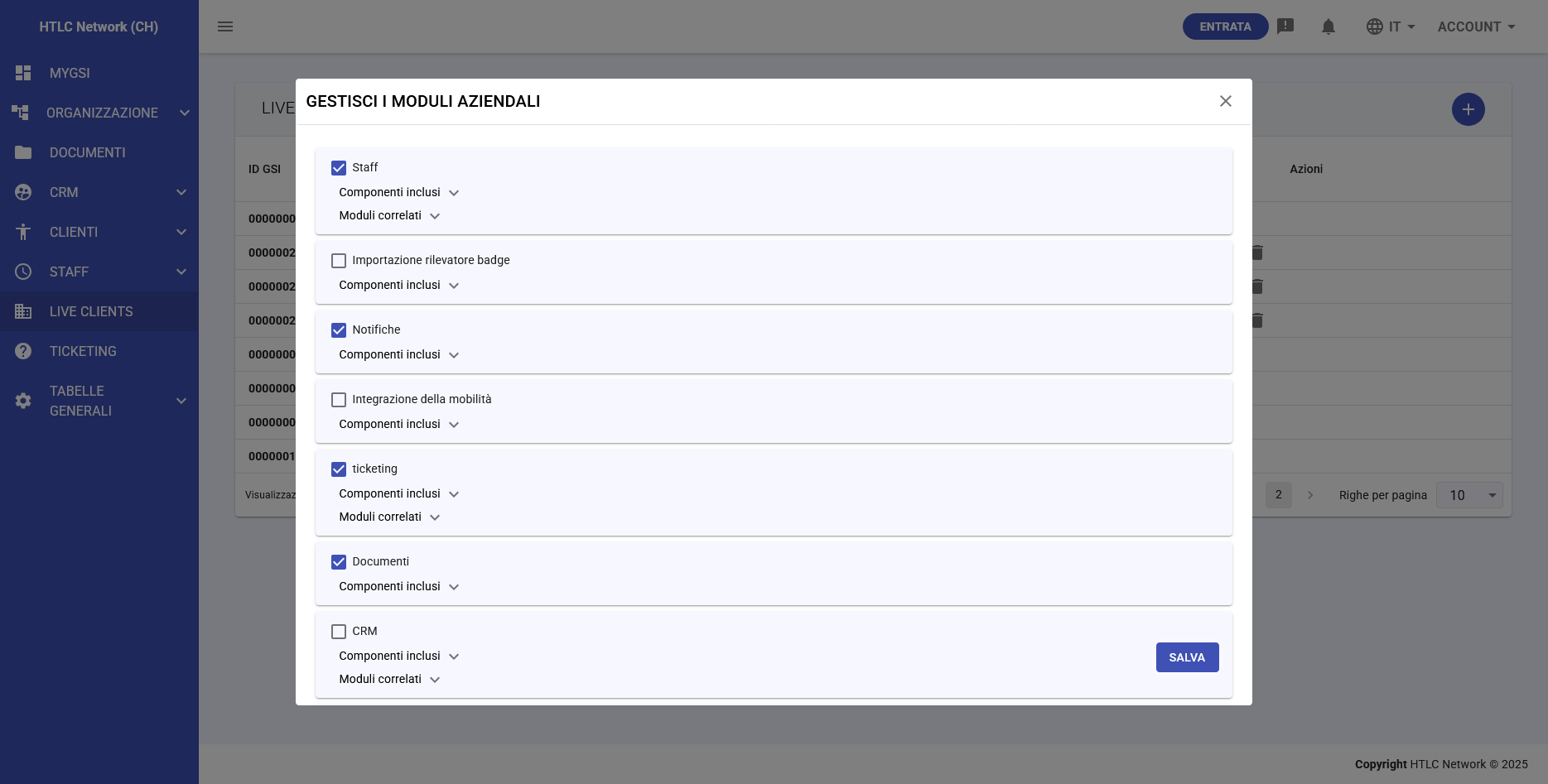
- Gestisci Moduli Live Client - Configura quali moduli GSI sono attivi
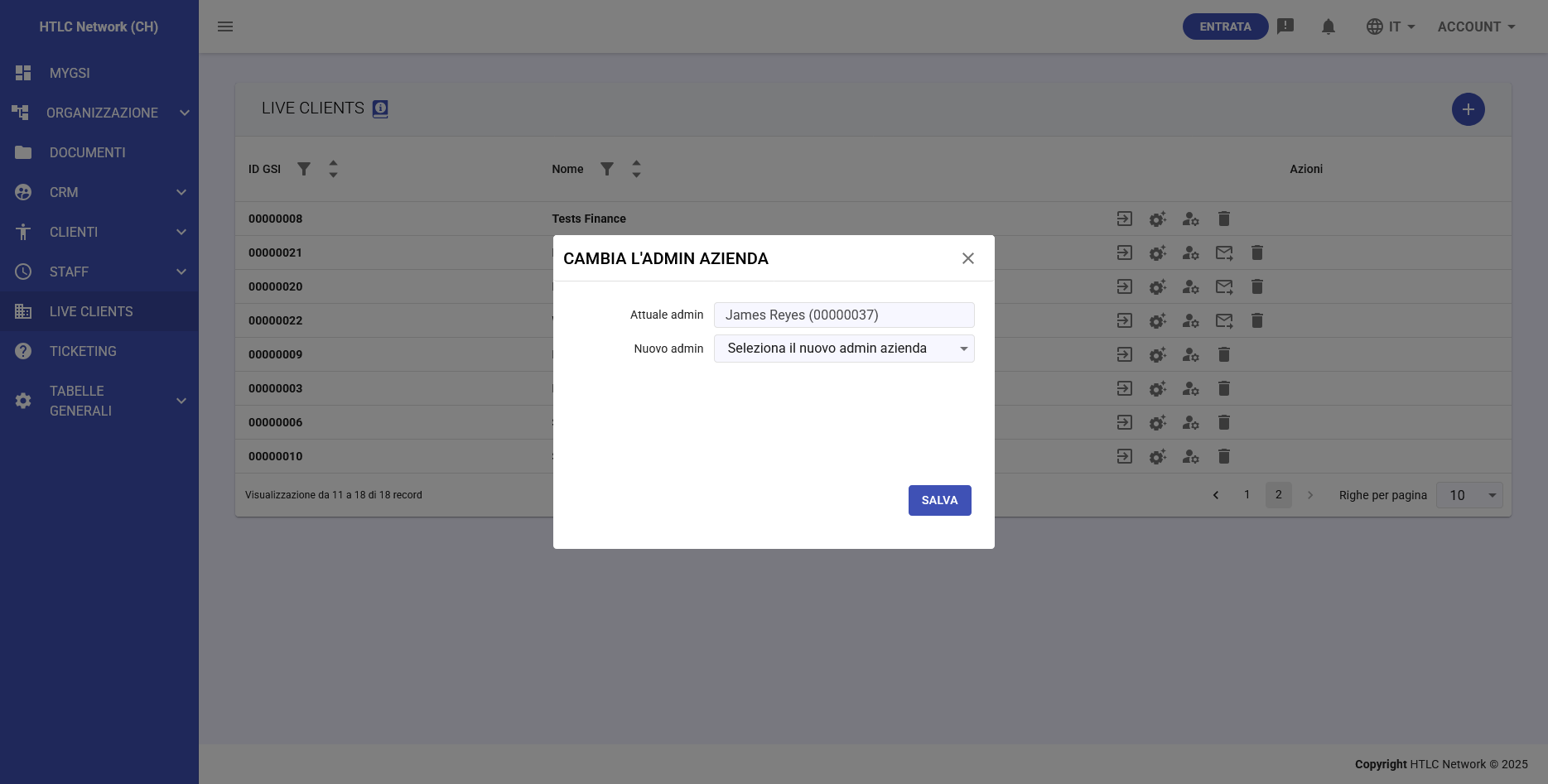
- Cambia Admin Azienda - Riassegna il ruolo di Admin Azienda
- Invia Email di Invito all'Admin - Invia credenziali di accesso all'Admin Azienda
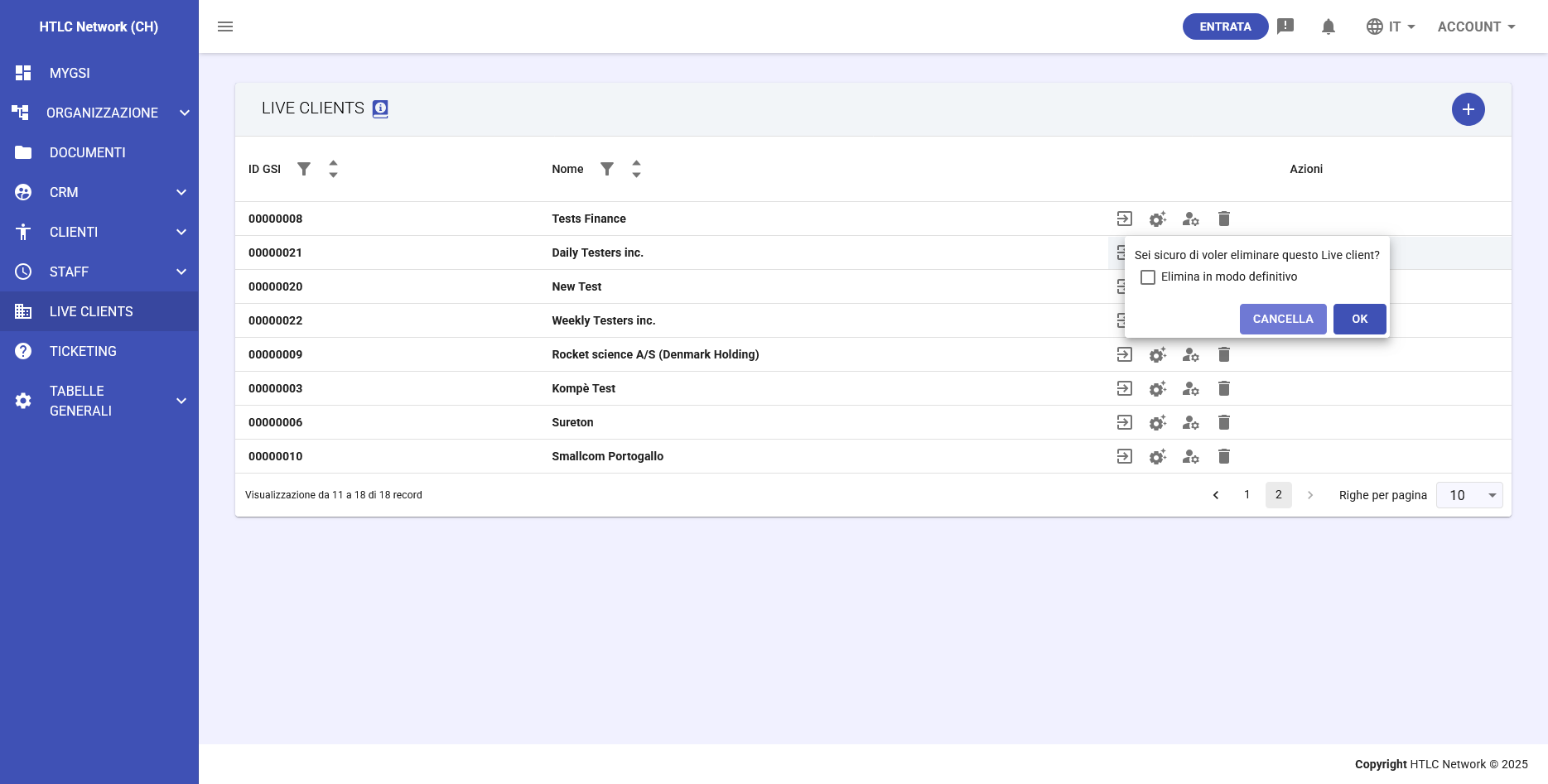
- Elimina - Rimuove il live client (con opzioni soft/reversibile o hard/irreversibile)
-
Crea Nuovo Live Client
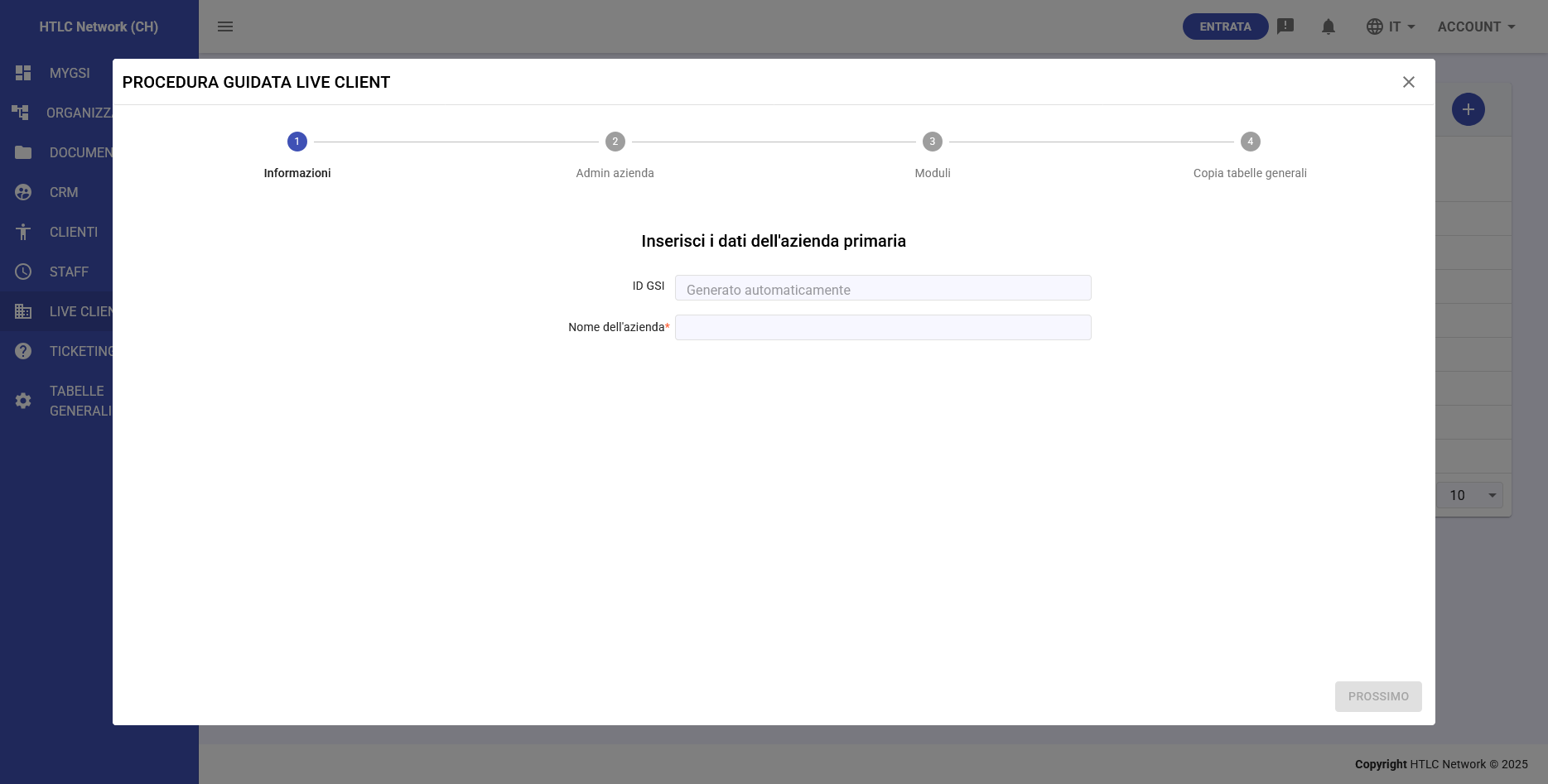
La creazione di un nuovo Live Client viene eseguita attraverso una procedura guidata in 4 passaggi che guida gli amministratori attraverso il processo di configurazione.
Passaggio 1: Informazioni
Configura le informazioni aziendali di base:
- ID GSI: Identificatore unico generato automaticamente
- Nome dell'azienda: Identificatore principale per l'organizzazione cliente (obbligatorio)
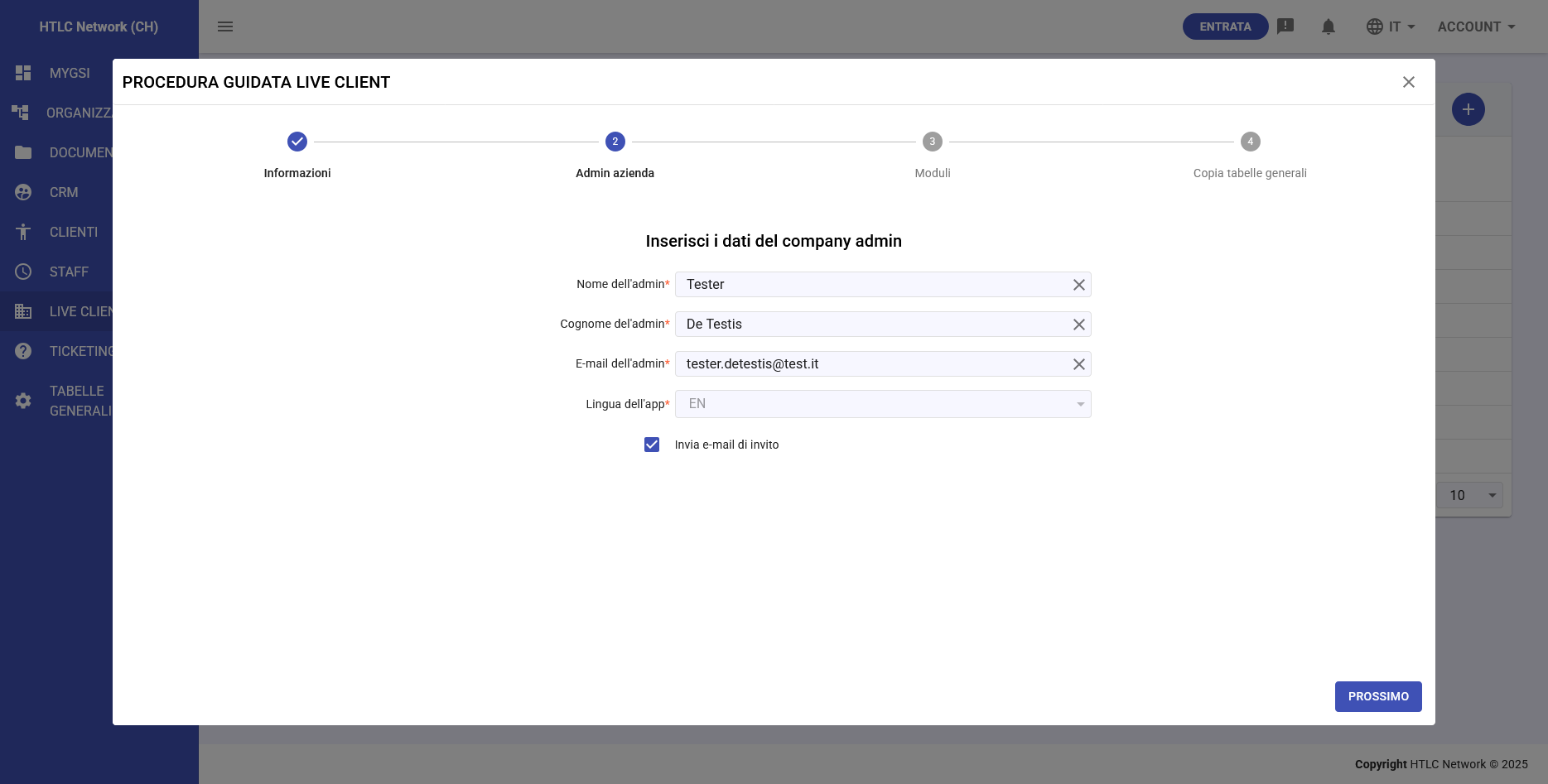
Passaggio 2: Admin Azienda
Configura l'Admin Azienda che gestirà il Live Client:
- Nome dell'admin: Campo obbligatorio per il nome dell'amministratore
- Cognome dell'admin: Campo obbligatorio per il cognome dell'amministratore
- E-mail dell'admin: Email di contatto principale per l'accesso al sistema
- Lingua dell'app: Lingua predefinita per l'interfaccia dell'amministratore
- Invia e-mail di invito: Opzione per inviare automaticamente le credenziali di accesso
Importante: Il ruolo di Admin Azienda può essere cambiato solo dagli amministratori di sistema su richiesta esplicita dall'organizzazione cliente.
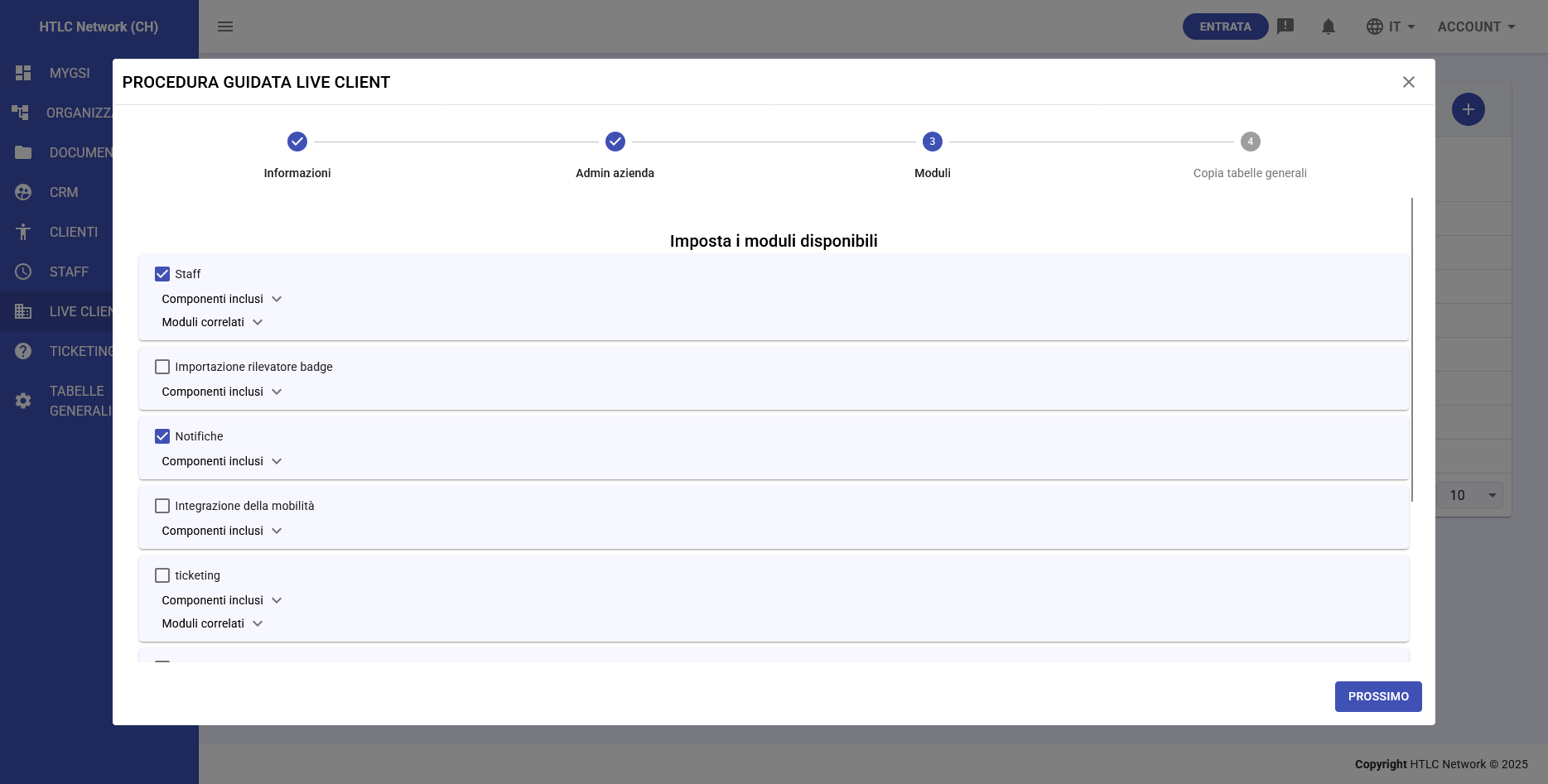
Passaggio 3: Moduli
Seleziona e configura i moduli GSI per il Live Client:
Moduli Disponibili:
- Staff: Gestione dipendenti con componenti inclusi e moduli correlati
- Importazione rilevatore badge: Integrazione con sistemi di rilevazione presenze
- Notifiche: Funzionalità di avviso e comunicazione a livello di sistema
- Integrazione della mobilità: Accesso e funzionalità mobile
- Ticketing: Sistema di gestione supporto e richieste
- Documenti: Capacità di gestione documenti
- CRM: Strumenti di gestione relazioni clienti
Ogni modulo include:
- Componenti inclusi: Funzionalità principali attivate automaticamente con il modulo
- Moduli correlati: Moduli aggiuntivi che migliorano la funzionalità quando utilizzati insieme
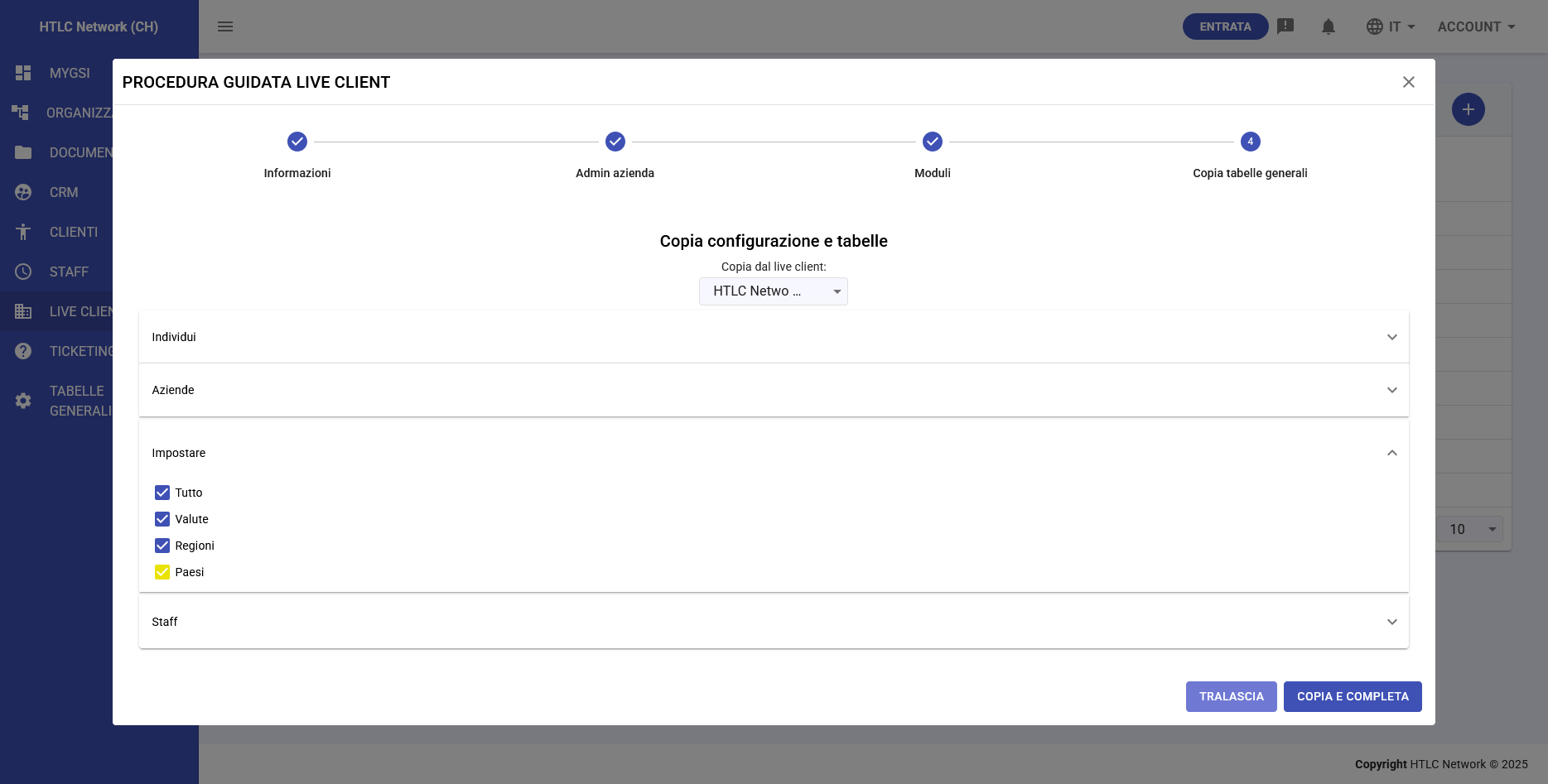
Passaggio 4: Copia Tabelle Generali
Eredita dati di configurazione standardizzati da un Live Client esistente:
Opzioni Impostare:
- Tutto: Copia tutte le configurazioni disponibili
- Valute: Opzioni valuta preconfigurate per transazioni finanziarie
- Regioni: Dati geografici regionali
- Paesi: Dati di riferimento geografici per indirizzi e localizzazione
Opzioni Staff:
- Tutte le configurazioni relative al personale
- Attività dei clienti
- Tipi di tempo di viaggio
- Turni di lavoro
- Tipi di assenze
- Festività nazionali
Opzioni Aziende:
- Strutture e relazioni aziendali preconfigurate
Opzioni Individui:
- Categorie dipendenti, ruoli e modelli di permessi
Vantaggi:
- Distribuzione rapida con configurazioni collaudate
- Coerenza tra ambienti correlati
- Tempo e sforzo di configurazione ridotti
- Eredità delle best practice
Dopo aver selezionato cosa copiare, clicca "COPIA E COMPLETA" per completare la creazione del Live Client.
-
Accesso al Live Client
L'accesso ai Live Client è controllato attraverso un sistema di permessi multi-livello che garantisce la sicurezza abilitando la necessaria collaborazione cross-client.
Requisiti di Accesso
- Accesso Primario: Gli utenti devono avere il permesso dal loro Live Client di origine per accedere ad ambienti esterni
- Autorizzazione Target: L'Admin Azienda del Live Client target deve concedere espliciti permessi di "condivisione con"
- Permessi Individuali: I permessi specifici dell'utente all'interno del Live Client di origine definiscono ulteriormente i livelli di accesso
Tipi di Accesso nella Tabella Live Client
L'interfaccia Live Client visualizza diverse icone di azione in base ai livelli di accesso:
- Icone Modifica + Elimina: Aziende interne al tuo Live Client
- Capacità di gestione complete
- Modifica e configurazione diretta
- Controllo amministrativo completo
- Icone Modifica + Link: Live Client esterni con accesso concesso
- Solo visualizzazione a meno che non siano concessi permessi specifici
- Le modifiche richiedono l'accesso all'ambiente proprio dell'azienda
- Il livello di accesso dipende dai permessi concessi dall'Admin Azienda target
Navigazione
Gli utenti possono passare tra Live Client autorizzati:
- Accedendo alla sezione Live Client
- Cliccando l'icona azione appropriata per l'ambiente desiderato
- Il sistema cambia automaticamente contesto al Live Client selezionato
-
Gestisci Live Client Esistente
La gestione dei Live Client fornisce strumenti completi per mantenere e modificare gli ambienti cliente dopo la creazione iniziale.
Interfaccia Tabella Live Client
L'interfaccia di gestione visualizza:
- ID GSI: Identificatore unico di sistema
- Nome: Nome dell'organizzazione cliente
- Azioni: Strumenti di gestione disponibili in base ai permessi
Azioni di Gestione
Cambia Admin Azienda
Modifica l'assegnazione dell'Admin Azienda:
- Clicca l'icona Cambia Admin nella colonna Azioni
- Visualizza le informazioni dell'admin attuale
- Seleziona il nuovo Admin Azienda dal menu a tendina
- Clicca SALVA per applicare le modifiche
Nota: Questa azione richiede privilegi di amministratore di sistema e dovrebbe essere eseguita solo con autorizzazione appropriata dall'organizzazione cliente.
Gestisci Moduli
Modifica i moduli attivi per un Live Client:
- Clicca l'icona Gestisci Moduli nella colonna Azioni
- Seleziona/deseleziona i moduli desiderati
- Configura componenti inclusi e moduli correlati
- Clicca SALVA per applicare le modifiche
Le modifiche ai moduli hanno effetto immediato e possono influire sull'accesso degli utenti a funzionalità specifiche.
Elimina Live Client
Rimuovi un Live Client dal sistema:
- Clicca l'icona Elimina nella colonna Azioni
- Scegli il tipo di eliminazione:
- Elimina in modo definitivo: Rimuove permanentemente tutti i dati (irreversibile)
- Eliminazione Soft: Contrassegna come eliminato ma preserva i dati per potenziale recupero
- Clicca OK per confermare o CANCELLA per annullare
Attenzione: L'eliminazione definitiva è permanente e non può essere annullata. Assicurati sempre di avere backup appropriati prima di procedere.
-
Condivisione tra Live Client
La condivisione cross-client abilita la collaborazione controllata tra ambienti Live Client separati mantenendo sicurezza e integrità dei dati.
Architettura di Condivisione Dati
Tipi di Dati Condivisi:
- Documenti: File e cartelle possono essere condivisi con controlli di accesso specifici
- Dati Aziendali: Informazioni aziendali selezionate visibili nelle tabelle aziendali di origine
- Dati di Riferimento: Tabelle generali e configurazioni
Processo di Sincronizzazione:
- I dati condivisi dai Live Client di origine appaiono in tabelle designate
- I job in background gestiscono la sincronizzazione dei dati per garantire la coerenza
- Gli aggiornamenti sono riflessi secondo gli intervalli di sincronizzazione configurati
Configurazione Accesso Cross-Client
Passo 1: Concessione Autorizzazione
L'Admin Azienda del Live Client target deve:
- Accedere alle impostazioni aziendali nel proprio ambiente
- Navigare ai permessi di condivisione
- Concedere accesso a Live Client di origine specifici
- Definire livelli di permesso per accesso condiviso
Passo 2: Configura Regole di Condivisione
Nel Live Client di origine:
- Identificare i dati da condividere
- Impostare permessi di condivisione per aziende specifiche
- Configurare frequenza di sincronizzazione
- Definire restrizioni di accesso
Specifiche Condivisione Documenti
La condivisione documenti tra Live Client segue questi principi:
- Permessi a Livello Cartella: Impostati a livello cartella con opzioni di eredità
- Controlli Granulari: Permessi di visualizzazione, download, modifica e gestione
- Tracciabilità Audit: Tutti gli accessi cross-client sono registrati
- Accesso Revocabile: I permessi possono essere modificati o revocati in qualsiasi momento
Sincronizzazione Dati
Elaborazione Job in Background:
- La sincronizzazione automatica viene eseguita a intervalli configurati
- La sincronizzazione manuale può essere attivata per aggiornamenti immediati
- La risoluzione dei conflitti segue regole predefinite
- Log di sincronizzazione disponibili per risoluzione problemi
Considerazioni Importanti:
- I dati visibili nelle tabelle aziendali di origine sono di sola lettura per impostazione predefinita
- Le modifiche richiedono permessi di modifica espliciti
- Possono verificarsi ritardi di sincronizzazione durante operazioni ad alto volume
- Verifica sempre i dati critici dopo la sincronizzazione
Best Practice per la Condivisione Cross-Client
- Minimizza Dati Condivisi: Condividi solo informazioni essenziali
- Audit Permessi Regolari: Rivedi e aggiorna i permessi di accesso periodicamente
- Documenta Accordi di Condivisione: Mantieni registri chiari degli accordi di condivisione
- Monitora Log di Sincronizzazione: La revisione regolare aiuta a identificare potenziali problemi