-
Panoramica
Il sistema CRM (Customer Relationship Management) di HTLC Network è uno strumento completo progettato per gestire le interazioni con i clienti, tracciare i lead, organizzare le campagne e mantenere registri dettagliati delle aziende. Il sistema fornisce una piattaforma centralizzata per gestire tutti gli aspetti delle relazioni con i clienti e dei processi di vendita.
Caratteristiche Principali
- Gestione Aziende: Database completo delle aziende con informazioni dettagliate
- Tracciamento Lead: Gestione e monitoraggio dei lead attraverso varie fasi
- Gestione Campagne: Creazione e monitoraggio delle campagne di marketing
- Pipeline Ciclo di Vita: Rappresentazione visiva del progresso dei lead
- Registrazione Attività: Tracciamento di tutte le interazioni incluse chiamate, email, riunioni, note e compiti
- Supporto Multi-utente: Assegnazione di proprietari e tracciamento delle attività per utente
Accesso e Navigazione
Il modulo CRM è accessibile dal menu di navigazione principale sotto la sezione CRM. Il sistema include le seguenti aree principali:
- Aziende CRM
- Flusso di Lavoro CRM
- Campagne CRM
- Ciclo di Vita
-
Aziende CRM
Visualizzazione di Tutte le Aziende
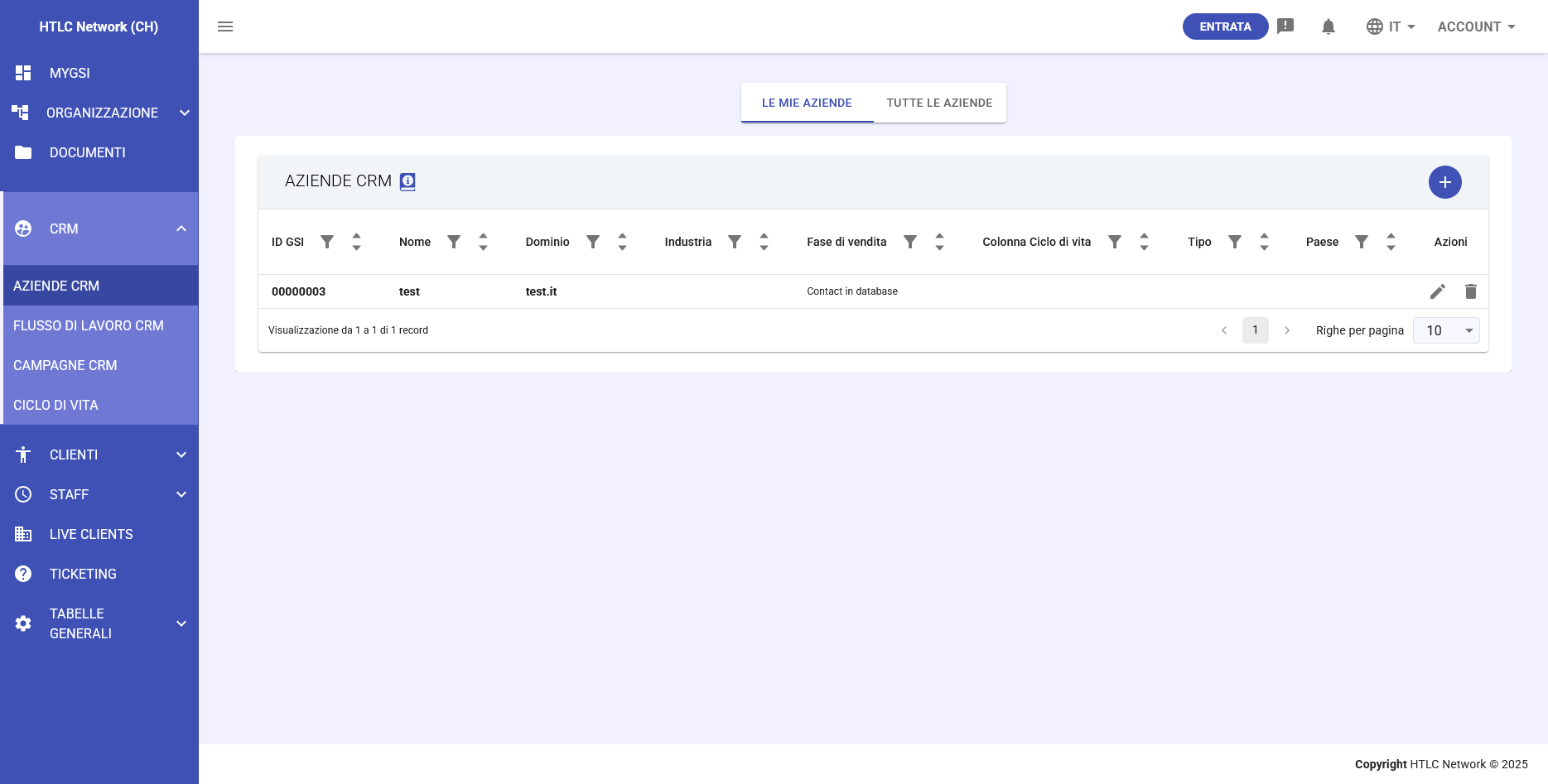
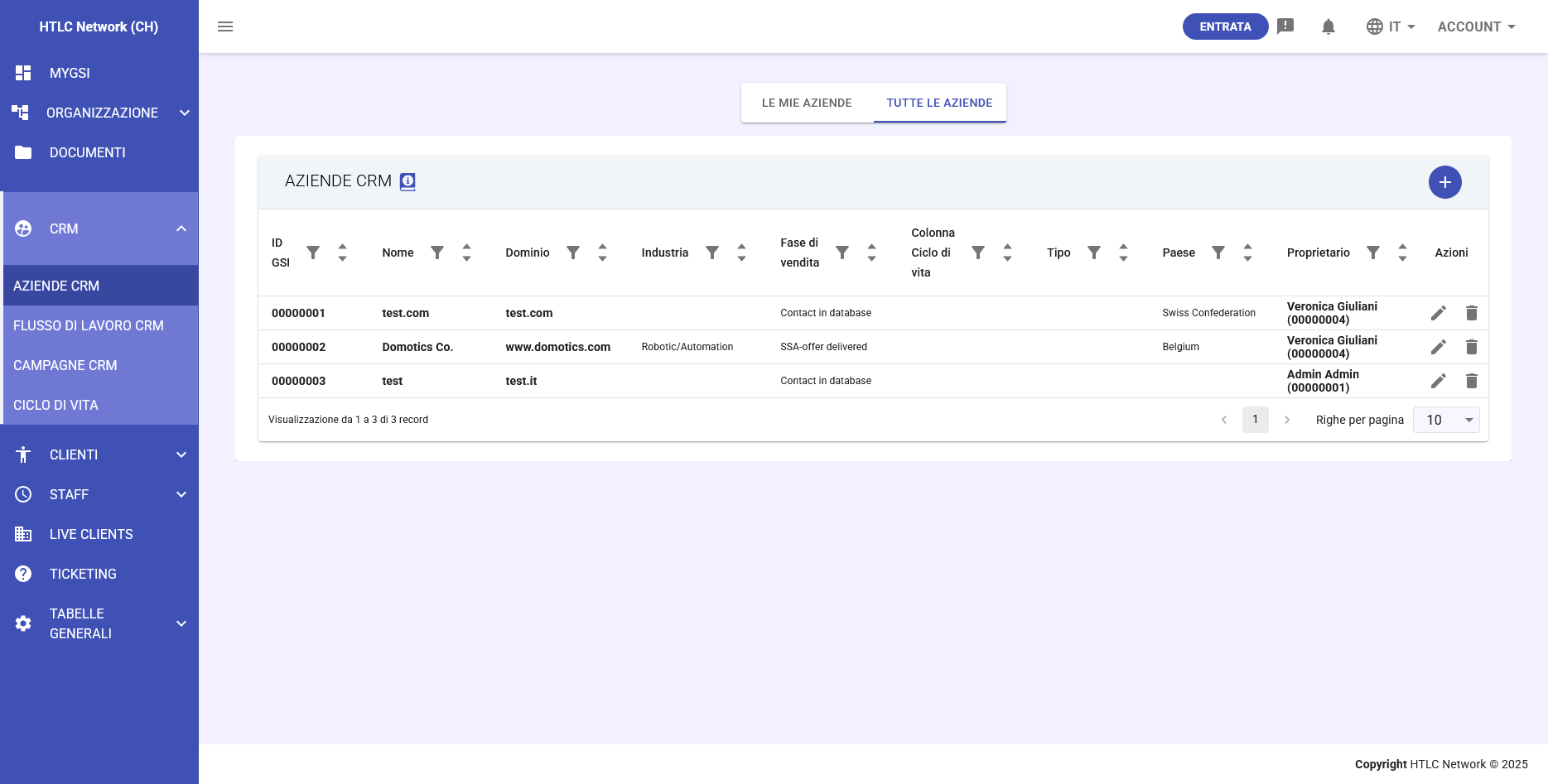
La sezione Aziende mostra un elenco completo di tutte le aziende nel database CRM. La tabella principale include:
- ID GSI: Identificatore univoco per ogni azienda
- Nome: Nome dell'azienda
- Dominio: Dominio del sito web aziendale
- Industria: Classificazione del settore aziendale
- Fase di vendita: Stato attuale nel processo di vendita
- Colonna Ciclo di vita: Posizione nella pipeline di vendita
- Tipo: Classificazione dell'azienda
- Paese: Ubicazione dell'azienda
- Proprietario: Membro del team assegnato
- Azioni: Opzioni di modifica ed eliminazione
Funzionalità della Tabella
- Colonne ordinabili (cliccare sulle intestazioni delle colonne)
- Controlli di paginazione (righe per pagina: 10, 25, 50, ecc.)
- Filtro tra "Le Mie Aziende" e "Tutte le Aziende"
Aggiungere una Nuova Azienda
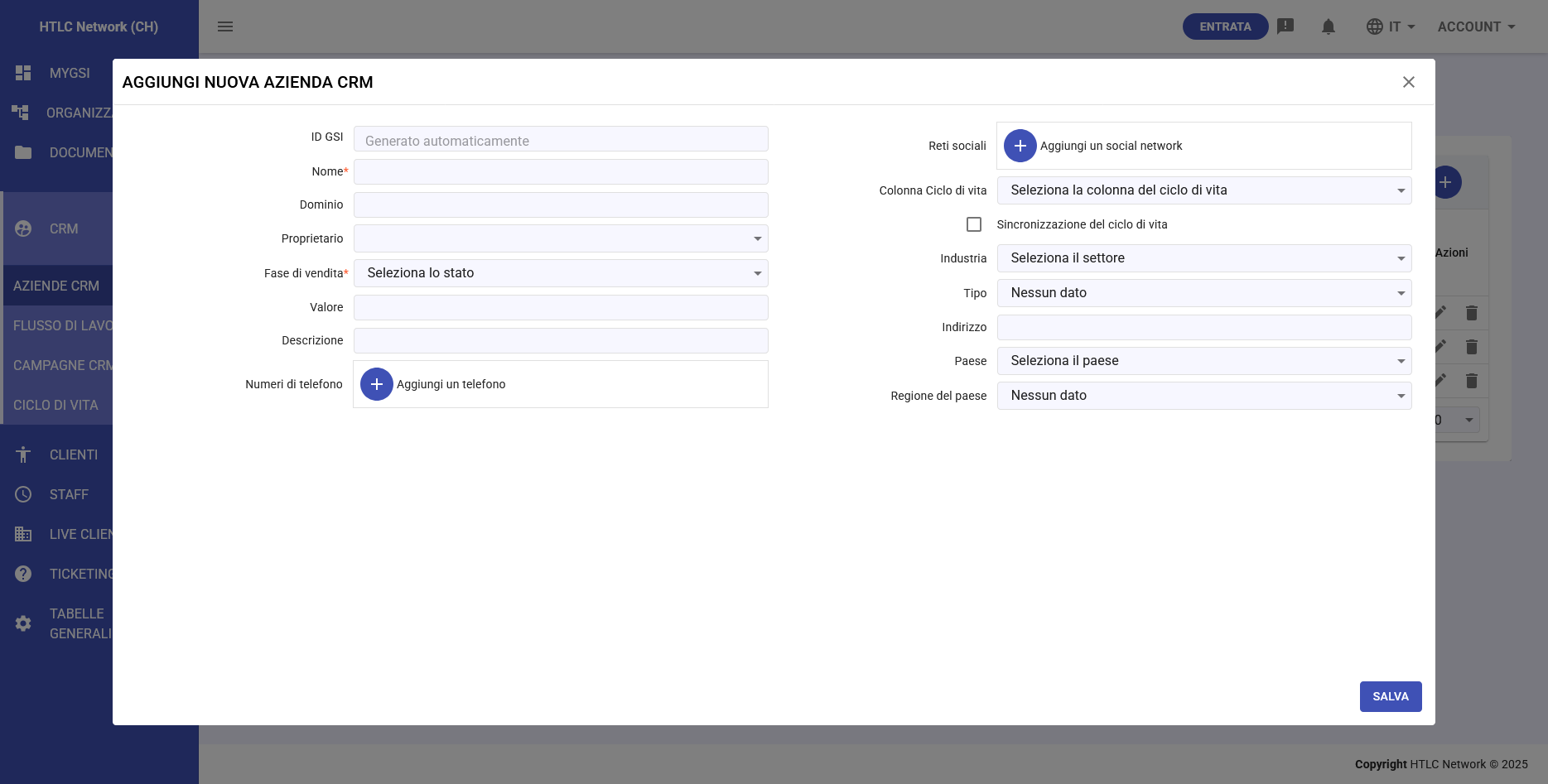
Per aggiungere una nuova azienda, cliccare sul pulsante "+" nell'angolo in alto a destra. Il modulo include:
- ID GSI: Identificatore univoco generato automaticamente
- Nome: Nome dell'azienda (obbligatorio)
- Dominio: URL del sito web
- Proprietario: Assegnare un membro del team responsabile
- Fase di vendita: Selezionare lo stato attuale
- Valore: Valore stimato dell'affare
- Descrizione: Dettagli aggiuntivi sull'azienda
- Numeri di telefono: Aggiungere più contatti telefonici
- Reti sociali: Aggiungere link ai social media
- Colonna Ciclo di vita: Selezionare la fase della pipeline
- Sincronizzazione del ciclo di vita: Abilitare/disabilitare la sincronizzazione
- Industria: Selezionare dall'elenco delle industrie
- Tipo: Classificazione del tipo di azienda
- Indirizzo: Ubicazione fisica
- Paese: Selezionare dall'elenco dei paesi
- Regione del paese: Regione/stato specifico
Aggiornamento delle Informazioni Aziendali
Cliccare sull'icona di modifica nella colonna Azioni per modificare i dettagli dell'azienda. Il modulo di aggiornamento contiene tutti gli stessi campi del modulo di creazione, permettendo di:
- Modificare le informazioni di base
- Aggiornare i dettagli di contatto
- Cambiare la proprietà
- Regolare la fase di vendita e la posizione del ciclo di vita
- Aggiungere o rimuovere numeri di telefono e link social
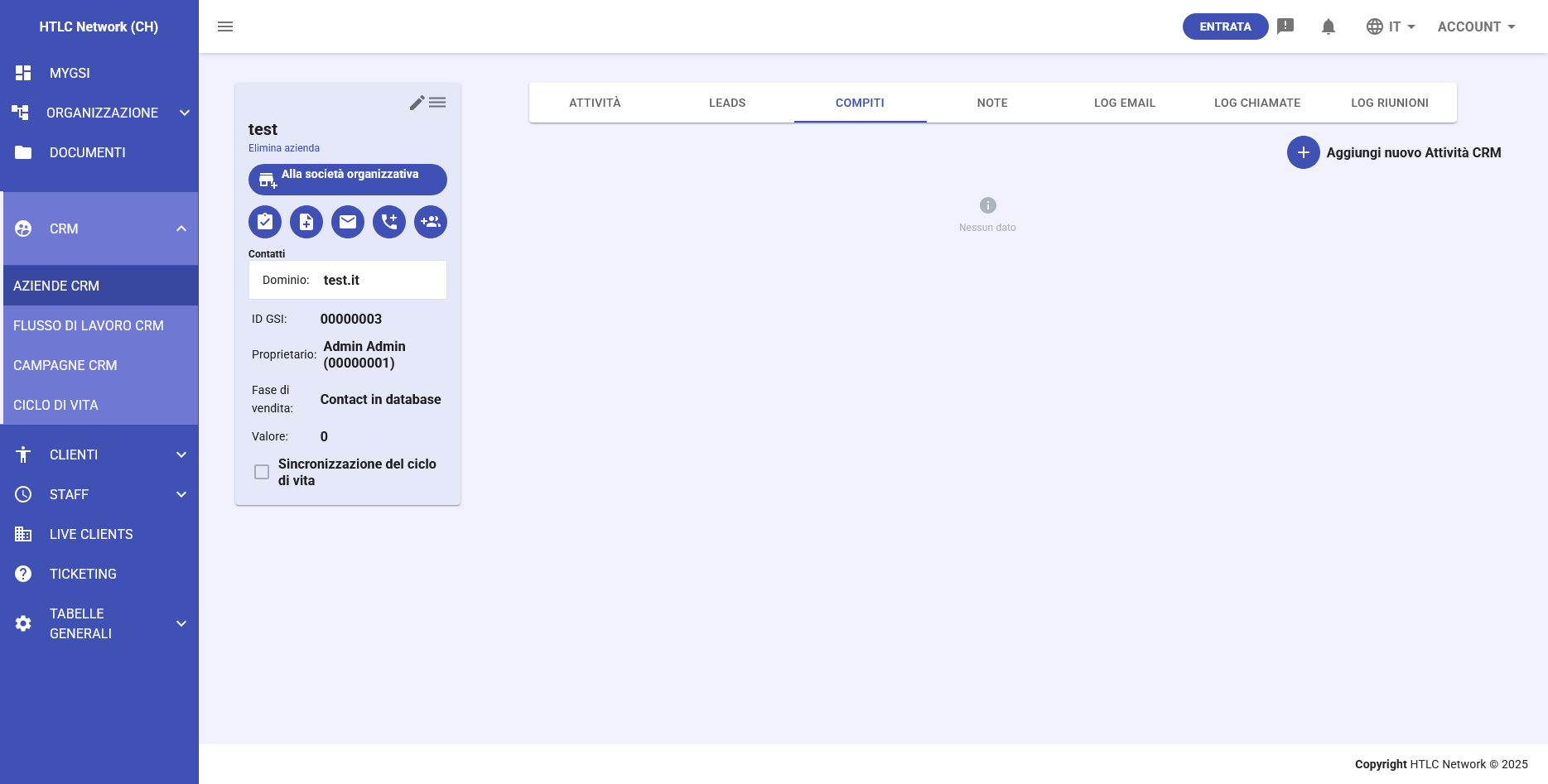
Profilo Aziendale e Attività
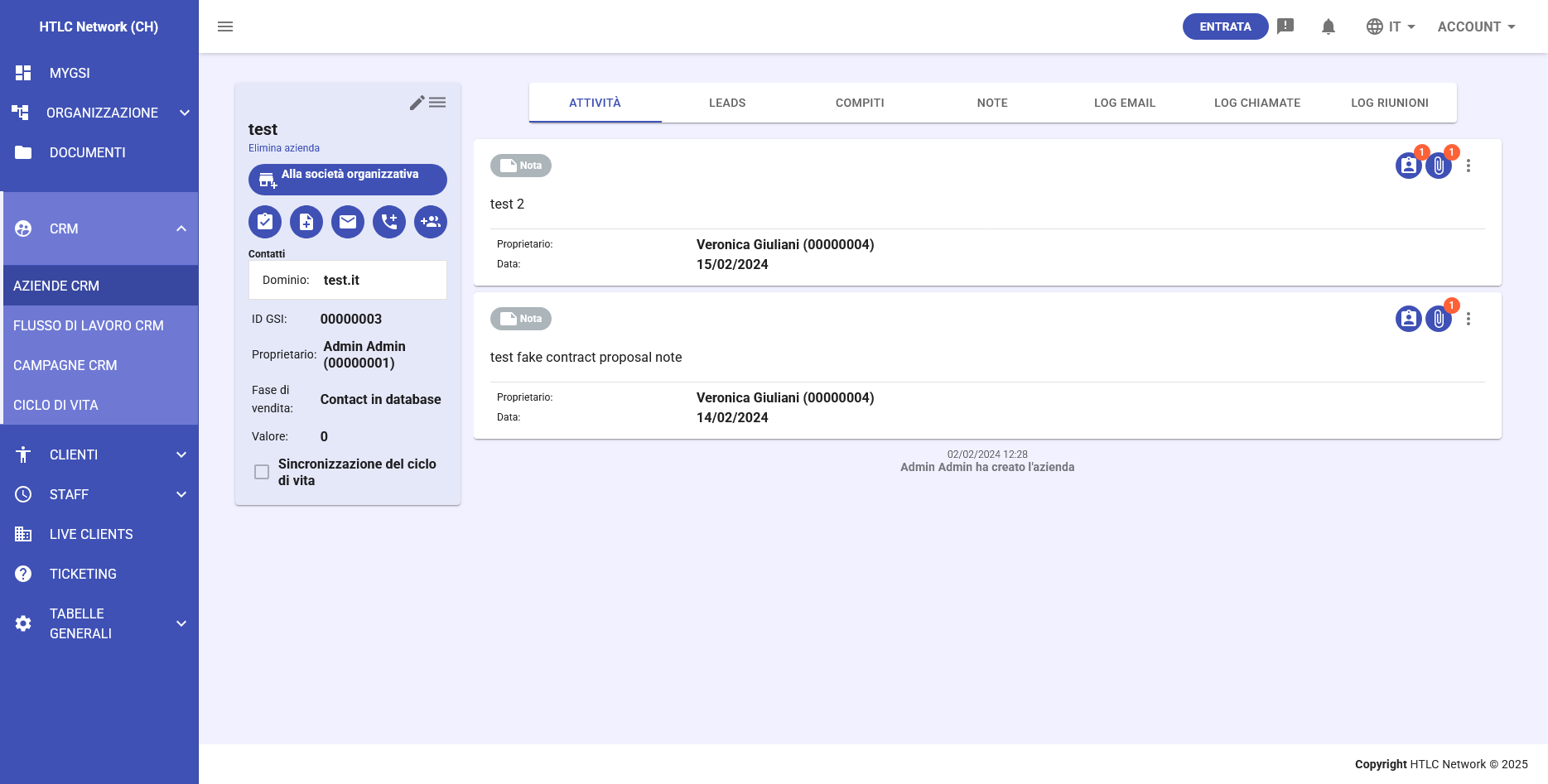
Ogni profilo aziendale include informazioni complete e tracciamento delle attività. L'intestazione del profilo mostra:
- Nome dell'azienda e stato
- Pulsanti di azione rapida (email, documento, chiamata, ecc.)
- Informazioni di contatto
- Proprietario e dettagli chiave
Schede Attività
I profili aziendali includono multiple schede di attività per un tracciamento completo:
Scheda Attività
Panoramica di tutte le attività relative all'azienda, visualizzate in ordine cronologico.
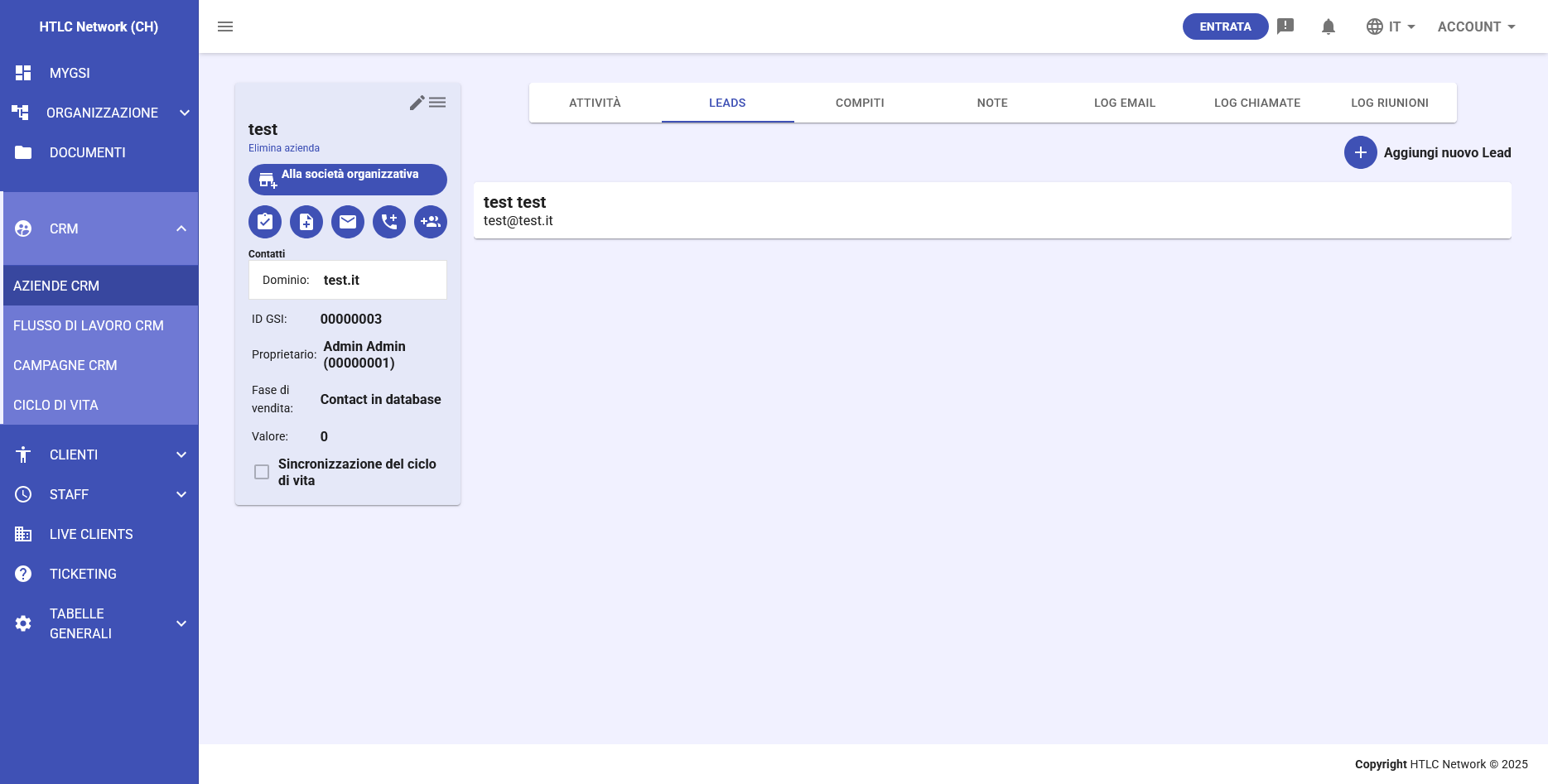
Scheda Lead
- Visualizzare tutti i lead associati all'azienda
- Aggiungere nuovi lead direttamente dal profilo aziendale
- Tracciare lo stato e la proprietà dei lead
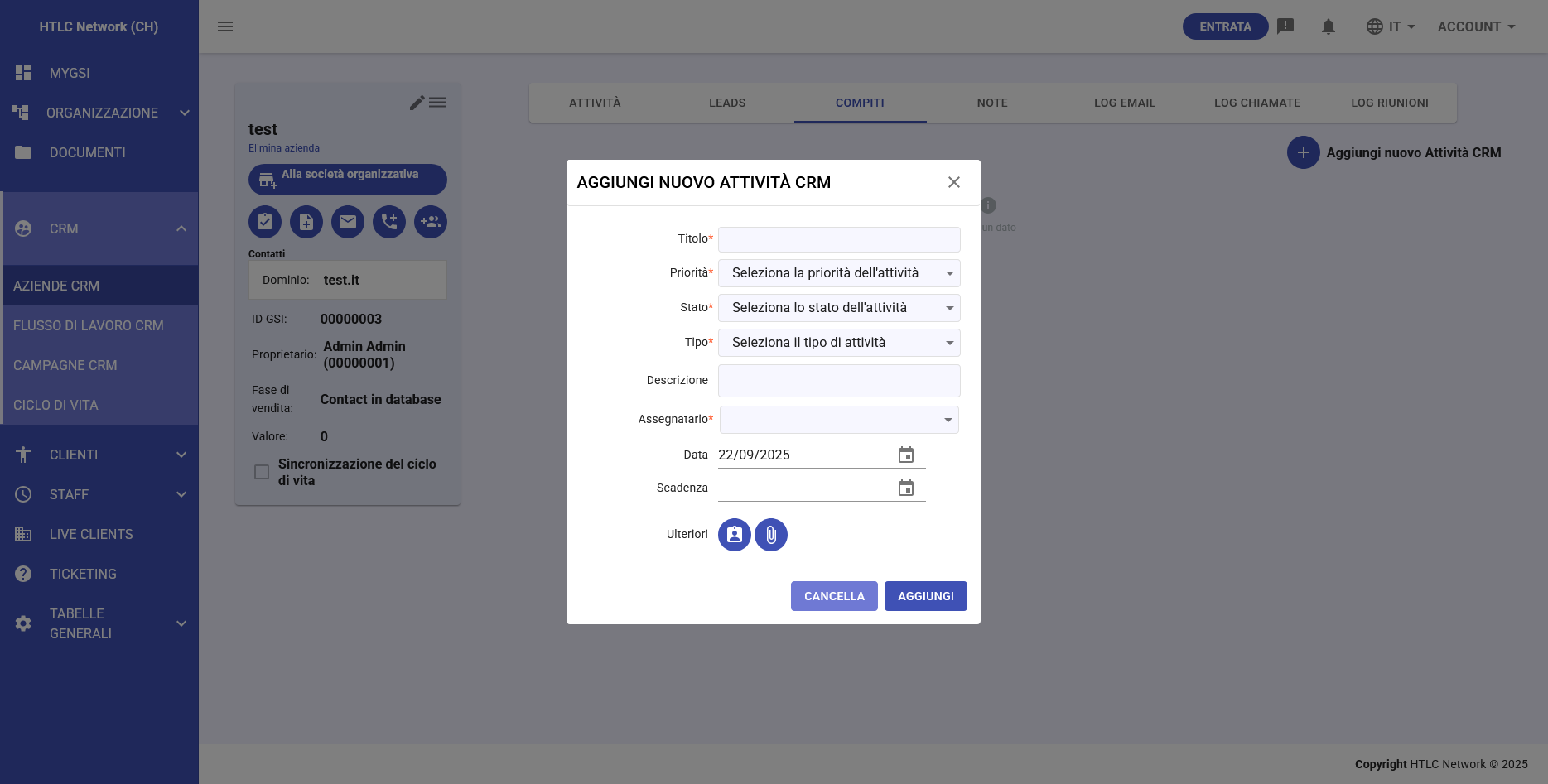
Scheda Compiti
- Creare e gestire compiti relativi all'azienda
- I campi dei compiti includono:
- Titolo
- Priorità (Alta, Media, Bassa)
- Stato (Aperto, In Corso, Completato)
- Tipo (Chiamata, Email, Riunione, ecc.)
- Descrizione
- Assegnatario
- Scadenza
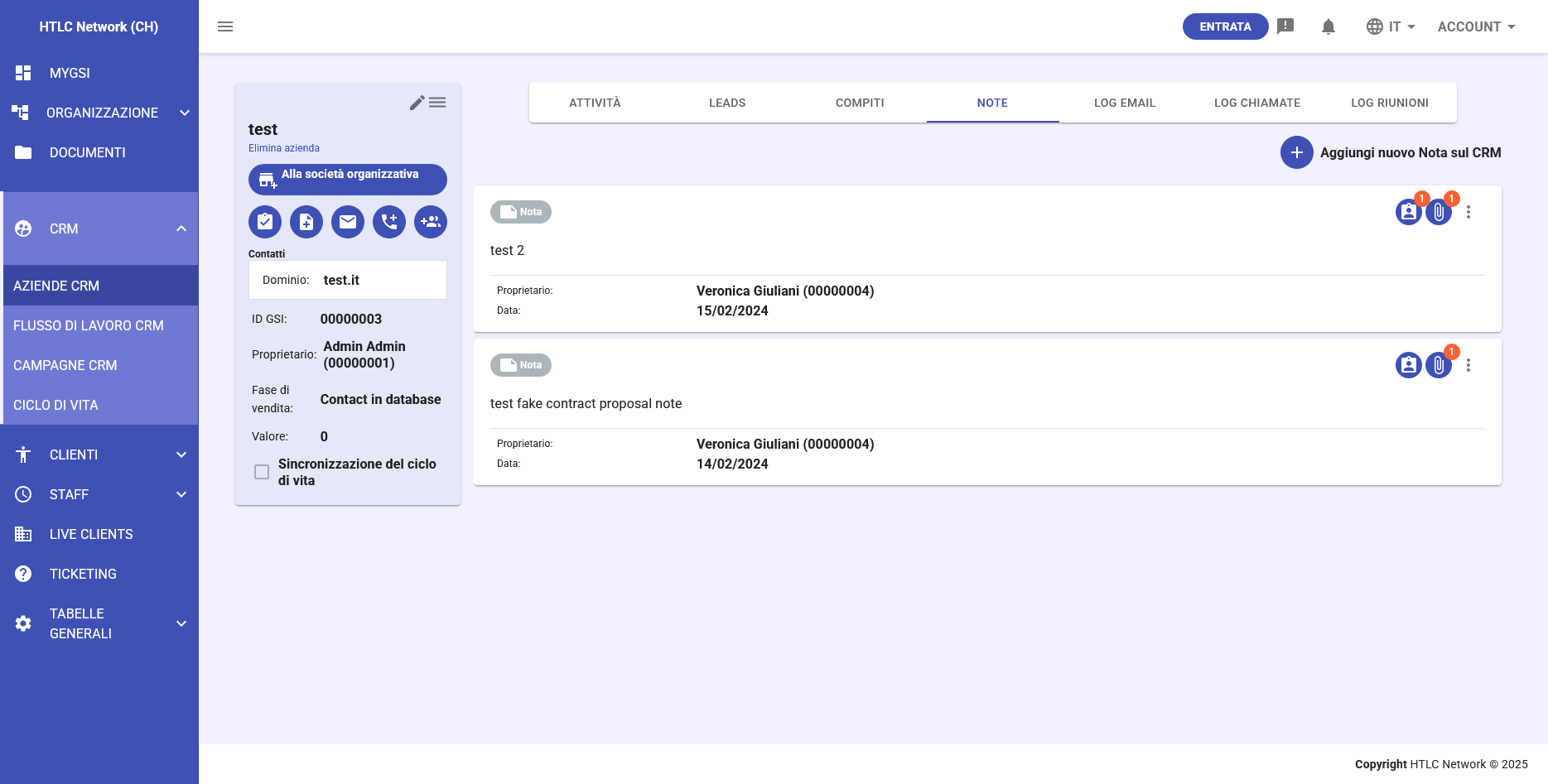
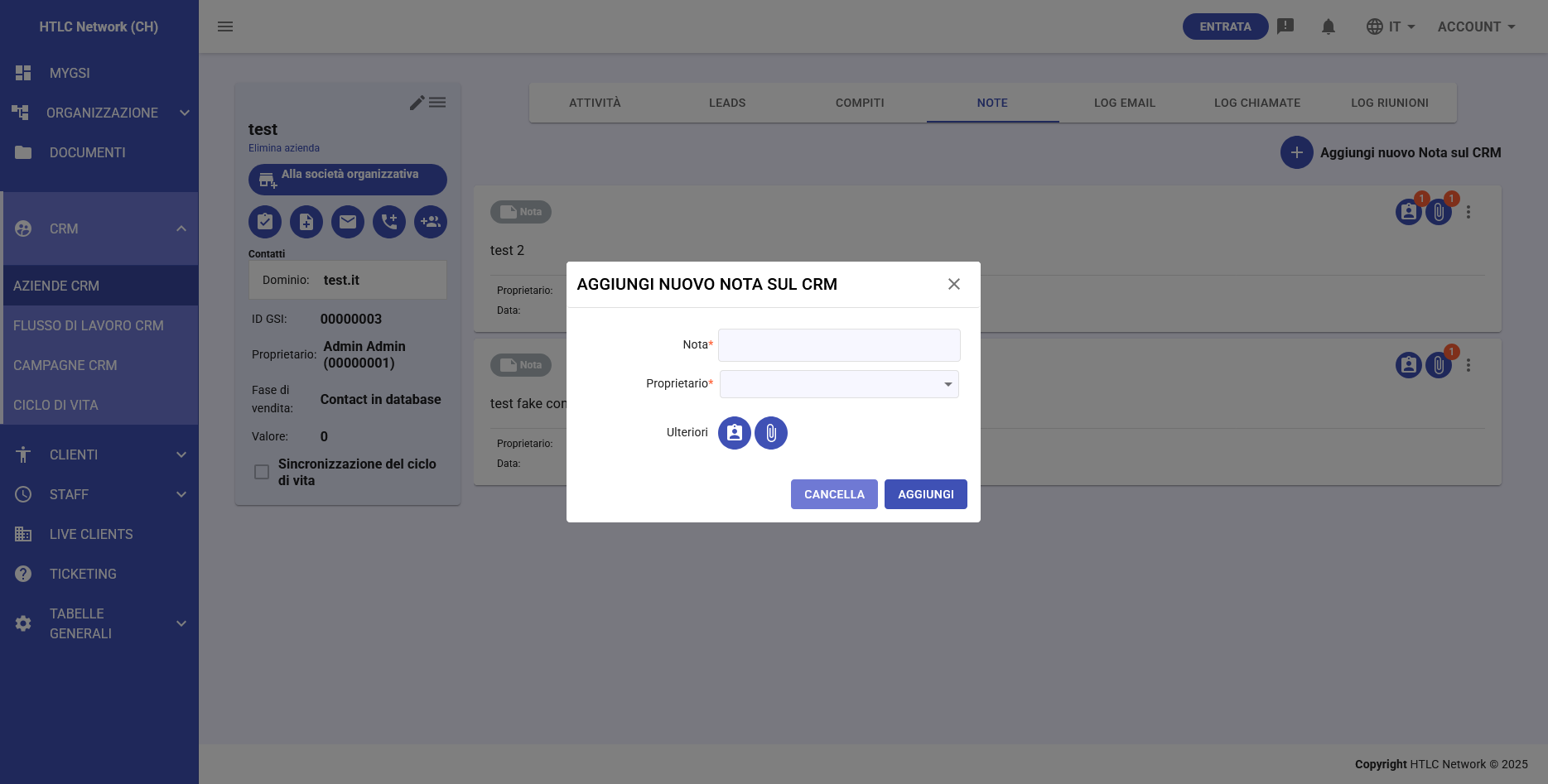
Scheda Note
- Aggiungere note interne sull'azienda
- Tracciare informazioni e osservazioni importanti
- Ogni nota include:
- Contenuto della nota
- Proprietario/Autore
- Data di creazione
- Membri del team aggiuntivi (opzionale)
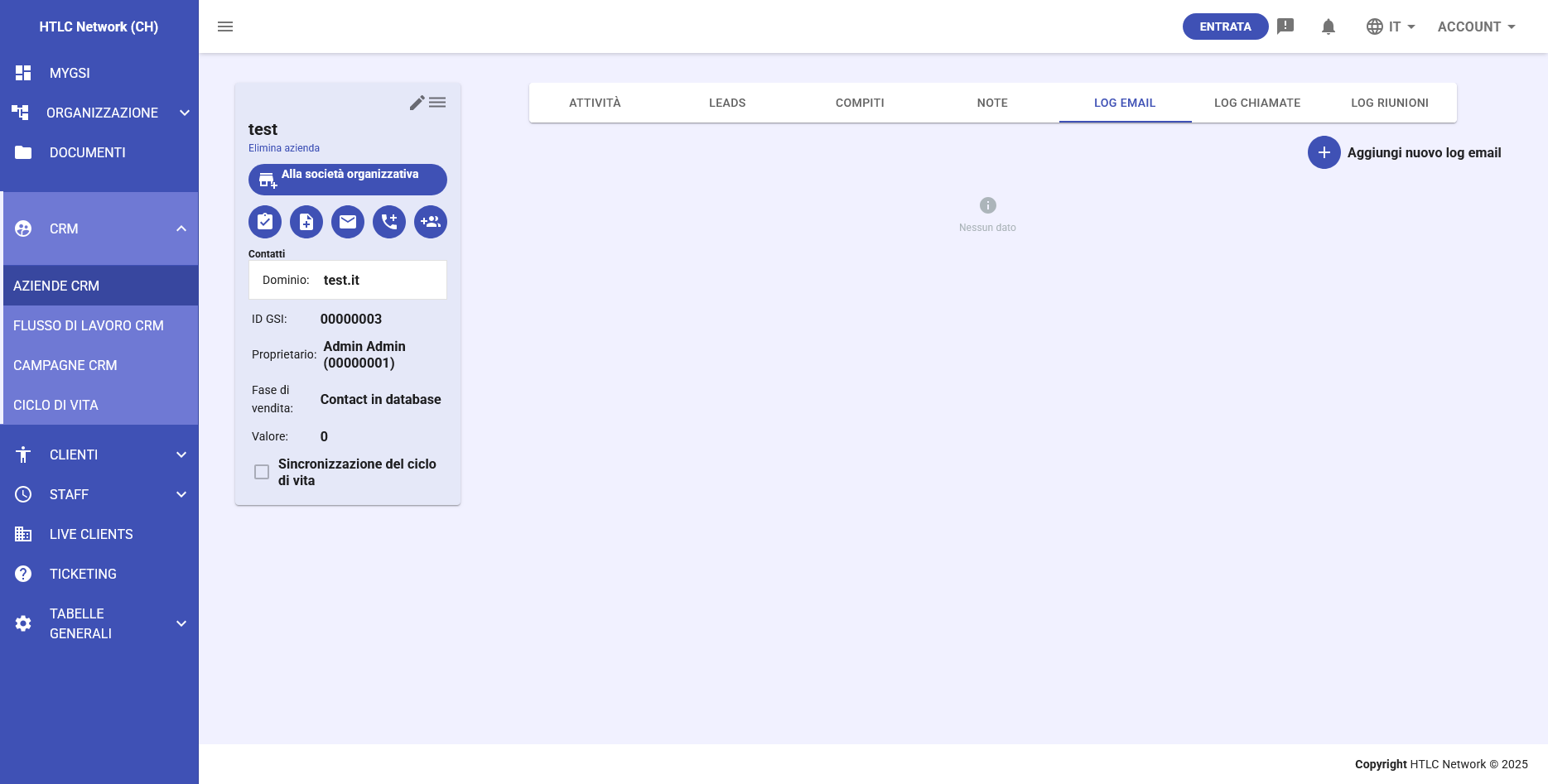
Scheda Log Email
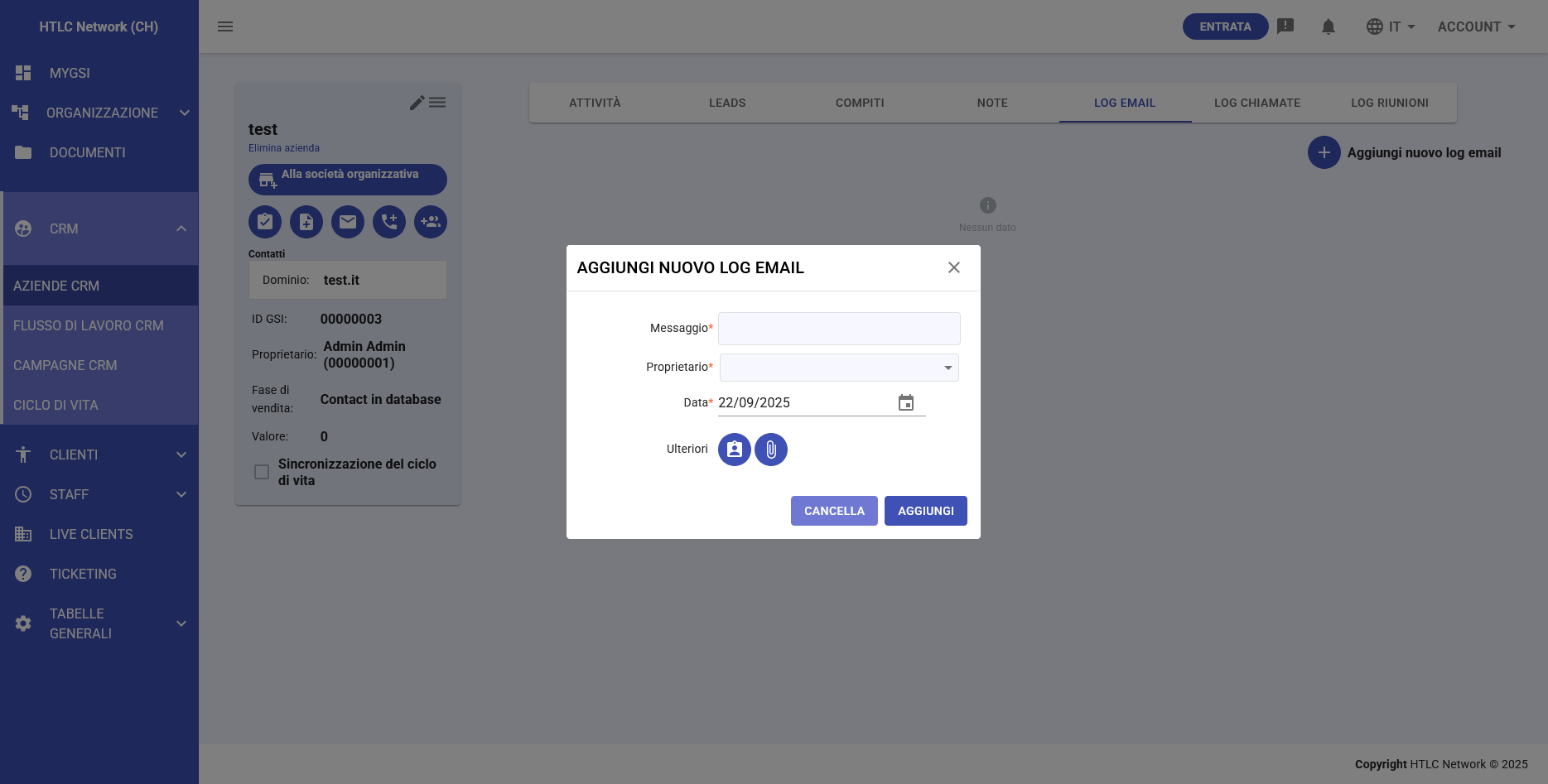
- Tracciare tutte le comunicazioni email
- Aggiungere nuovi record email
- Visualizzare lo storico email con l'azienda
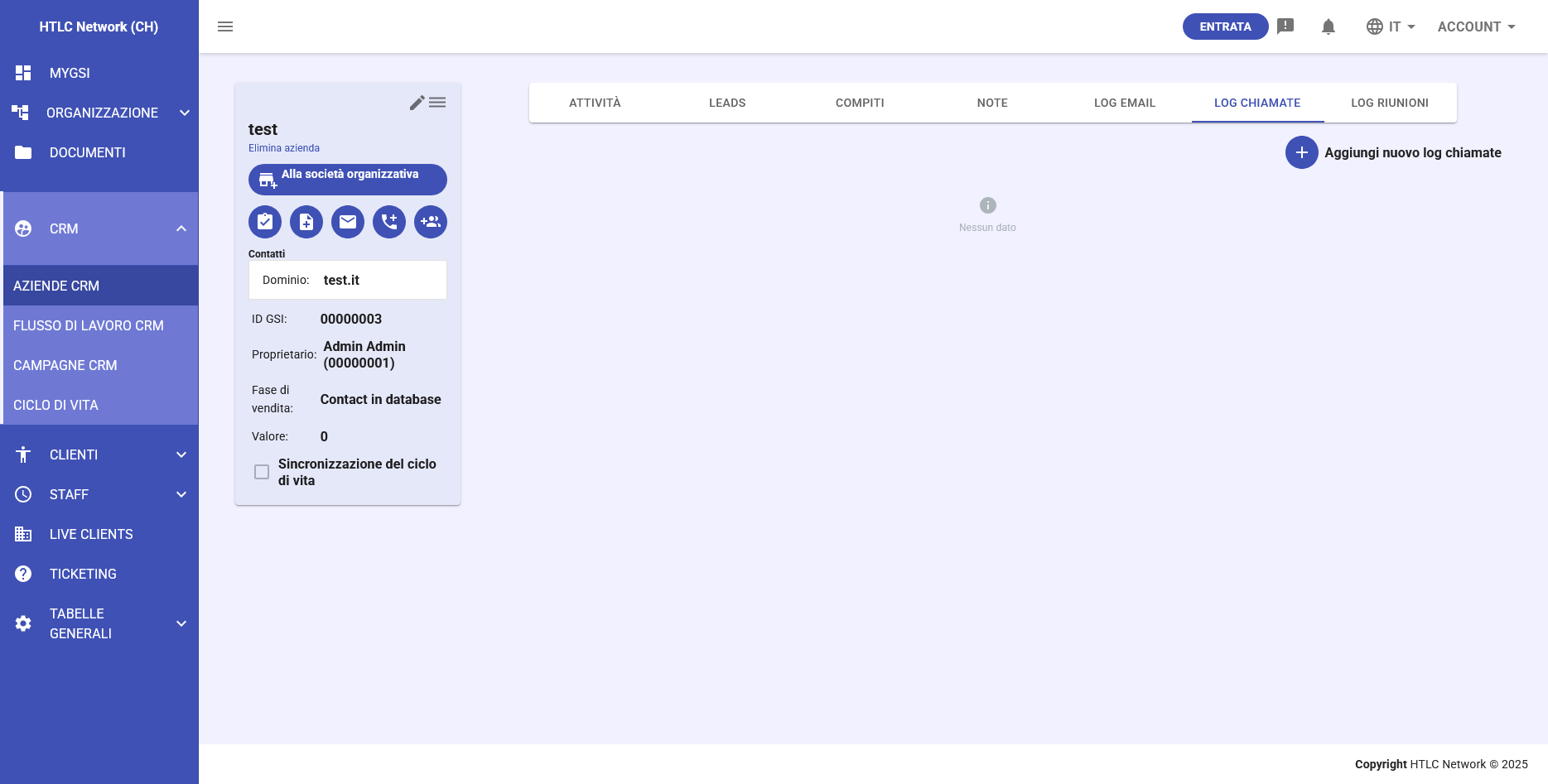
Scheda Log Chiamate
- Registrare conversazioni telefoniche
- Tracciare date, durata e risultati delle chiamate
- Aggiungere note sulle chiamate e azioni di follow-up
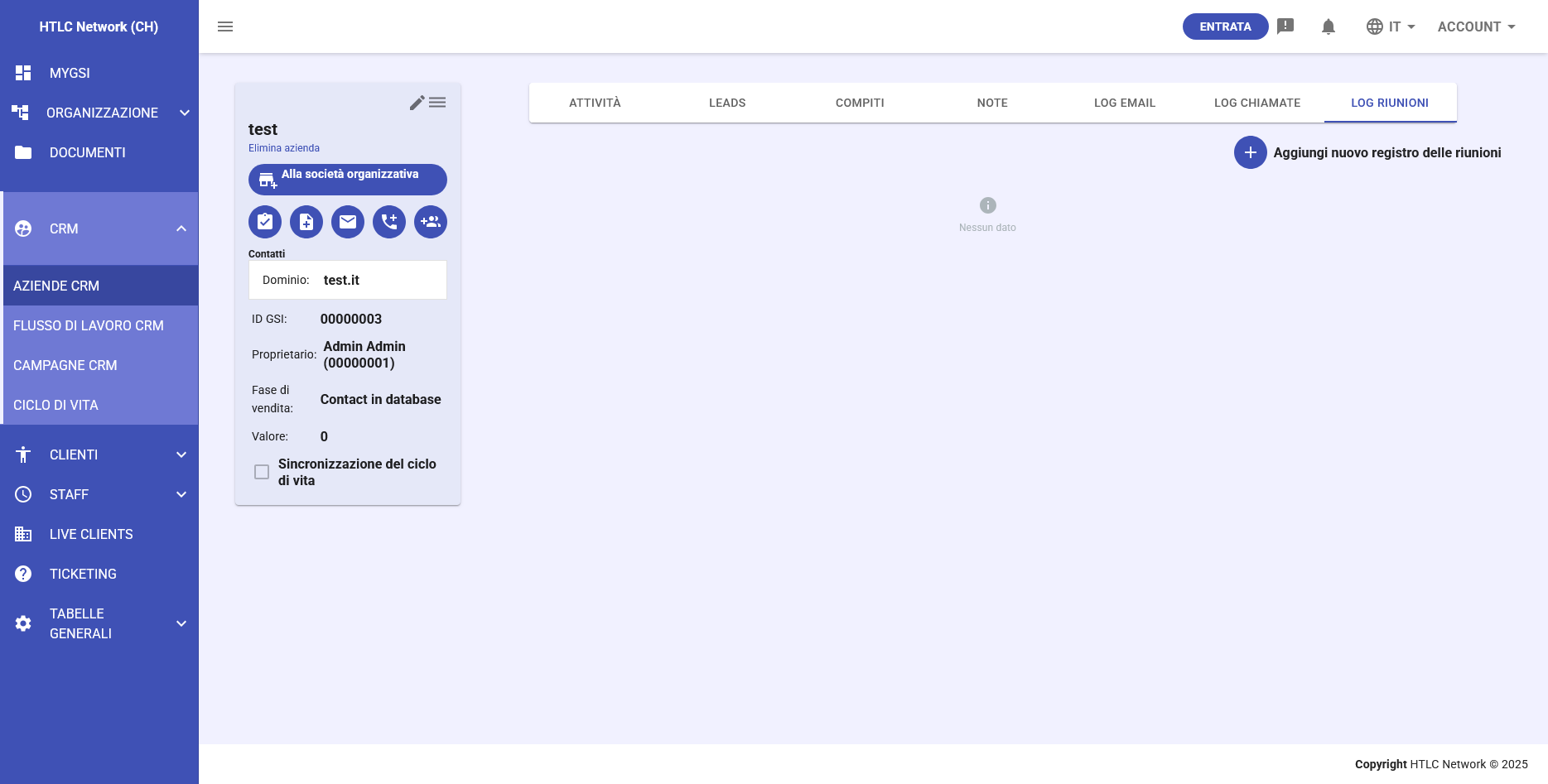
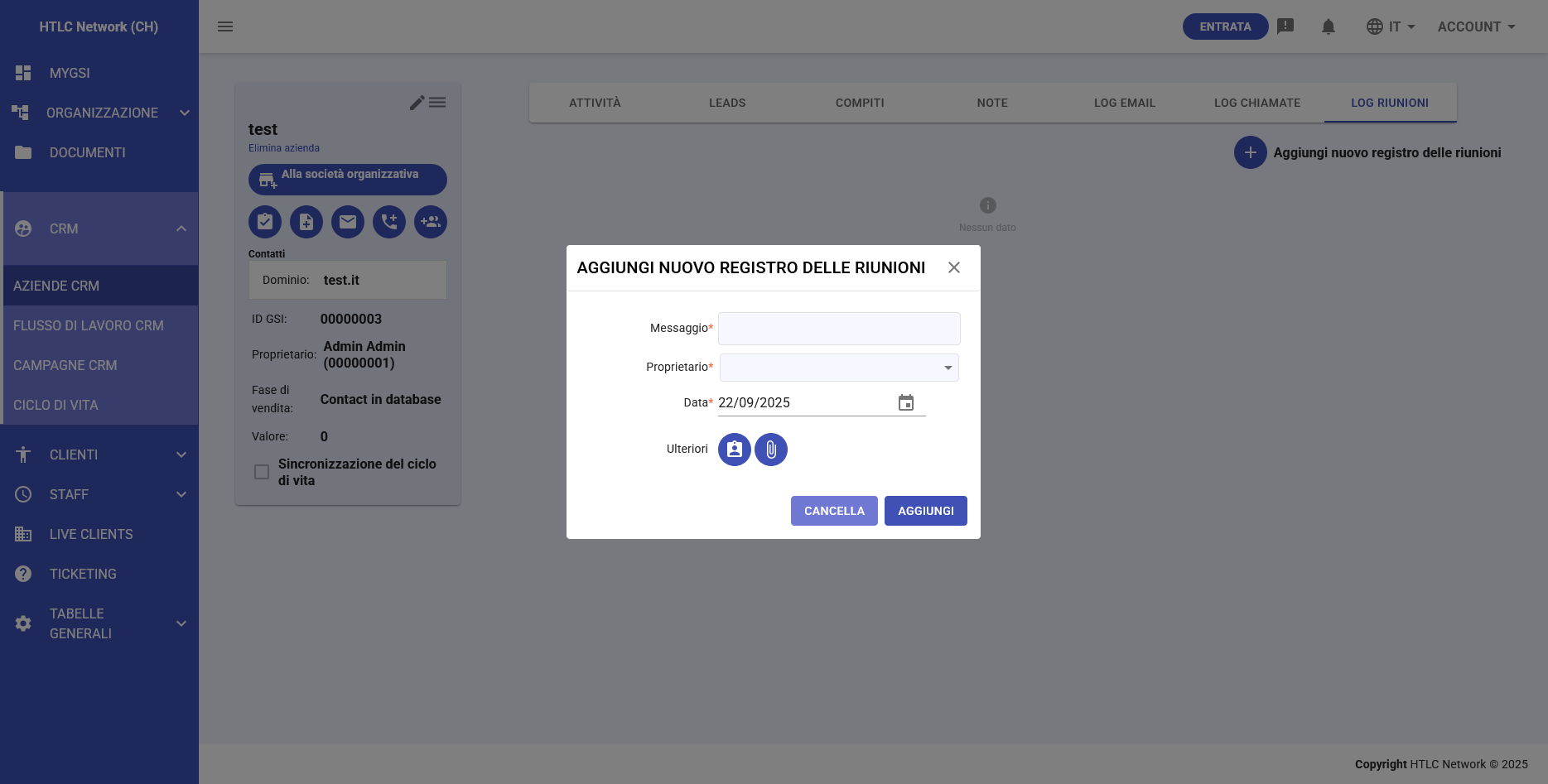
Scheda Log Riunioni
- Programmare e tracciare riunioni
- Registrare note delle riunioni e partecipanti
- Collegare agli eventi del calendario
-
Flusso di Lavoro CRM
Gestione Lead
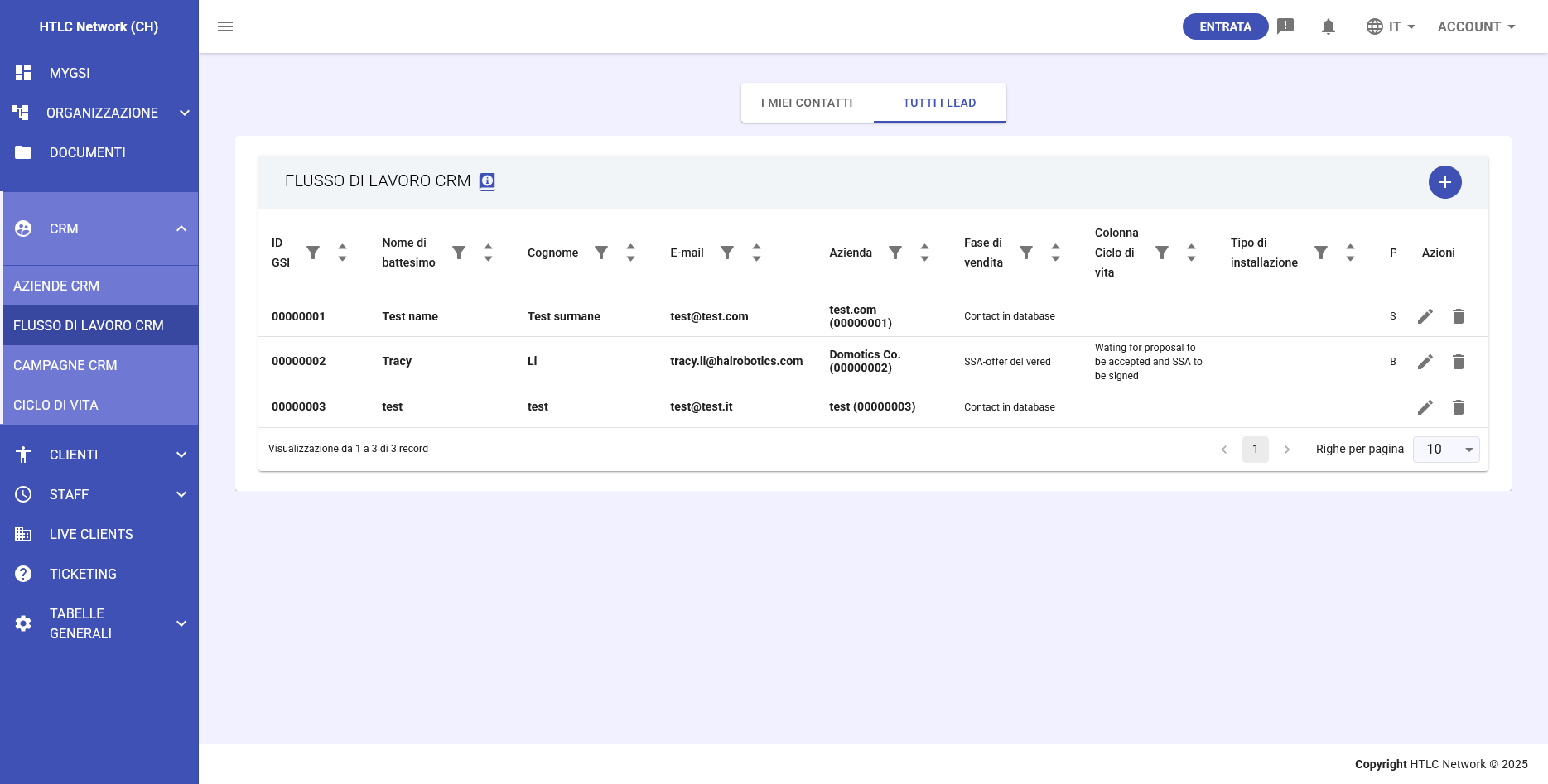
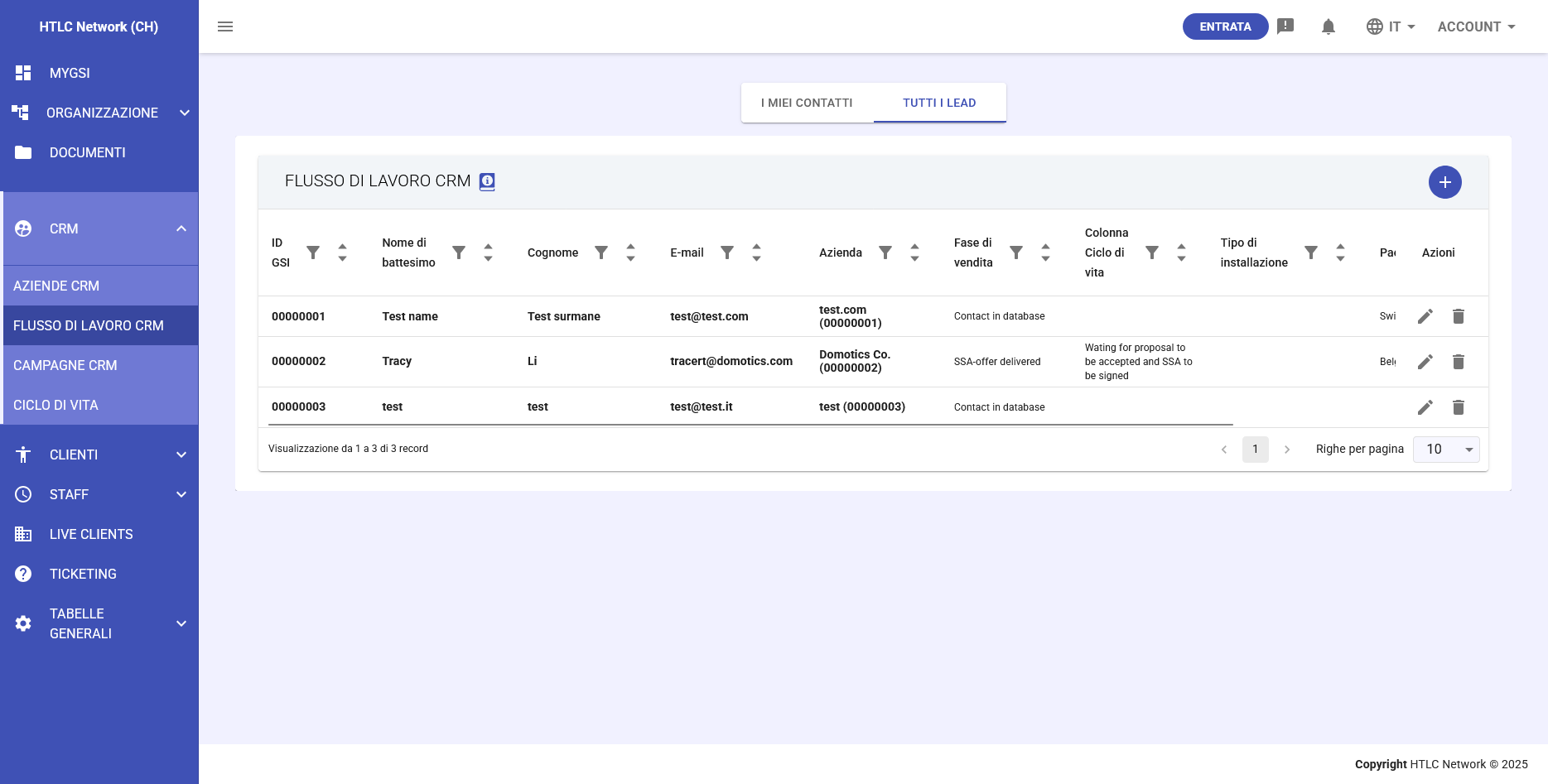
La sezione Flusso di Lavoro CRM gestisce tutti i lead nel sistema. I lead rappresentano potenziali clienti che hanno mostrato interesse nei vostri prodotti o servizi.
Le Informazioni sui Lead Includono:
- ID GSI: Identificatore univoco del lead
- Nome di battesimo: Nome del lead
- Cognome: Cognome del lead
- E-mail: Indirizzo email principale
- Azienda: Azienda associata
- Fase di vendita: Fase attuale nel processo di vendita
- Colonna Ciclo di vita: Posizione nella pipeline
- Tipo di installazione: Classificazione del lead
- Paese: Ubicazione del lead
Aggiungere Nuovi Lead
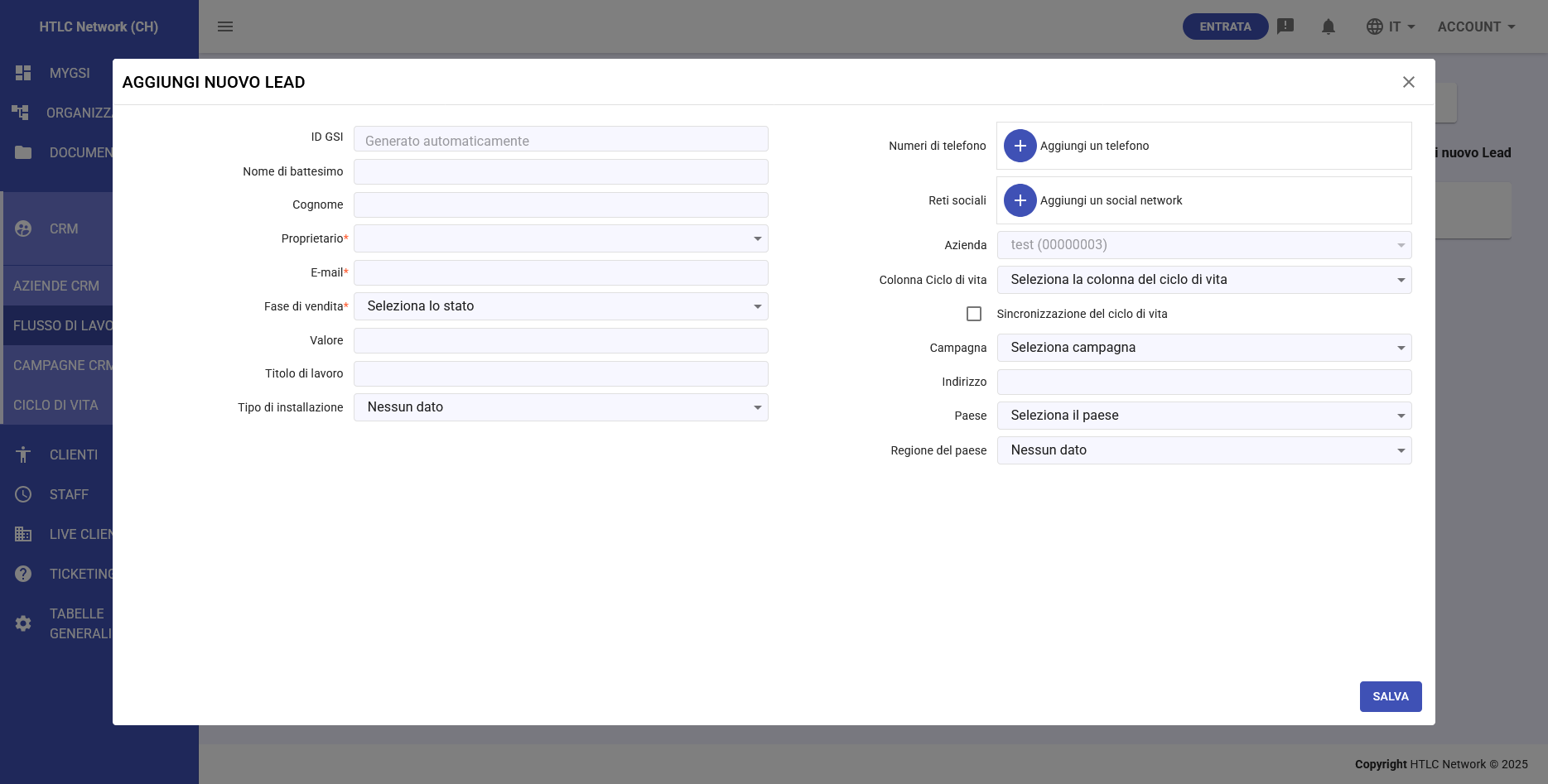
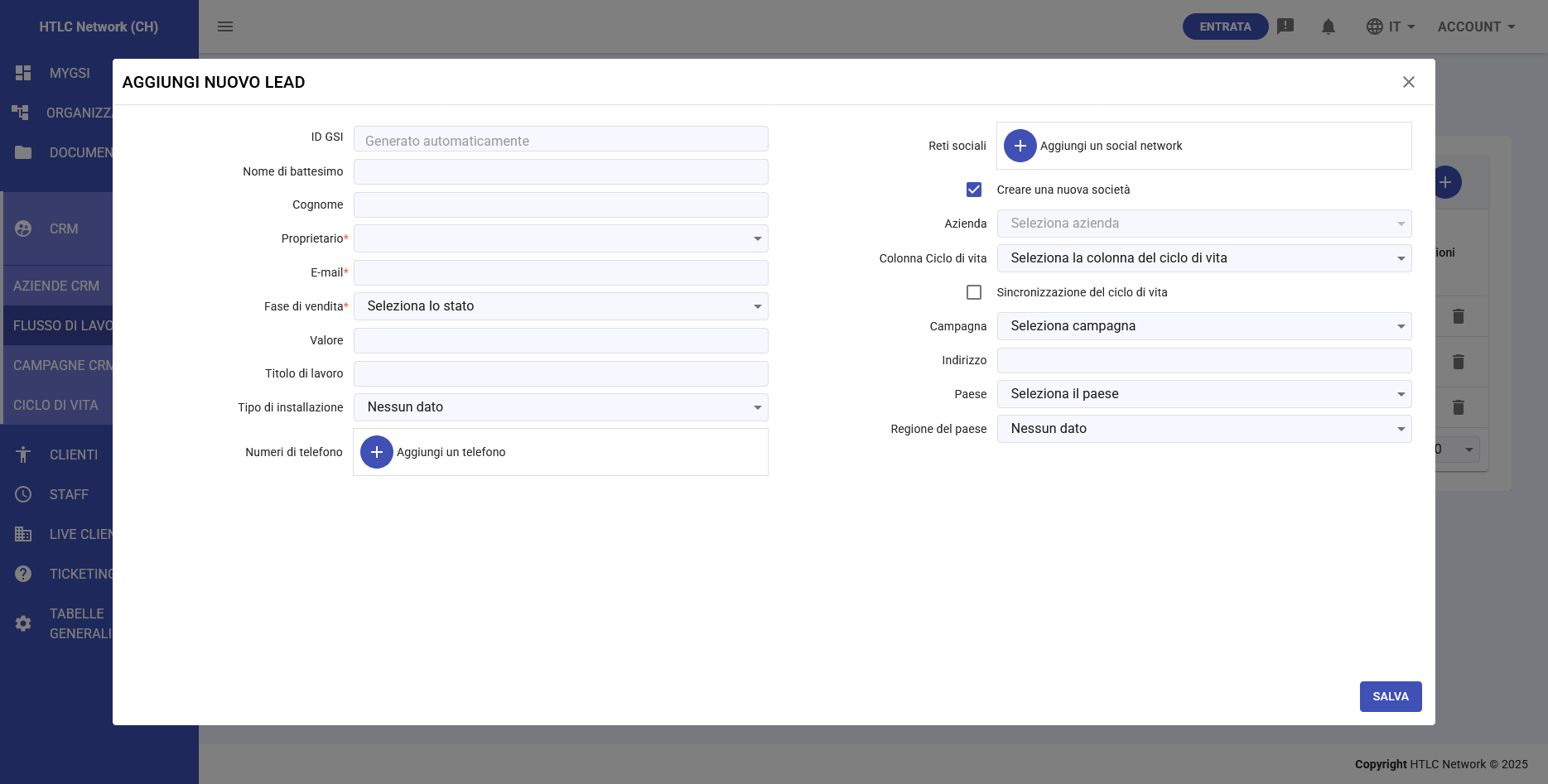
Per creare un nuovo lead, cliccare sul pulsante "+". Il modulo include:
- Informazioni Personali: Nome di battesimo, cognome
- Dettagli di Contatto: Email, numeri di telefono
- Associazione Aziendale: Collegare a un'azienda esistente o crearne una nuova
- Assegnazione Proprietario: Assegnare un membro del team responsabile
- Fase di vendita: Impostare lo stato iniziale
- Valore: Valore potenziale dell'affare
- Titolo di lavoro: Posizione del lead
- Tipo di installazione: Fonte/tipo del lead
- Reti sociali: Aggiungere profili social media
- Impostazioni Ciclo di vita: Opzioni di colonna e sincronizzazione
- Campagna: Associare a una campagna di marketing
- Ubicazione: Indirizzo, paese, regione
Visualizzazioni Lead
- I Miei Contatti: Mostra i lead assegnati all'utente corrente
- Tutti i Lead: Visualizza tutti i lead nel sistema
-
Campagne CRM
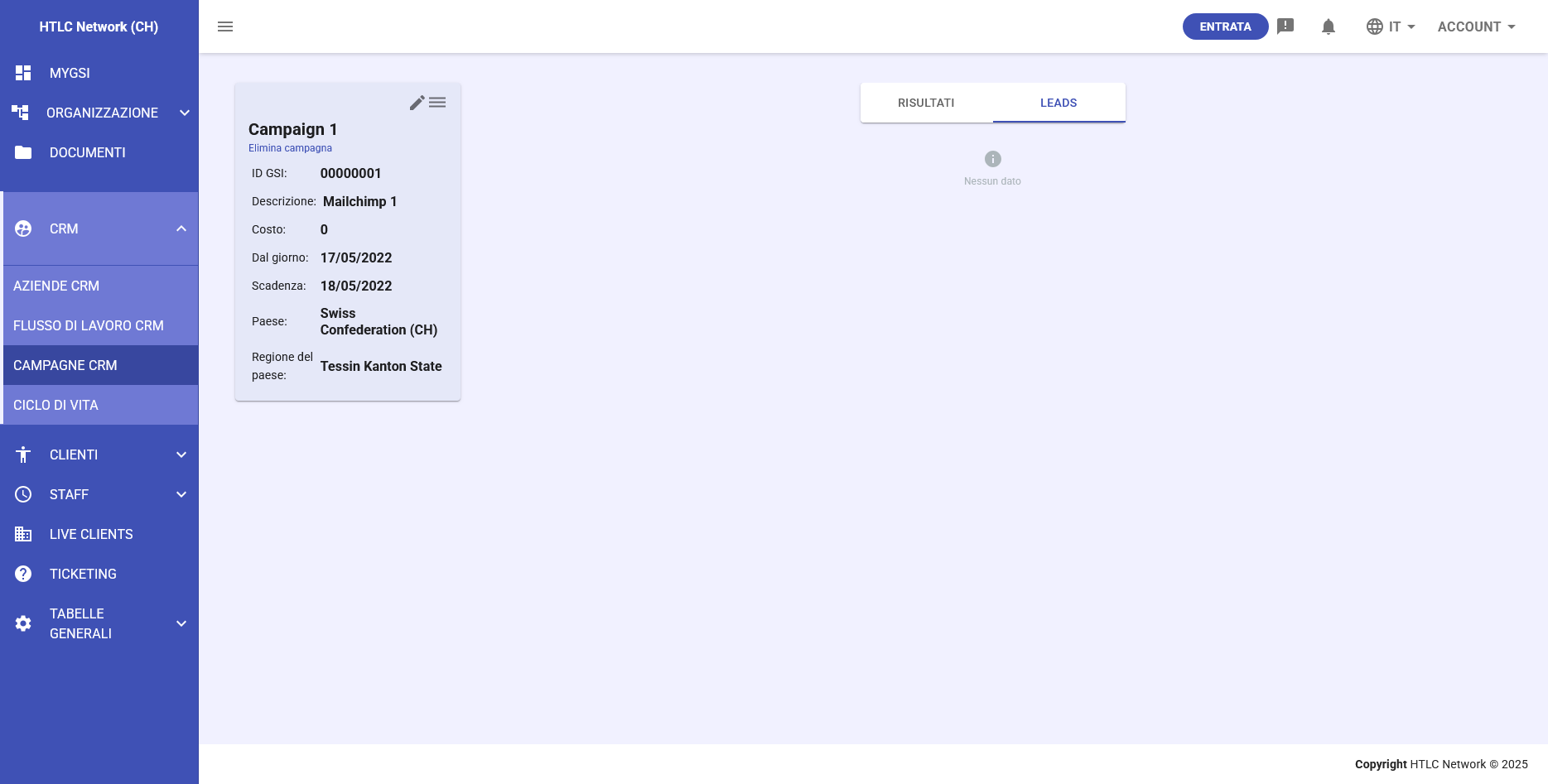
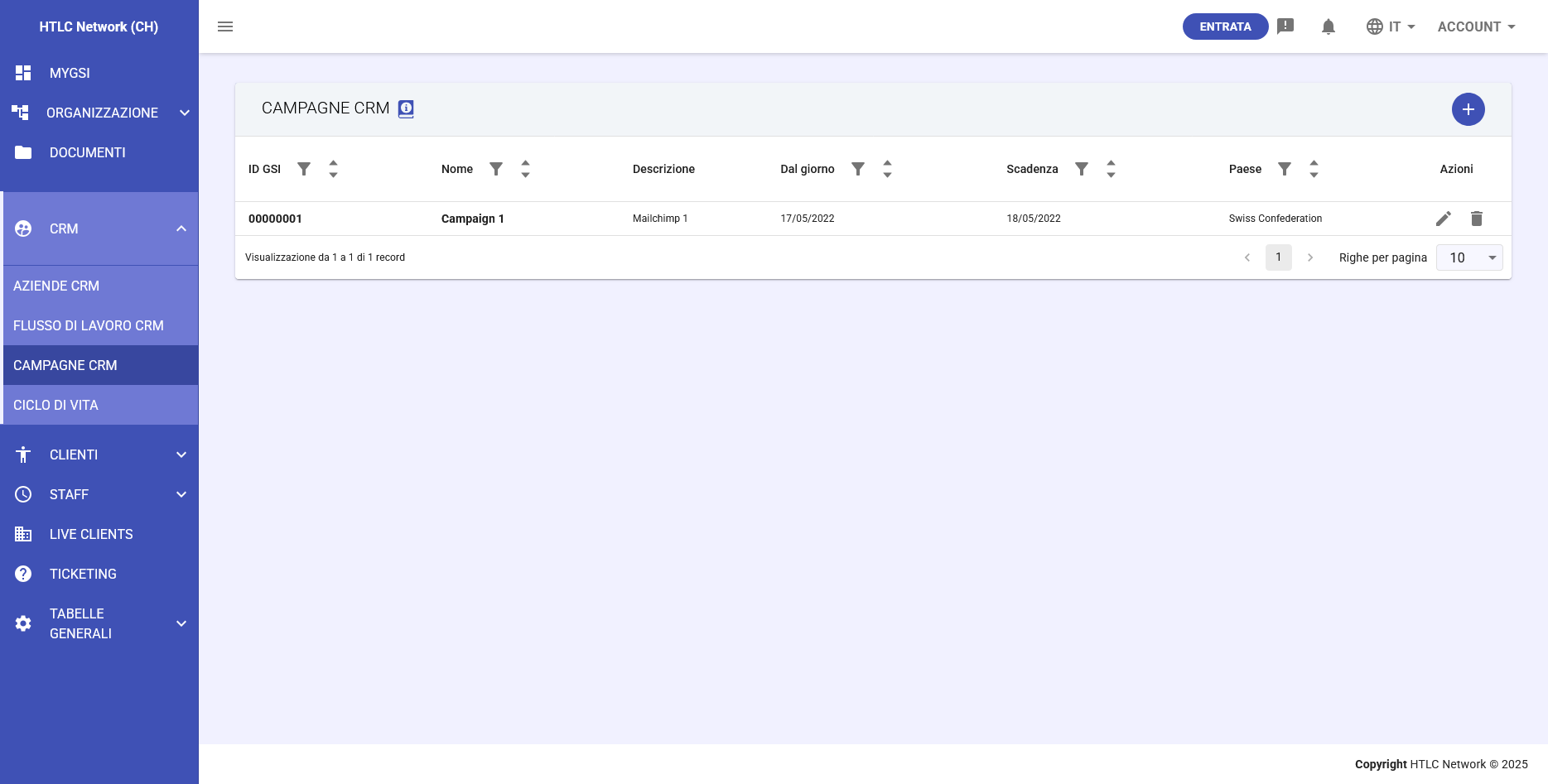
Le campagne permettono di tracciare le iniziative di marketing e la loro efficacia. Ogni campagna può essere collegata a lead e aziende per misurare il ROI e i tassi di conversione.
Campi Campagna:
- ID GSI: Identificatore univoco della campagna
- Nome: Titolo della campagna
- Descrizione: Informazioni dettagliate sulla campagna
- Dal giorno: Data di inizio della campagna
- Scadenza: Data di fine della campagna
- Paese: Paese target
- Costo: Budget/spese della campagna
Creazione Campagne
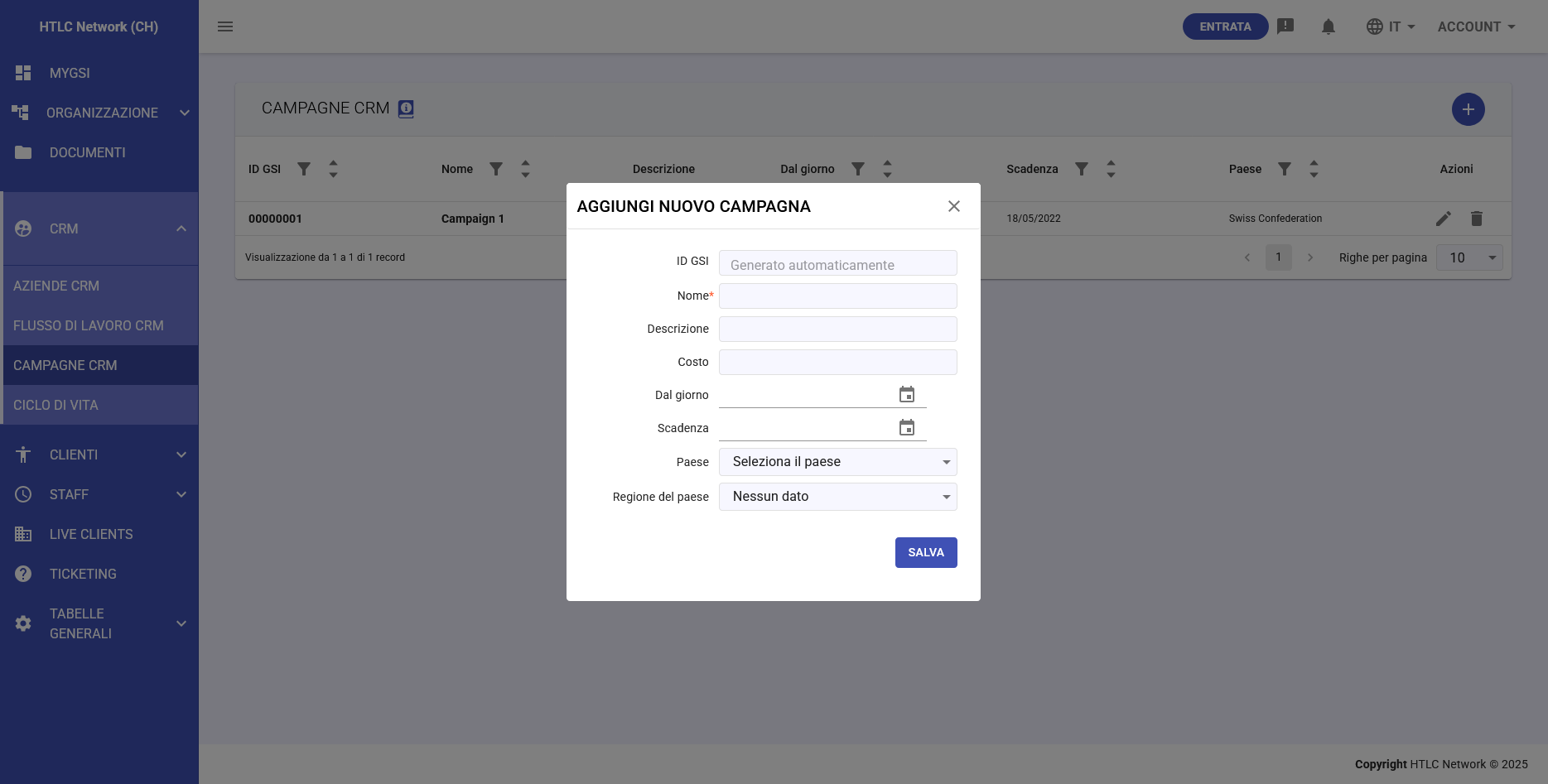
Per aggiungere una nuova campagna:
- Cliccare sul pulsante "+" nella sezione Campagne
- Compilare i dettagli della campagna:
- ID GSI (generato automaticamente)
- Nome (obbligatorio)
- Descrizione
- Costo
- Intervallo di date (Dal giorno/Scadenza)
- Paese e regione target
- Cliccare "SALVA" per creare la campagna
Gestione Campagne
- Modifica: Cliccare sull'icona di modifica per modificare i dettagli della campagna
- Elimina: Rimuovere le campagne non più necessarie
- Visualizza: Vedere tutti i lead associati e le metriche di conversione
-
Ciclo di Vita
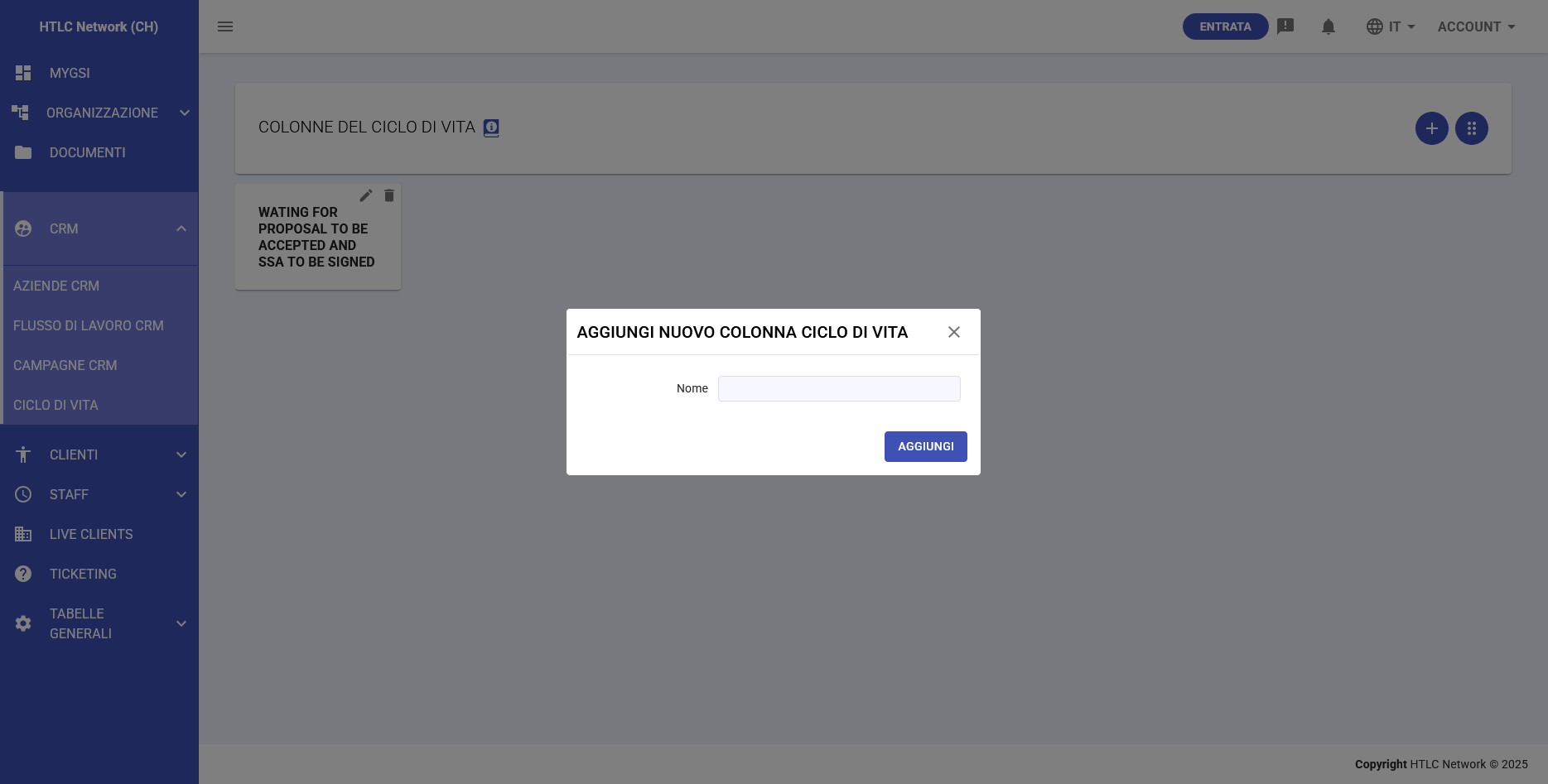
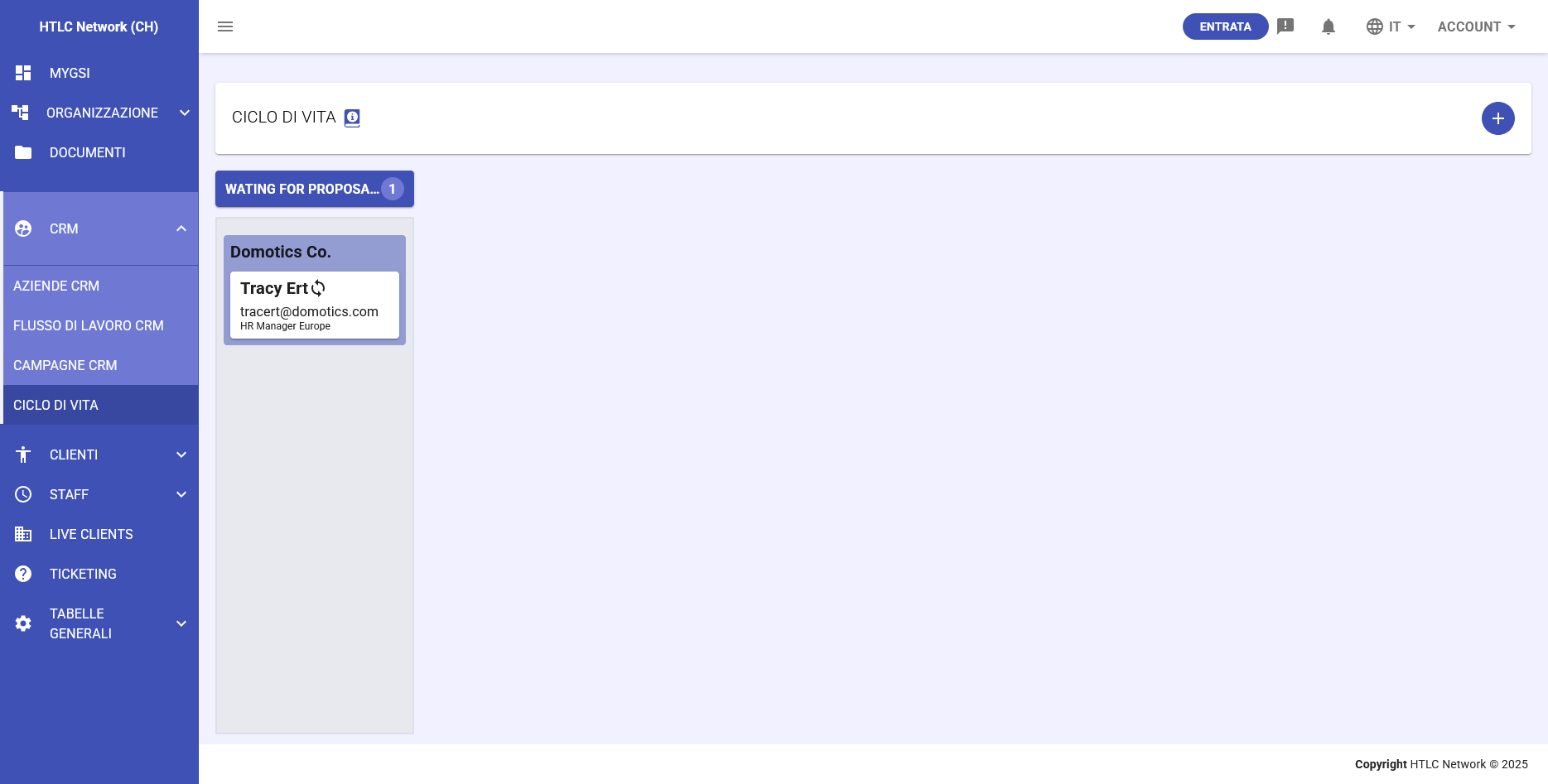
La vista Ciclo di Vita fornisce una rappresentazione visiva della pipeline del processo di vendita. Lead e aziende si muovono attraverso diverse fasi mentre progrediscono verso la conversione.
Fasi Predefinite del Ciclo di Vita:
- Waiting for Proposal to be Accepted (In attesa che la proposta venga accettata)
- SSA to be Signed (SSA da firmare)
- È possibile aggiungere fasi personalizzate secondo necessità
Gestione Colonne del Ciclo di Vita
Per personalizzare le fasi del ciclo di vita:
- Navigare alla sezione Ciclo di Vita
- Cliccare sul pulsante "Modifica Colonne"
- Aggiungere, rinominare o rimuovere fasi
- Trascinare per riordinare le fasi
- Salvare le modifiche
Spostamento Elementi nella Pipeline
- Trascinare e rilasciare le schede tra le colonne
- Cliccare sulle schede per visualizzare i dettagli
- Aggiornare lo stato dai record di azienda/lead