-
Panoramica
Il modulo Ruoli in GSI2 fornisce un sistema centralizzato per la gestione dei diritti di accesso e delle autorizzazioni degli utenti in tutta la piattaforma. Attraverso il controllo degli accessi basato sui ruoli (RBAC), gli amministratori possono definire, assegnare e mantenere in modo efficiente set di autorizzazioni standardizzati che determinano cosa gli utenti possono vedere e fare all'interno del sistema. Questo modulo costituisce la base per la sicurezza e la gestione degli accessi in tutto GSI2.
Architettura Fondamentale
Il sistema di gestione dei ruoli è costruito su un modello di autorizzazioni gerarchico che garantisce sia flessibilità che sicurezza:
Definizione del Ruolo
Ogni ruolo rappresenta una collezione di autorizzazioni che possono essere assegnate a più utenti, fornendo un approccio standardizzato al controllo degli accessi. I ruoli sono specifici per azienda e possono essere personalizzati per adattarsi alle strutture organizzative, alle funzioni lavorative o alle aree di responsabilità. Questo approccio semplifica la gestione degli utenti consentendo agli amministratori di assegnare set di autorizzazioni predefiniti anziché configurare le autorizzazioni individuali per ciascun utente.
Ereditarietà delle Autorizzazioni
Quando agli utenti viene assegnato un ruolo, ereditano automaticamente tutte le autorizzazioni associate a quel ruolo. Il sistema supporta assegnazioni di ruoli multipli per utente, con le autorizzazioni che vengono combinate in modo additivo: gli utenti ricevono l'unione di tutte le autorizzazioni dai loro ruoli assegnati. Le sostituzioni delle autorizzazioni individuali possono essere applicate quando utenti specifici richiedono accessi aggiuntivi oltre alle definizioni del loro ruolo.
Interfaccia Principale Ruoli
Visualizzazione Tabella
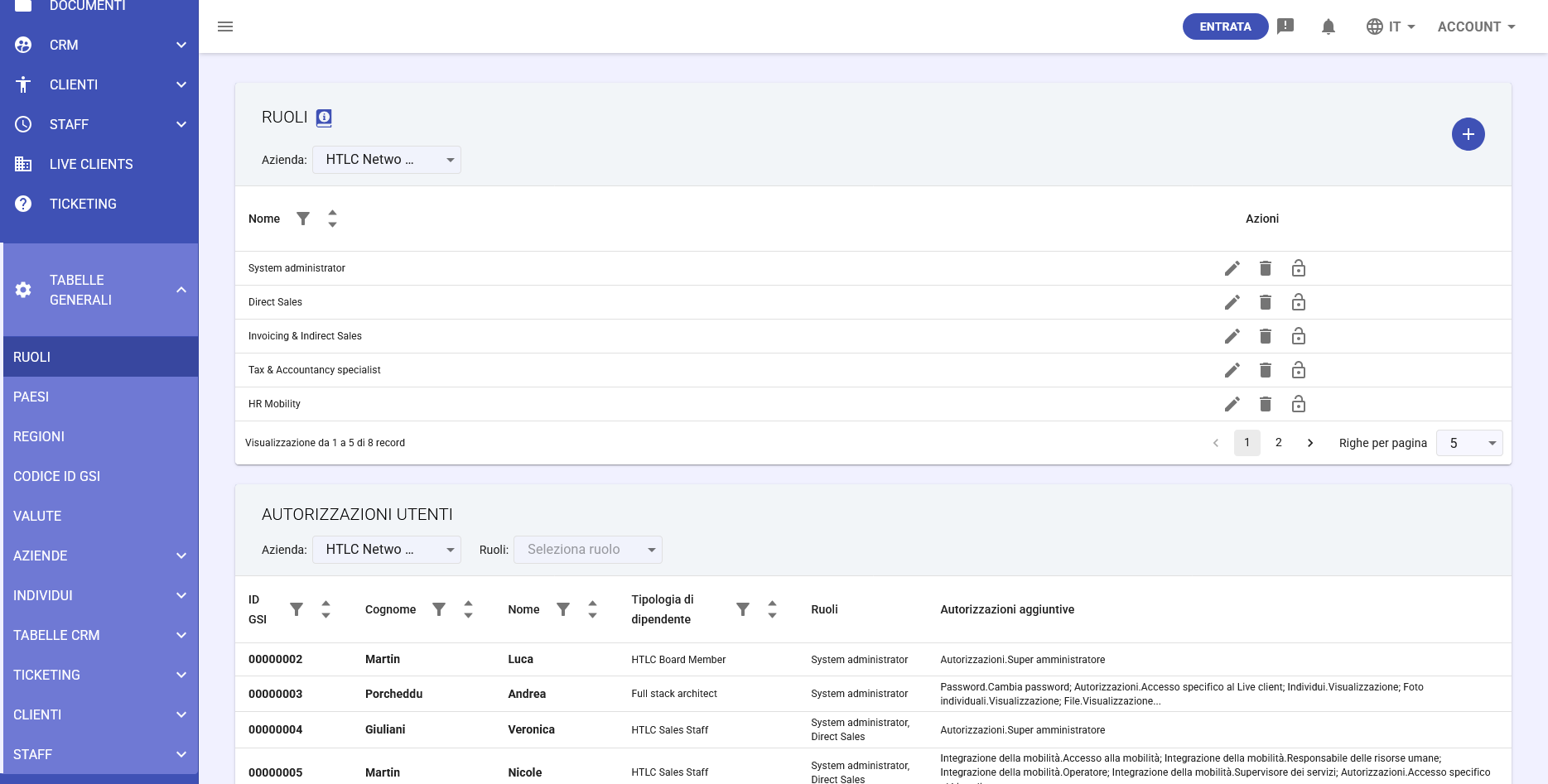
L'interfaccia dei ruoli visualizza tutti i ruoli configurati con le seguenti informazioni:
- Nome: Identificatore descrittivo per il ruolo (ad es., "System administrator", "Direct Sales", "HR Mobility")
- Azienda: L'azienda associata per cui è configurato il ruolo
- Azioni: Controlli di gestione per ogni ruolo:
- Modifica (icona matita): Modifica il nome del ruolo e le proprietà di base
- Elimina (icona cestino): Rimuovi il ruolo dal sistema
- Autorizzazioni (icona lucchetto): Accedi al pannello dettagliato di configurazione delle autorizzazioni
Creazione Ruolo
La creazione di un nuovo ruolo è semplificata tramite il pulsante "+", che apre una finestra di dialogo che richiede solo:
- Nome: Un nome descrittivo per il ruolo (campo obbligatorio)
- Azienda: Selezione dalle aziende disponibili nel sistema
Per una comprensione più approfondita dei Permessi, vedi la sezione "Gestione permessi" dell'articolo Dipendenti
-
Gestione Autorizzazioni
Pannello di Configurazione Autorizzazioni
L'accesso all'icona lucchetto apre il pannello completo delle autorizzazioni dove gli amministratori possono configurare i diritti di accesso granulari. L'interfaccia utilizza un sistema a matrice di caselle di controllo che visualizza chiaramente le autorizzazioni disponibili nelle diverse aree funzionali.
Categorie di Autorizzazioni
Le autorizzazioni sono organizzate in gruppi logici che corrispondono ai moduli e alle funzionalità di GSI2:
Autorizzazioni di Sistema Principali
- Company Admin: Un'autorizzazione speciale che concede automaticamente tutte le autorizzazioni disponibili per il ruolo selezionato
- Login to Other Companies: Consente agli utenti di accedere ad altre aziende all'interno dell'ambiente live client
- Set Permissions: Concede la capacità di configurare le autorizzazioni per altri utenti (gestire con estrema cautela)
Autorizzazioni Specifiche per Modulo
Ogni sezione del modulo include operazioni CRUD standard (Crea, Leggi, Aggiorna, Elimina) più autorizzazioni specializzate:
- Individui: Gestione utenti e accesso ai profili
- Aziende: Gestione dati organizzativi
- Documenti: Controlli di accesso a file e cartelle
- Time & Activities: Autorizzazioni per il tracciamento presenze e attività
- CRM: Funzioni di gestione delle relazioni con i clienti
- Ticketing: Gestione helpdesk e ticket di supporto
- Notifiche: Configurazione avvisi e notifiche
- Setup & Tabelle: Configurazione del sistema e gestione dati di riferimento
Dipendenze delle Autorizzazioni
Il sistema gestisce intelligentemente le relazioni tra autorizzazioni:
- Dipendenze Automatiche: Quando vengono concesse determinate autorizzazioni, le autorizzazioni correlate vengono automaticamente abilitate per garantire la funzionalità
- Requisiti Minimi: Alcune autorizzazioni richiedono autorizzazioni di base specifiche per funzionare correttamente
- Indicatori Visivi:
- Evidenziazione gialla: Indica le autorizzazioni che derivano come dipendenze da altre selezioni
- Evidenziazione arancione/rossa: Mostra le autorizzazioni che non possono essere modificate a causa dei requisiti del ruolo
- Segni di spunta blu: Autorizzazioni regolari impostate dall'amministratore
Tipi di Autorizzazioni e Indicatori
L'interfaccia delle autorizzazioni utilizza la codifica visiva per aiutare gli amministratori a comprendere gli stati delle autorizzazioni:
- All: Concede accesso completo alla funzionalità
- View: Accesso in sola lettura ai dati
- Create: Capacità di aggiungere nuovi record
- Update: Autorizzazione a modificare i record esistenti
- Delete: Autorità per rimuovere i record
- Access: Autorizzazione base di accesso al modulo
- Support: Capacità di assistenza per altri utenti
- Approver: Diritti di approvazione del flusso di lavoro
-
Processo di Assegnazione Ruolo
Assegnazione Individuale
- Navigare al modulo Individui
- Selezionare l'utente target e fare clic sull'icona autorizzazioni
- Scegliere i ruoli dal menu a discesa
- Perfezionare con sostituzioni di autorizzazioni individuali se necessario
- Salvare per applicare il ruolo e le autorizzazioni
Assegnazione in Blocco
- I ruoli possono essere assegnati durante la creazione dell'utente tramite il Wizard Individuale
- Più utenti possono essere assegnati allo stesso ruolo per un accesso coerente
- I modelli di ruolo accelerano l'onboarding dei nuovi dipendenti
-
Best Practices
Strategia di Progettazione dei Ruoli
- Principio del Privilegio Minimo: Concedere solo le autorizzazioni minime richieste per le funzioni lavorative
- Standardizzazione: Creare nomi e strutture di ruoli coerenti in tutta l'organizzazione
- Documentazione: Mantenere descrizioni chiare dello scopo di ogni ruolo e degli utenti previsti
- Audit Regolari: Rivedere periodicamente le assegnazioni dei ruoli e i livelli di autorizzazione
Considerazioni sulla Sicurezza
- Autorizzazioni Sensibili: Controllare attentamente l'accesso "Company Admin" e "Set Permissions"
- Separazione dei Compiti: Progettare ruoli per prevenire conflitti di interesse
- Accesso di Emergenza: Mantenere un ruolo amministrativo di emergenza
- Gestione delle Modifiche: Documentare e approvare le modifiche ai ruoli prima dell'implementazione
Linee Guida per la Manutenzione
- Ciclo di Vita del Ruolo: Rivedere e aggiornare regolarmente i ruoli al cambio delle esigenze organizzative
- Accumulo di Autorizzazioni: Monitorare l'accumulo di autorizzazioni non necessarie
- Processo di Disattivazione: Rimuovere o riassegnare i ruoli quando i dipendenti cambiano posizione
- Testing: Convalidare le configurazioni dei ruoli prima in ambienti non di produzione
-
Impatto dell'Integrazione
Le configurazioni dei ruoli influenzano ogni aspetto del sistema GSI2:
Esperienza Utente
- Personalizzazione dell'Interfaccia: Gli utenti vedono solo le voci di menu e le funzioni a cui hanno l'autorizzazione di accedere
- Partecipazione al Flusso di Lavoro: Le autorizzazioni del ruolo determinano le catene di approvazione e il coinvolgimento nel processo
- Visibilità dei Dati: Controlla quali record e campi gli utenti possono visualizzare o modificare
Sicurezza del Sistema
- Controllo Accessi: I ruoli applicano la segregazione dei dati e i requisiti di privacy
- Traccia di Audit: Tutte le modifiche alle autorizzazioni vengono registrate per la conformità
- Scenari Multi-Azienda: I ruoli possono limitare o abilitare l'accesso tra aziende
-
Risoluzione Problemi
Problemi Comuni e Soluzioni
Gli Utenti Non Possono Accedere alle Funzioni Previste
- Verificare che l'assegnazione del ruolo sia salvata
- Controllare autorizzazioni del ruolo in conflitto
- Rivedere le sostituzioni delle autorizzazioni individuali
- Assicurarsi che il modulo sia attivato per l'azienda
Le Modifiche alle Autorizzazioni Non Hanno Effetto
- L'utente potrebbe dover disconnettersi e riconnettersi
- Svuotare la cache del browser se persiste
- Verificare che le modifiche siano state salvate correttamente
Impossibile Eliminare il Ruolo
- Assicurarsi che nessun utente sia assegnato al ruolo
- Controllare le dipendenze del sistema
- Considerare la disattivazione invece dell'eliminazione