-
In questo articolo troverai:
Timbratura di entrata
Per timbrare la tua entrata, segui i prossimi passaggi:
1. Accedi al sistema GSI
Accedi al sistema con le tue credenziali e posizionati sul modulo My GSI.
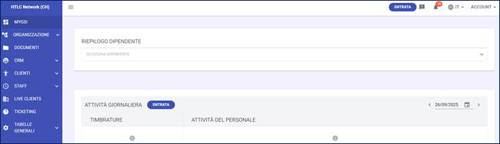
2. Clicca il pulsante ENTRATA
Nel modulo My GSI, troverai il pulsante ENTRATA in alto a destra o al centro del modulo.
3. Seleziona la modalità di lavoro
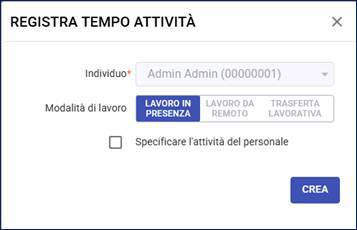
Si aprirà il pannello REGISTRA TEMPO ATTIVITÀ, dove potrai selezionare la modalità di lavoro tra:
-
- Lavoro in presenza
- Lavoro da remoto
- Trasferta lavorativa
4. Conferma
Per confermare, clicca su CREA.
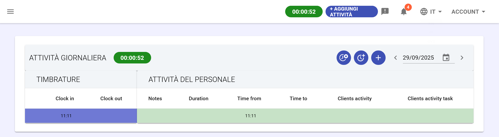
Dopo aver confermato, nella schermata principale comparirà il modulo Attività giornaliera, che farà partire il timer della giornata, mostrando il tempo effettivo lavorato.
Timbratura di pausa/uscita
Per timbrare la tua pausa/uscita, segui i prossimi passaggi:
1. Accedi al sistema GSI
Accedi al sistema con le tue credenziali e posizionati sul modulo My GSI.
2. Individua il pulsante USCITA
Nel modulo Attività giornaliera, passa il mouse sul timer attivo. Il timer diventerà rosso e apparirà la scritta USCITA.

3. Chiudi la timbratura
- Clicca su USCITA.
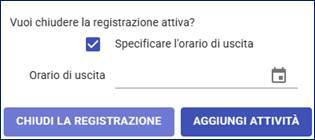
- Si aprirà una finestra che ti chiede di confermare se vuoi chiudere la registrazione attiva.
- Se desideri specificare un orario di uscita precedente a quello attuale, seleziona la casella Specificare l'orario di uscita e inserisci l’orario desiderato.
4. Conferma
Clicca su CHIUDI REGISTRAZIONE per completare la chiusura della timbratura.
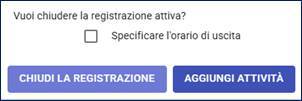
Nel modulo Attività Giornaliera, la tua uscita sarà registrata e visibile nel pannello TIMBRATURE, insieme all’ora e alla modalità di lavoro selezionata.

Mancata timbratura
Se ti dimentichi di timbrare, segui questi passaggi per risolvere l’anomalia:
1. Timbra normalmente
Se hai dimenticato di timbrare l’entrata, timbra in ritardo come faresti normalmente e completa tutte le timbrature della giornata. A fine giornata, il sistema segnalerà un’anomalia.
2. Visualizza le anomalie
Vai al modulo Staff, nella sezione Anomalie. Qui sono visualizzate tutte le anomalie registrate in formato tabellare.
3. Aggiungi una proposta di risoluzione
Clicca sul pulsante Aggiungi proposta accanto all’anomalia che vuoi risolvere.
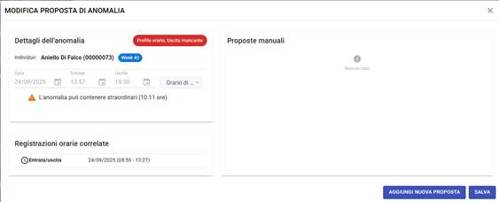
Si aprirà la schermata Modifica proposta anomalia. In basso a destra, clicca su Aggiungi nuova proposta.
4. Inserisci i dettagli della proposta
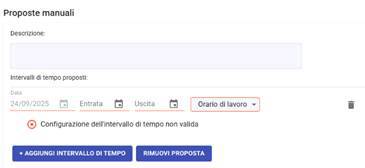
Nella sezione Proposte manuali puoi:
-
- Inserire una descrizione della proposta.
- Inserire gli intervalli di tempo (orario di entrata e di uscita) oppure selezionare la casella Assenza per l’intera giornata.
- Selezionare il tipo di proposta:
- Orario di lavoro: se eri presente ma ti sei dimenticato di timbrare.
- Assenza: se non eri presente sul posto di lavoro (malattia, ferie, ecc.).
5. Salva la proposta
Una volta compilati tutti i dettagli, clicca su Salva per registrare le modifiche.
6. Verifica e modifica la proposta
La tua proposta sarà inviata al tuo approvatore. Se dovessi aver bisogno di modificarla, puoi selezionare la riga dell’anomalia desiderata, cliccare nuovamente su Aggiungi proposta e visualizzare la proposta già inserita per aggiornarla.
-