-
In questo articolo troverai:
- Come inserire una richiesta di assenza
- Come cancellare una richiesta di assenza non ancora approvata
Inserire nuova richiesta di assenza
Per inserire una nuova richiesta di assenza, segui questi passaggi:
- Accedi al sistema GSI2 - accedi con le tue credenziali e posizionati sul menu principale.
- Naviga su Staff → Assenze - dal menu principale, seleziona la sezione Staff, poi clicca su Assenze.
- Clicca sul pulsante "+" - troverai il pulsante in alto a destra della pagina per creare una nuova richiesta.
- Compilazione del modulo di richiesta - si aprirà un pannello in cui dovrai compilare i seguenti campi:
- Dipendente: Il campo sarà precompilato con il tuo nome (puoi richiedere assenze solo per te stesso).
- Tipo: Lascia impostato su "Richiesta di assenza".
- Tipo di assenza: Seleziona dal menu a tendina il tipo appropriato:
- FERIE (7004): Ferie annuali
- ROL (7051): Permessi ROL
- MALATTIA: Assenze per malattia
- PERMESSO RETRIBUITO: Permessi retribuiti
- PERMESSO NON RETRIBUITO: Permessi non retribuiti
- Tipo di durata dell’assenza:
- Un giorno: Assenze di una giornata intera
- Più giorni: Assenze consecutive di più giorni
- Giornata parziale: Assenze di alcune ore
- Date e orari:
- Un giorno: Seleziona solo la data dal calendario
- Più giorni: Seleziona "Data da" e "Data a"
- Giornata parziale: Seleziona la data e specifica "Ora da" e "Ora a"
- Allegati (opzionale): Allegare eventuale documentazione giustificativa (certificati medici, permessi speciali) cliccando su Scegli file.
- Salva la richiesta - clicca su SALVA per inviare la richiesta.
- Dopo l’invio
- La richiesta apparirà nella lista con stato Richiesto.
- Riceverai una notifica quando il tuo responsabile approverà o rifiuterà la richiesta.
- Puoi monitorare lo stato dalla dashboard MyGSI o dalla sezione Assenze.
Cancellare una richiesta di assenza
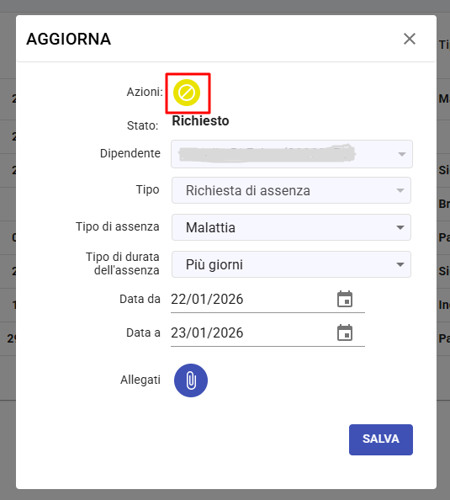
Per cancellare una richiesta non ancora approvata, segui questi passaggi:
- Nella tabella delle assenze, cerca la richiesta che vuoi eliminare.
- Accanto alla richiesta, clicca sul bottone "Aggiorna"

- Apparirà una finestra di conferma; cliccare il tasto "Cancellare" che si trova di fianco alla voce "Azioni"