-
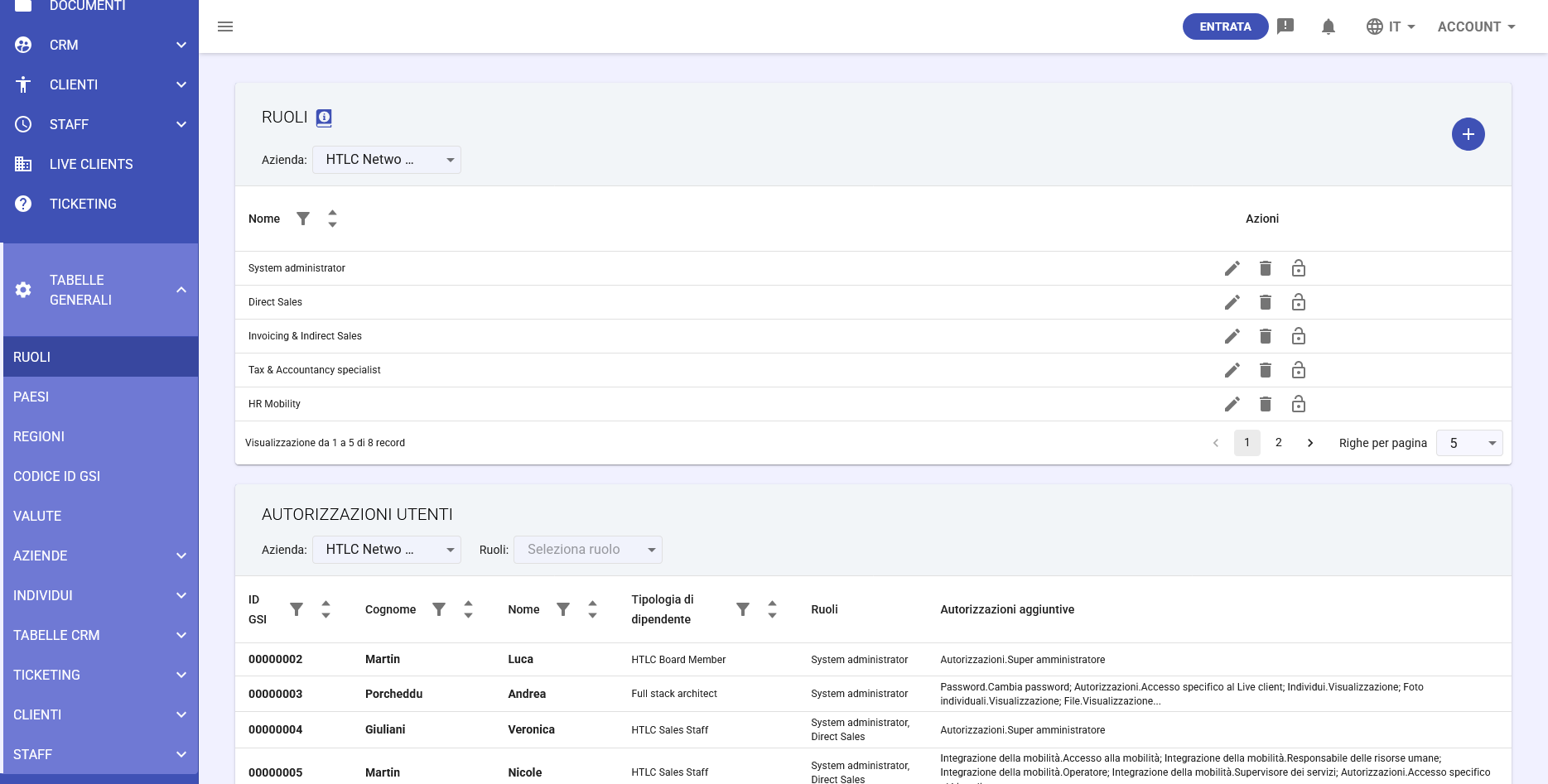
I ruoli in GSI2 forniscono un sistema centralizzato per gestire i diritti di accesso e le autorizzazioni degli utenti attraverso il controllo degli accessi basato sui ruoli (RBAC). Questa guida descrive come creare nuovi ruoli, modificare quelli esistenti e assegnarli agli utenti.
Concetti Fondamentali
- Ruolo: Collezione predefinita di permessi che può essere assegnata a più utenti
- Permessi: Autorizzazioni specifiche per accedere e operare sui moduli del sistema
- Ereditarietà: Gli utenti ereditano automaticamente tutti i permessi dai ruoli assegnati
- Cumulatività: Un utente può avere più ruoli; i permessi si sommano
Legenda Colori Checkbox Permessi
Nel pannello di configurazione permessi, le checkbox utilizzano colori diversi per indicare l'origine dei permessi:
- Arancione: Permessi derivati dal ruolo assegnato (non possono essere modificati a livello individuale)
- Giallo: Permessi derivati automaticamente da altri permessi (dipendenze)
- Blu: Assegnazioni singole/individuali impostate direttamente
Parte 1: Creare un Nuovo Ruolo
Accesso alla Gestione Ruoli
- Dal menu principale, navigare su Tabelle Generali
- Selezionare Ruoli
- Si aprirà la tabella con i ruoli esistenti
Creazione del Ruolo
- Cliccare sul pulsante "+" in alto a destra
- Nel modulo di creazione, inserire:
- Nome: Nome descrittivo del ruolo (es. "Responsabile HR", "Operatore CRM", "Supervisore Presenze")
- Azienda: Selezionare l'azienda per cui il ruolo è valido
- Cliccare SALVA per creare il ruolo base
Configurazione Permessi del Ruolo
- Trovare il ruolo appena creato nella tabella
- Cliccare sull'icona lucchetto nella colonna Azioni
- Si aprirà il pannello di configurazione permessi
Assegnazione Permessi al Ruolo
Nel pannello permessi, configurare le autorizzazioni per sezione:
Permessi di Sistema
- Company Admin: ⚠️ Concede TUTTI i permessi - usare con cautela
- Login to Other Companies: Permette accesso ad altre aziende del live client
- Set Permissions: ⚠️ Permette di gestire permessi di altri utenti
Permessi per Modulo
Per ogni modulo, configurare operazioni CRUD:
- All: Checkbox sotto il titolo della sezione - selezionandola vengono automaticamente selezionati tutti i permessi della sezione
- Visualizzazione (R): Visualizzare dati
- Creare (C): Creare nuovi record
- Aggiornamento (U): Modificare record esistenti
- Eliminare (D): Eliminare record
Esempi di Configurazione Ruolo
Ruolo "Operatore HR Base":
- Dipendenti: Visualizzazione ✓, Creare ✓
- Staff: Visualizzazione ✓
- Documenti: Visualizzazione ✓
- Altri moduli: nessun permesso
Ruolo "Supervisore Presenze":
- Staff: All ✓
- Dipendenti: Visualizzazione ✓, Aggiornamento ✓
- Approver Rights ✓
- Notifiche: All ✓
Parte 2: Modificare un Ruolo Esistente
Modificare Nome del Ruolo
- Dalla tabella Ruoli, cliccare l'icona matita del ruolo
- Modificare il nome nel campo di testo
- Salvare le modifiche
Aggiornare Permessi del Ruolo
- Cliccare l'icona lucchetto del ruolo
- Nel pannello permessi:
- Selezionare nuove checkbox per aggiungere permessi
- Deselezionare checkbox per rimuovere permessi
- Notare i permessi evidenziati in giallo (dipendenze automatiche da altri permessi)
- I permessi in arancione derivano dal ruolo stesso e non possono essere modificati individualmente
- Cliccare SALVA per applicare le modifiche
⚠️ Importante: Le modifiche ai ruoli si applicano immediatamente a tutti gli utenti che hanno quel ruolo assegnato.
Parte 3: Assegnare Ruoli agli Utenti
Metodo 1: Durante la Creazione Utente
- Navigare su Organizzazione > Dipendenti
- Cliccare Aggiungi Dipendente con Wizard
- Step 1: Inserire dati essenziali
- Step 2: Nella sezione ruoli, selezionare uno o più ruoli dal menu dropdown
- Completare la creazione
Metodo 2: Su Utente Esistente
- Dalla tabella Dipendenti, individuare l'utente
- Cliccare l'icona lucchetto nella colonna Azioni
- Nel pannello permessi:
- Sezione Ruoli in alto
- Selezionare ruoli dal dropdown
- Per assegnazioni multiple, selezionare più ruoli
- Salvare per applicare i ruoli
Verifica Ruoli Assegnati
- Aprire i permessi dell'utente (icona lucchetto)
- I ruoli attivi sono mostrati nella sezione superiore
- I permessi derivati dai ruoli sono visualizzati con checkbox arancioni
- Permessi individuali aggiuntivi hanno checkbox blu
- Dipendenze automatiche appaiono in giallo
Gestione Avanzata
Combinazione di Ruoli Multipli
Quando un utente ha più ruoli:
- I permessi si sommano (unione di tutti i permessi)
- Non ci sono conflitti: se anche un solo ruolo concede un permesso, l'utente lo possiede
- Esempio: Ruolo A (Visualizzazione Documenti) + Ruolo B (Creare Documenti) = Utente può Visualizzare + Creare
Override con Permessi Individuali
Oltre ai ruoli, è possibile:
- Aggiungere permessi individuali specifici non inclusi nei ruoli
- Questi permessi si sommano a quelli dei ruoli
- Non è possibile "togliere" un permesso concesso da un ruolo
Rimuovere un Ruolo da Utente
- Aprire pannello permessi utente
- Nella sezione ruoli, deselezionare il ruolo da rimuovere
- Salvare le modifiche
- L'utente perderà immediatamente i permessi di quel ruolo
Best Practices
Progettazione Ruoli
- Principio del privilegio minimo: Concedere solo i permessi necessari
- Nomenclatura chiara: Usare nomi descrittivi (es. "Contabile_SolaLettura" vs "Ruolo1")
- Ruoli granulari: Meglio più ruoli specifici che pochi ruoli troppo ampi
- Documentazione: Mantenere un registro dei ruoli e loro scopo
Sicurezza
- Limitare al massimo i ruoli con "Company Admin" o "Set Permissions"
- Rivedere periodicamente le assegnazioni ruoli (audit trimestrale)
- Rimuovere ruoli quando cambiano le mansioni dell'utente
- Non creare ruoli "catch-all" con troppi permessi