-
Accesso alla Sezione
- Dal menu principale, naviga verso Organization → Individuals
- Individua il dipendente nella tabella
- Clicca l'icona matita per modificare
- Clicca sul tab Time Shift
Panoramica dell'Interfaccia
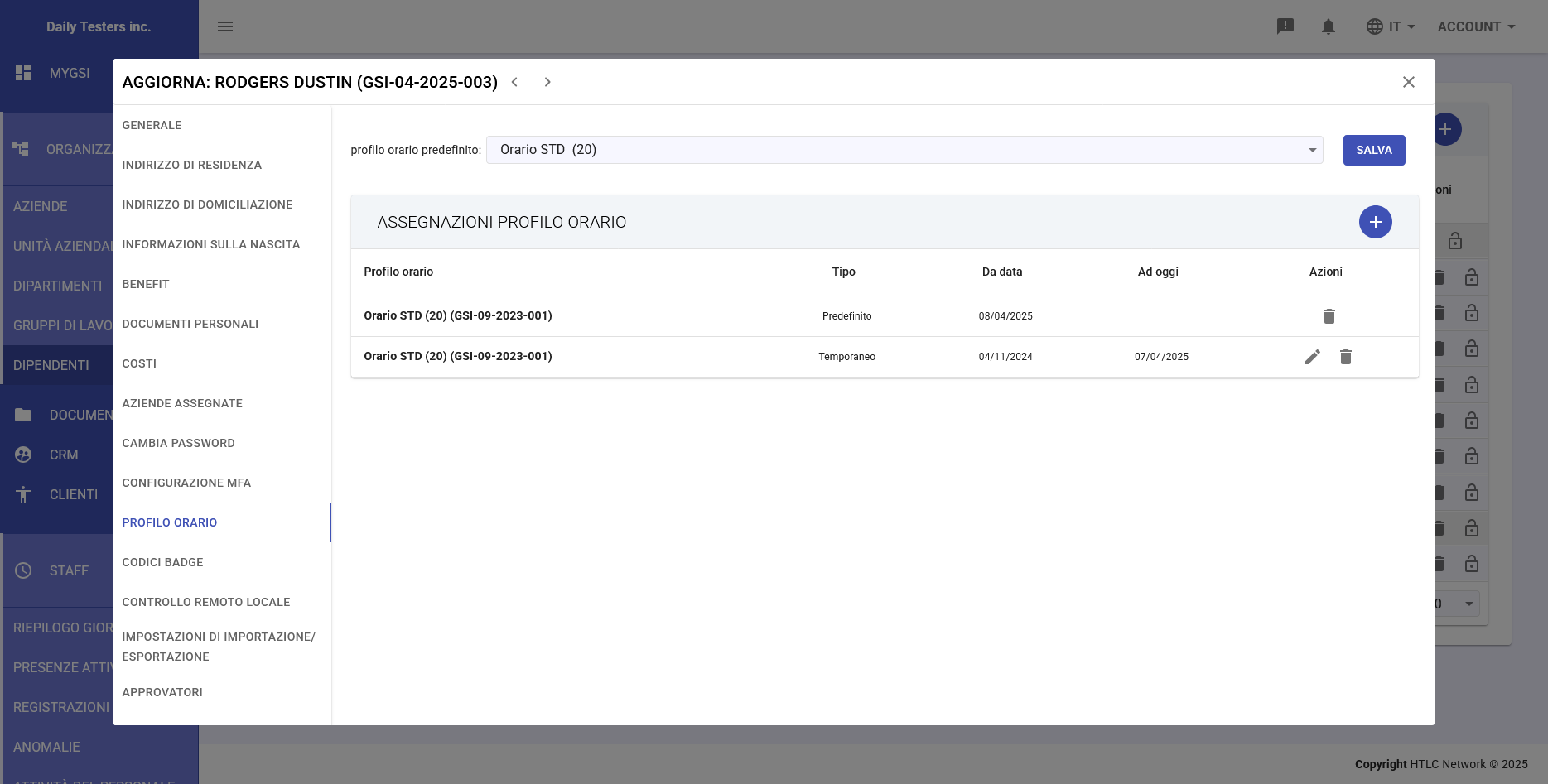
La sezione Time Shift mostra due aree principali:
- Default Time Shift: Turno principale del dipendente
- Time Shift Assignments: Tabella con tutti i turni assegnati (default e temporanei)
Assegnazione Turno Default
- Nel campo Default Time Shift, apri il menu a tendina
- Visualizzerai tutti i turni configurati in Staff → Time Shifts
- Seleziona il turno appropriato per il dipendente:
- Range: per orari fissi giornalieri
- Custom Range: per orari variabili
- Weekly: per gestione settimanale
- Duration: per ore giornaliere flessibili
- Unlimited: senza restrizioni
- Clicca SAVE per confermare
- Importante: Il turno default si attiva dal giorno successivo all'assegnazione
Visualizzazione Turni Assegnati
Nella tabella Time Shift Assignments vedrai:
- Time Shift: Nome e codice del turno
- Type: "Default" o "Custom"
- From Date: Data di inizio validità
- To Date: Data di fine (vuota se attivo)
- Actions: Pulsante per eliminare
Aggiunta Turno Temporaneo
- Clicca il pulsante + sopra la tabella assignments
- Nella finestra "ADD TIME SHIFT ASSIGNMENT":
- Seleziona il Time Shift dal menu a tendina
- Imposta la From Date (data di inizio)
- Imposta la To Date (data di fine)
- Il Type sarà automaticamente "Custom"
- Clicca ADD per confermare
- Usa per:
- Copertura ferie di colleghi
- Progetti temporanei
- Periodi di formazione
- Turni straordinari
Modifica Turno Esistente
Attenzione: Non puoi modificare direttamente un turno assegnato. Devi:
- Assegnare un nuovo turno default (che partirà domani)
- Il vecchio turno riceverà automaticamente data di fine (oggi)
- Oppure eliminare l'assegnazione e crearne una nuova
Impatto del Cambio Turno
CRITICO: Il cambio di timeshift attiva automaticamente:
- Ricalcolo Clock In/Out: Tutti i record del periodo vengono ricalcolati
- Rilevamento Anomalie: Nuove anomalie secondo le nuove regole
- Reset Risoluzioni: Le anomalie risolte tornano pending
- Reset Straordinari: Gli straordinari approvati vanno riapprovati
- Nuove Regole: Si applicano le regole del nuovo turno
Gestione Storico Turni
- Il sistema mantiene automaticamente lo storico completo
- Quando assegni un nuovo default:
- Il precedente riceve data fine (oggi)
- Il nuovo inizia domani
- Non ci sono sovrapposizioni
- I turni temporanei possono sovrapporsi al default
- In caso di sovrapposizione, prevale il turno temporaneo
Verifica Post-Assegnazione
- Dopo l'assegnazione, verifica in Staff → Anomalies
- Controlla eventuali nuove anomalie generate
- Verifica in Staff → Clock In/Out Records i ricalcoli
- Se necessario, riapprova straordinari in Staff Activities
- Comunica al dipendente il cambio turno
Best Practices
- Pianifica i cambi turno con anticipo
- Evita cambi frequenti per non generare troppe anomalie
- Usa turni temporanei per esigenze a breve termine
- Verifica sempre l'impatto sui record esistenti
- Documenta il motivo del cambio nelle note
- Coordina con HR per cambi strutturali
- Considera l'impatto su badge e accessi
- Forma i dipendenti sul nuovo orario