-
Gli amministratori possono inserire i profili dei singoli dipendenti utilizzando due metodi:
Entrambi i metodi facilitano l’inserimento dei dipendenti nel sistema, ma offrono diversi livelli di guida a seconda della preferenza dell’utente e della complessità dei dati.
NB: Se i dipendenti dell’azienda dispongono di un codice badge, è necessario creare prima il relativo codice. Per le istruzioni dettagliate consulta l’articolo dedicato alla creazione del codice badge.
Inserimento diretto
Per inserire i dati anagrafici di un dipendente nel sistema tramite la procedura diretta, segui i prossimi passaggi:
- Accedi al modulo Organizzazione -> Dipendenti - Vai al modulo Organizzazione, nella sezione Dipendenti, dove sono elencati tutti i dipendenti in formato tabellare.
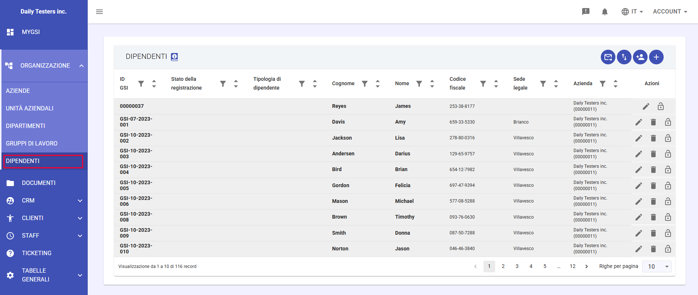
- Crea un nuovo dipendente - Clicca sull’icona + nell’angolo in alto a destra del modulo Dipendenti per crearne uno nuovo.

- Inserisci i dati anagrafici - Si aprirà un pannello sulla scheda Generale, dove potrai inserire i dati anagrafici del dipendente. I campi contrassegnati con un asterisco rosso (*) sono obbligatori.
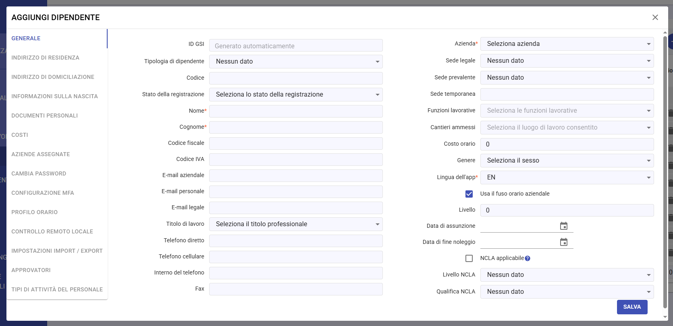
- Salva le modifiche - Clicca su SALVA per salvare le modifiche e creare il profilo.
Inserimento guidato (wizard)
L’opzione procedura guidata fornisce una guida passo-passo per aiutare gli utenti ad aggiungere dipendenti facilmente. Ecco come creare un dipendente tramite procedura guidata:
- Seleziona l’opzione di procedura guidata - Clicca sull’icona dell’ Individuo con accanto un + situata in alto a destra nel modulo Dipendenti. Questa icona rappresenta l’opzione per aggiungere dipendenti tramite procedura guidata.

- Inserisci le informazioni principali del dipendente
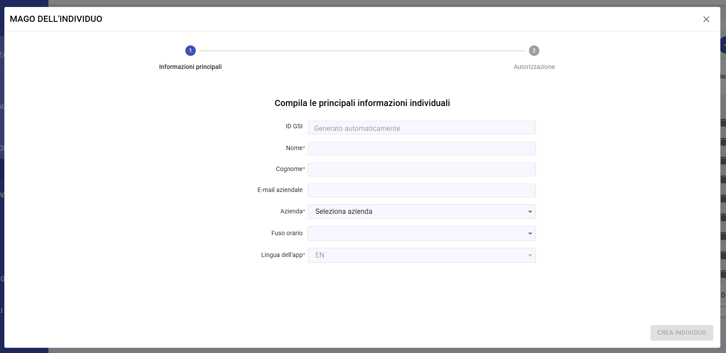
Il sistema ti guiderà attraverso una serie di passaggi, chiedendoti di inserire le informazioni principali:- Nome
- Cognome
- E-mail aziendale
- Nome dell’azienda
- Lingua dell’applicazione
- Invia i dati - Una volta completati tutti i passaggi, clicca su Crea individuo. I dettagli saranno salvati nel sistema e il dipendente riceverà un’e-mail con le istruzioni per registrarsi nel sistema GSI.
- Imposta i permessi del dipendente - Verrai reindirizzato a un modulo per configurare permessi specifici per il dipendente all’interno dei seguenti moduli:
- Individui
- Aziende
- Permessi
- Staff
- Tabelle Generali
- Organizzazione
- Notifiche
- Integrazione Mobilità
- Interno
- Ticketing
- File
- Documenti
- CRM
- Clienti
- Revisione e Salvataggio
- Una volta completata la configurazione, clicca su Imposta Permessi per completare il processo.
- Apparirà una notifica Successo a conferma del completamento.
- Accedi al modulo Organizzazione -> Dipendenti - Vai al modulo Organizzazione, nella sezione Dipendenti, dove sono elencati tutti i dipendenti in formato tabellare.