-
Questa guida descrive come modificare e aggiornare i dettagli di un'azienda esistente nel sistema GSI2. L'aggiornamento delle informazioni aziendali è essenziale per mantenere accurate le configurazioni operative, i dati di conformità e garantire il corretto funzionamento del sistema.
Prerequisiti
- Permessi di modifica per le aziende
- Accesso al modulo Organizzazione > Aziende
- Conoscenza dell'azienda da modificare
Modalità di Visualizzazione vs Modifica
Il sistema GSI2 distingue tra due modalità di accesso ai dati aziendali:
- Modalità Visualizzazione: Cliccando sul nome dell'azienda nella tabella si apre una vista in sola lettura dei dati
- Modalità Modifica: Cliccando sull'icona matita si accede alla modalità di modifica dove è possibile apportare cambiamenti
⚠️ Nota: Dalla modalità visualizzazione NON è possibile passare direttamente alla modalità modifica. È necessario chiudere la vista e cliccare sull'icona matita dalla tabella.
Accesso alla Modalità Modifica
Metodo Diretto (Raccomandato)
- Navigare su Organizzazione > Aziende
- Individuare l'azienda nella tabella (utilizzare filtri o ricerca se necessario)
- Cliccare sull'icona matita nella colonna Azioni
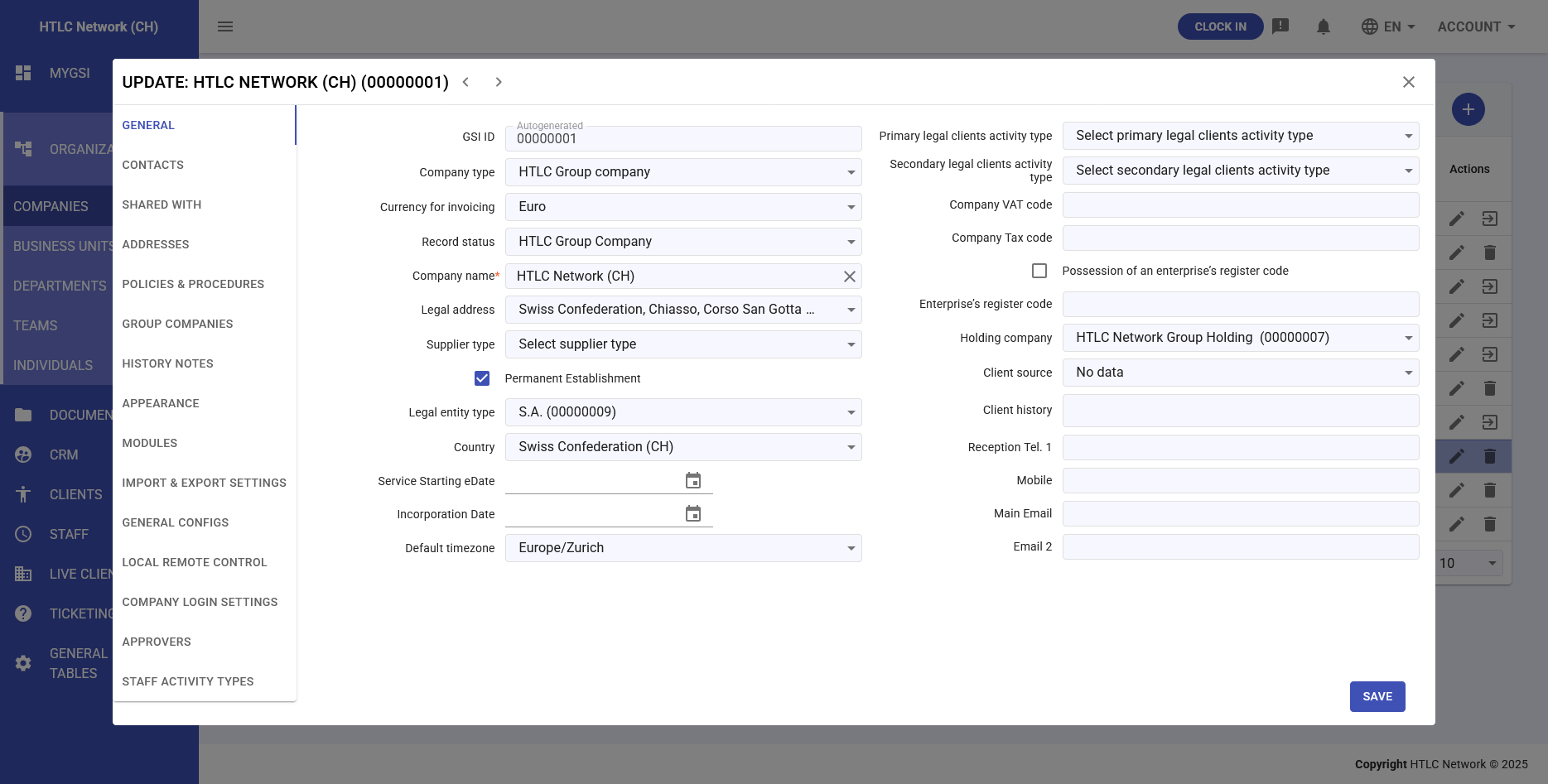
- Si aprirà il modulo di modifica aziendale con tutti i tab accessibili
Sezioni Modificabili
1. Dati Generali (Tab Generale)
Informazioni Identificative
- Nome dell'azienda: Aggiornare la denominazione se cambiata legalmente
- Stato della registrazione: Campo informativo sullo stato operativo
I valori disponibili dipendono dalla configurazione in Tabelle Generali > Aziende > Stato dell'Azienda - Tipologia aziendale: Modificare se cambia la classificazione
I valori dipendono da Tabelle Generali > Aziende > Tipologie Azienda - Tipo di persona giuridica: Aggiornare se cambia la struttura societaria
Informazioni Finanziarie e Fiscali
- Valuta per la fatturazione: Modificare la valuta predefinita per transazioni
- Partita IVA azienda: Aggiornare il numero IVA se modificato
- Codice Fiscale Società: Aggiornare se necessario
- Codice di registro dell'impresa: Modificare identificatore di registrazione
Relazioni e Struttura
- Società holding: Modificare la società capogruppo se applicabile
- Indirizzo legale: Selezionare un indirizzo legale diverso tra quelli configurati
Nota: Gli indirizzi devono essere prima creati nel tab Indirizzi
Configurazioni Operative
- Fuso orario predefinito: Cambiare il fuso operativo
⚠️ Attenzione: Questa modifica influenza tutti i timestamp e le pianificazioni di sistema - Data di inizio servizio: Aggiornare se necessario
- Data di costituzione: Correggere se inserita erroneamente
Informazioni di Contatto Generali
- Reception tel.: Aggiornare numero telefonico principale
- Mobile: Modificare numero cellulare di riferimento
- E-mail principale: Cambiare email principale
- E-mail 2: Aggiornare email secondaria
Procedura di Salvataggio:
- Modificare i campi necessari
- Cliccare SALVA per confermare le modifiche
- Verificare il messaggio di conferma del sistema
2. Aggiornamento Contatti (Tab Contatti)
Aggiungere Nuovo Contatto
- Navigare alla scheda Contatti
- Cliccare "Aggiungi nuovo contatto"
- Inserire:
- Nome e cognome
- Ruolo o reparto (es. Vendite, Amministrazione)
- Email e telefono diretto
- Cliccare SALVA
Modificare Contatto Esistente
- Individuare il contatto nell'elenco
- Cliccare sull'icona matita accanto al contatto
- Aggiornare le informazioni necessarie
- Salvare le modifiche
Eliminare Contatto
- Individuare il contatto da rimuovere
- Cliccare sull'icona cestino accanto al contatto
- Confermare l'eliminazione quando richiesto
3. Gestione Indirizzi (Tab Indirizzi)
Modificare Indirizzo Legale Esistente
- Navigare alla scheda Indirizzi
- Cliccare l'icona modifica sull'indirizzo da aggiornare
- Modificare i campi necessari:
- Via/Piazza
- Numero civico
- Città
- CAP
- Regione
- Paese
- Salvare le modifiche
Aggiungere Sede Secondaria
- Cliccare "Aggiungi nuovo Indirizzo legale"
- Inserire il Nome dell'unità locale (es. "Sede di Roma", "Filiale Milano")
- Compilare tutti i dettagli dell'indirizzo
- Contrassegnare come indirizzo legale principale se necessario
- Salvare
Eliminare un Indirizzo
- Cliccare l'icona cestino accanto all'indirizzo
- Confermare l'eliminazione
⚠️ Nota: Non è possibile eliminare un indirizzo se è selezionato come "Indirizzo legale" nel tab Generale o se è assegnato a dipendenti. Modificare prima i riferimenti.
4. Condivisione Accessi (Tab Condiviso Con)
Concedere Accesso a Nuova Azienda
- Navigare alla scheda Condiviso Con
- Cliccare "Aggiungi un nuovo accesso aziendale"
- Selezionare l'azienda esterna da autorizzare dal dropdown
- Definire il livello di accesso e i permessi specifici
- Salvare la configurazione
Revocare Accesso Esistente
- Individuare l'azienda nell'elenco "Accesso da"
- Cliccare l'icona elimina
- Confermare la revoca dell'accesso
Esportare Configurazione Accessi
Per ciascuna azienda con accesso condiviso è disponibile un'opzione di esportazione per generare un report delle autorizzazioni concesse.
5. Policy e Procedure (Tab Policy e Procedure)
Aggiungere Nuova Policy
- Navigare alla scheda Policy e Procedure
- Cliccare il pulsante di aggiunta
- Compilare i campi:
- Titolo: Nome del documento
- Autore: Responsabile della policy
- Descrizione: Sintesi del contenuto
- Data di emissione: Data di pubblicazione
- Data di scadenza: Data di revisione/scadenza
- Caricare eventuali File allegati (documenti PDF, Word, ecc.)
- Salvare
Modificare Policy Esistente
- Individuare la policy nella tabella
- Cliccare l'icona modifica
- Aggiornare i campi o caricare nuovi allegati
- Il campo Aggiornato da registrerà automaticamente data e autore dell'ultima modifica
- Salvare
Eliminare Policy
- Cliccare l'icona elimina accanto alla policy
- Confermare l'eliminazione
6. Società del Gruppo (Tab Società del Gruppo)
Questo tab visualizza automaticamente l'elenco completo delle entità correlate all'interno del gruppo aziendale, basandosi sulla configurazione della "Società holding" nel tab Generale.
Informazioni Visualizzate:
- ID GSI
- Stato della registrazione
- Tipologia aziendale e Nome dell'azienda
- Tipo di persona giuridica
- Partita IVA azienda
- Paese
Nota: Questo è un tab informativo. Le modifiche alle relazioni di gruppo si effettuano tramite il campo "Società holding" nel tab Generale.
7. Note di Storia (Tab Note di Storia)
Documentare Modifiche Importanti
- Navigare alla scheda Note di Storia
- Cliccare "Aggiungi nuovo appunto di storia"
- Inserire una descrizione dettagliata della modifica, evento o decisione
- Il sistema aggiungerà automaticamente:
- Data e ora della nota
- Identificazione dell'autore
- Salvare la nota
Modificare o Eliminare Note
- Utilizzare le icone matita/cestino per modificare o eliminare note esistenti
- Le note vengono visualizzate in ordine cronologico
Raccomandazioni d'uso:
- Documentare tutte le modifiche significative (cambio stato, modifiche policy, cambio struttura)
- Indicare il motivo delle modifiche per tracciabilità
- Riferire eventuali decisioni manageriali o requisiti di compliance
8. Aspetto e Branding (Tab Aspetto)
Aggiornare Logo Aziendale
Il sistema supporta tre dimensioni di logo per diverse applicazioni:
- Piccolo logo
- Posizione: Parte in alto a sinistra del menu di navigazione
- Dimensioni consigliate: 100x200px minimo, 350x350px massimo
- Marchio medio
- Uso: Report e documenti
- Dimensioni consigliate: 350x595px minimo, 720x720px massimo
- Marchio grande
- Uso: Presentazioni e documenti ufficiali
- Dimensioni consigliate: 720x1024px minimo, 1024x1024px massimo
Procedura di Caricamento:
- Cliccare SCEGLI FILE per il tipo di logo desiderato
- Selezionare l'immagine dal computer (formato PNG o JPG raccomandato)
- Verificare l'anteprima del logo caricato
- Salvare
Configurare Set di Colori Aziendali
Personalizzare lo schema colori dell'interfaccia per riflettere l'identità aziendale.
9. Moduli (Tab Moduli)
Questo tab permette di attivare o disattivare funzionalità e componenti del sistema disponibili per l'azienda.
Moduli Principali Disponibili:
- Staff: Gestione dipendenti e componenti correlati
- Importazione rilevatore badge: Integrazione controllo accessi
- Notifiche: Sistema di allerta e comunicazione
- Integrazione della mobilità: Gestione forza lavoro mobile
- Ticketing: Sistema di gestione supporto e richieste
- Documenti: Gestione documentale
- CRM: Gestione relazioni clienti
- Clienti: Funzionalità gestione clienti
Ogni modulo può avere "Componenti inclusi" e "Moduli correlati" che vengono visualizzati in sezioni espandibili.
⚠️ Nota: L'attivazione/disattivazione di moduli influenza immediatamente le funzionalità disponibili per tutti gli utenti dell'azienda.
10. Importare (Tab Importare)
Configurare identificatori per l'integrazione con sistemi esterni e il trasferimento dati.
Configurazioni Disponibili
- Codice azienda: Identificatore univoco per lo scambio dati con sistemi esterni
- Codice tickets: Identificatore per il sistema di ticketing
- Codici terminali badge: Integrazione con sistema di controllo accessi
Dropdown con selezione multipla dei terminali badge da associare
11. Configurazioni Generali (Tab Configurazioni Generali)
Parametri Operativi di Base
- Giorno di inizio settimana lavorativa: Selezionare il primo giorno della settimana lavorativa
Opzioni: Lunedì, Martedì, Mercoledì, ecc.
Questo influenza i report settimanali e le pianificazioni
Cliccare SALVA per applicare le modifiche alla configurazione.
12. Controllo Remoto Locale (Tab Controllo Remoto Locale)
Gestire Regole di Accesso
Questo tab permette di configurare restrizioni di accesso basate su posizione geografica o indirizzo IP.
Aggiungere Nuova Regola
- Cliccare il pulsante di aggiunta
- Selezionare Tipo di telecomando:
- Paese: Restrizione basata su nazione
- Indirizzo IP: Restrizione basata su IP specifico
- Specificare il valore:
- Per Paese: selezionare dal dropdown (Italy, Swiss Confederation, ecc.)
- Per IP: inserire l'indirizzo IP specifico
- Impostare lo Stato (checkbox attivo/non attivo)
- Salvare
Modificare o Eliminare Regola
- Utilizzare le icone matita/cestino nella colonna Azioni
- Modificare i parametri o lo stato della regola
- Salvare le modifiche
La tabella supporta paginazione con righe per pagina regolabili per gestire molte regole.
13. Impostazioni di Accesso (Tab Impostazioni di Accesso)
Aggiornare Politica Aziendale in Materia di Password
Parametri Configurabili:
- Lunghezza minima: Numero minimo di caratteri richiesti (default: 8, range: 8-20)
- Requisito caratteri speciali: Toggle ON/OFF per richiedere simboli (!@#$%^&*, ecc.)
- Requisito maiuscolo e minuscolo: Toggle ON/OFF per richiedere mix di lettere
- Requisito con i numeri: Toggle ON/OFF per richiedere almeno un numero
Procedura di Modifica:
- Navigare alla scheda Impostazioni di Accesso
- Modificare i toggle dei requisiti desiderati
- Impostare la lunghezza minima appropriata
- Cliccare SALVA
⚠️ Attenzione Critiche:
- Le modifiche alla policy password si applicano immediatamente
- Gli utenti potrebbero dover resettare la password al prossimo accesso se non soddisfa i nuovi requisiti
- Bilanciare sicurezza e usabilità nella configurazione
Configurare Autenticazione a Più Fattori (MFA)
- Nella stessa scheda Impostazioni di Accesso
- Abilitare il checkbox MFA abilitato
- Salvare la configurazione
Quando MFA è abilitato, tutti gli utenti dell'azienda dovranno configurare l'autenticazione a due fattori al prossimo accesso.
14. Gestione Approvatori (Tab Approvatori)
Aggiungere Nuovo Approvatore
- Navigare alla scheda Approvatori
- Cliccare "Aggiungi nuovo approvatore"
- Selezionare l'individuo dall'elenco dipendenti
Formato: Nome Cognome (Codice ID), es. "Nicole Martin (00000005)" - Definire l'ambito e il livello di approvazione
- Salvare la configurazione
Modificare o Rimuovere Approvatore
- Utilizzare le icone matita/cestino accanto a ciascun approvatore
- Modificare l'ambito di approvazione o rimuovere dalla catena
La catena di approvazione configurata qui influenza i workflow di approvazione per varie funzionalità del sistema (presenze, richieste, documenti, ecc.).
15. Tipi di Attività del Personale (Tab Tipi di Attività del Personale)
Aggiungere Nuovo Tipo di Attività
- Navigare alla scheda Tipi di Attività del Personale
- Cliccare "Aggiungi tipo di attività del personale"
- Selezionare la categoria di classificazione dalla tabella generale configurata
I valori disponibili dipendono dalla configurazione in Tabelle Generali > Staff > Tipi di Attività del Personale - Salvare
Eliminare Tipo di Attività
- Individuare il tipo di attività da rimuovere
- Cliccare l'icona elimina
- Confermare l'eliminazione
I tipi di attività configurati qui saranno disponibili per tutti i dipendenti dell'azienda per tracciamento tempo e reportistica.