-
L’Autenticazione a più fattori (MFA) può essere abilitata dall’amministratore dell’azienda (o da altri utenti con i permessi appropriati) a livello aziendale o individuale.
L’opzione per abilitare la MFA a livello aziendale (come impostazione predefinita per gli utenti dell’azienda) si trova nella scheda “Organizzazione” > “Azienda” > “Impostazioni di accesso aziendale”.
Per impostazione predefinita, a livello individuale è selezionata l’opzione “Usa impostazioni aziendali”, che eredita la scelta fatta nella scheda “Impostazioni di accesso aziendale”, ma può essere modificata per applicare un’opzione specifica a livello individuale:
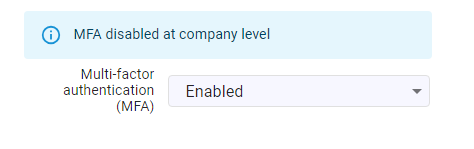
Questa impostazione si trova nella scheda “Organizzazione” > “Individui” > “Configurazione MFA”.
Una volta abilitata, al successivo accesso l’utente sarà invitato a configurare la MFA:
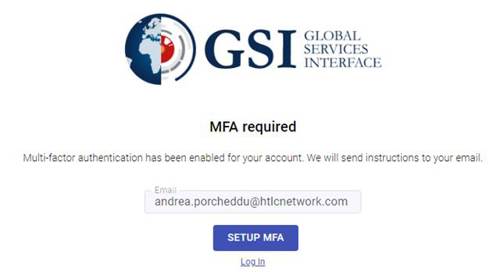
Cliccando sul pulsante “Configura MFA”, verrà inviata un’email di attivazione all’indirizzo di posta aziendale registrato dell’utente. L’email conterrà un link che, una volta aperto, mostrerà il token in formato testuale e QR code.
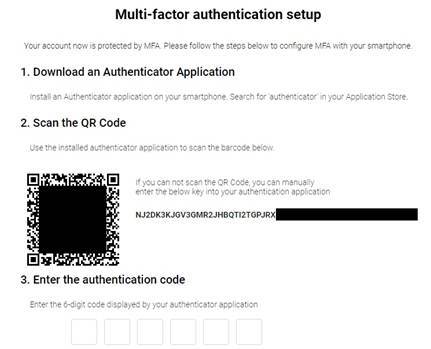
Come app di autenticazione si consiglia di scaricare “OpenOTP Token”, ma qualsiasi app standard OTP (ad es. Google Authenticator o Microsoft Authenticator) è compatibile.
Ecco i link diretti:
-
Versione Android: Google Play
- Versione iOS: App Store
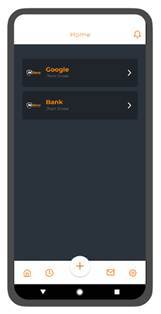
All’interno dell’app (nel caso di OpenOTP), l’utente deve selezionare l’opzione “Aggiungi” (il pulsante con l’icona “+” al centro in basso nell’app) e scansionare il QR code con la fotocamera del telefono per associare il token. Una volta completato questo passaggio, nell’app verrà aggiunto un account “GSI2”: aprendolo verrà generato un codice temporaneo a 6 cifre.
Inserendo tale codice si conclude la configurazione.
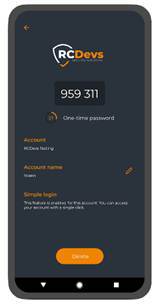
Ad ogni accesso successivo, dopo aver inserito nome utente e password, all’utente verrà richiesta la stessa verifica:
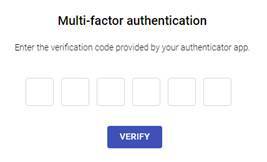
Fornendo il codice temporaneo mostrato dall’app Authenticator collegata, l’utente potrà completare il login.
In caso di smarrimento del dispositivo di autenticazione, la configurazione può essere reimpostata cliccando sul pulsante “Reimposta MFA” nella sezione “Organizzazione” > “Individui” > “Configurazione MFA”.
-